

毎日のデータ入力や複雑な関数設定、表記ゆれの修正作業に時間を取られていませんか?スプレッドシートの作業を効率化したいものの、GASのプログラミング知識がなくて諦めていた方も多いはずです。
現在はAIを活用した自動化が進み、専門知識がなくても会話形式でシート構築やデータ処理を支援する機能を使えるようになっています。AIスプレッドシート自動化の基礎知識から実務での活用法、導入手順まで詳しく解説します。
法人向けAI研修
AX CAMP 無料資料
スプレッドシートをAIで自動化する基本機能と仕組み

Googleスプレッドシート標準のAI機能には、画面上で対話するサイドパネルと、セル内で指示するAI関数の2種類が存在します。生成AIの活用により、表や数式の候補作成、テキストの分類・要約などをプログラミングなしで進められます。ただし、新規データの取り込みから処理・通知までを全自動化するには、GASや外部APIを組み合わせた仕組みを組み上げる必要があります。
サイドパネルで表の構造や数式候補を作成し、セル内ではAI関数を用いてテキストを分類・要約する、といった使い分けが実用的です。アプローチを組み合わせることで、日々の集計準備やテキストデータの加工にかかる工数の削減を見込めます。削減幅は対象業務や処理件数によって異なるため、確認・修正まで含めた作業時間で評価を施します。
Gemini in Sheetsの主な機能と役割
Gemini in Sheetsでは、画面右側に表示されるサイドパネル経由でAIへ直接指示を出します。「月別の売上管理表を作成して」と自然言語(日本語)で送るだけで、テーブル作成の補助を受けられます。生成された列構成や記述内容をチェックしたうえで実務へ組み込みます。
集計に必要なSUMIFやVLOOKUPといった数式の作成も、サイドパネルに実行したい処理を伝えるだけで構文候補を提示してくれます。データの傾向分析やグラフ作成を補佐する機能も備わっていますが、参照範囲や集計条件が意図通りかチェックする工程を挟んでください。操作方法はGoogle公式のGemini in Google スプレッドシートを活用するにまとめられています。
AI関数やGASを活用した一括処理の構造
標準のAI関数は、セル内に「=AI(“指示文”, A2)」の形式でプロンプトと参照範囲を入力して使用します。数式を必要な行までコピーした後、対象範囲を選んで「生成して挿入」をクリックします。複数セル選択時の同時生成の上限は最初の350セルまでとなっています。数百行から数千行におよぶデータでは、処理完了を待ってから次の範囲へ展開する手順をとります。仕様の詳細はGoogle公式のAI関数ヘルプに掲載されています。
より高度な自動処理を目指す場合、Google Apps Script(GAS)と生成AIのAPIを連携させるアプローチが効果的です。外部問い合わせフォームや基幹システムにデータが入った段階でGASを起動させ、AIによる分類・要約を経て転記や通知までを一元化する構造を組み立てられます。標準のAI関数とは別系統の実装となるため、API認証や実行トリガー、エラー発生時の再処理ルーチンをあらかじめ定義しておきます。

自動化によって解決できる現場の業務課題

スプレッドシートとAIを掛け合わせた自動化は、転記やテキスト分類にともなう定型作業を削る有効な手段です。ただし誤分類や解釈の違いが発生するリスクもあるため、標準関数での自動検算や目視チェックを組み込んだ運用を整えます。確認プロセスを含めた設計を行うことで、担当者が分析や施策立案などの高付加価値な業務へ時間を配分しやすくなります。
日々大量のデータを取り扱うマーケティング部門や営業管理部門では、繰り返し発生する整形・分類作業が負担になることがあります。まず対象作業の件数と所要時間を把握し、AI導入後の確認・修正時間も含めて比較すると、作業時間を削減できたか判断しやすくなります。
手作業による入力ミスや集計漏れの削減
目視入力や手動のコピー&ペースト作業には、入力ミスや行飛ばしなどのリスクが常に伴います。AIを導入すると、事前に定めた抽出ルールにそって正確なデータ入力候補を生成してくれます。出力結果に対して原本照合や必須項目チェックを重ね、データ品質を確認する工程を運用に組み込むのがポイントです。
アンケートの自由回答欄やカスタマーサポートの問合せ履歴など、従来は人間が1件ずつ目視で確認していた非構造化データについても、分類候補を作成できます。判断できない内容には「要確認」ラベルを付けるよう指示し、例外データや未分類の行を確認してから集計に利用してください。
複雑な数式作成やデータ整形にかかる時間の短縮
ネスト(入れ子)構造を重ねた複雑なIF関数やINDEX/MATCH関数を作る作業は、表計算が得意な特定メンバーに作業が偏る原因となっていました。AIを活用することで「A列とB列を比較して条件に合う値を抽出する数式」のように言葉で指定し、数式の候補を即座に引き出せます。本番運用へ投入する前に、参照範囲や空欄・重複値の挙動、期待する算出結果をテストデータで検証します。
全角・半角の表記揺れや、数値に混ざる不要記号を取り除く「データクレンジング」の場面でもAIが威力を発揮します。手作業で数時間かかっていた修正作業も、AIに整形候補を出力させることで格段にスピードアップします。置換ルールが明確なデータは標準関数を併用しつつ、必ず元データを保持した状態で変換後の文字列を照合してください。
法人向けAI研修
AX CAMP 無料資料
実務で即使える主な活用シーン5選

スプレッドシートのAI機能を現場に導入する際は、どのツールや機能を使って何を自動化するかを整理することが成功のカギとなります。以下の比較表で各手法の特性を把握したうえで、自社に最適な活用シーンを選定してください。
| サービス・手法 | 主な対象 | 特徴 | 確認ポイント |
|---|---|---|---|
| Gemini in Sheetsのサイドパネル | 表作成、数式生成、グラフ化 | 対話形式で作成・分析・操作を支援 | 対象プラン、管理者設定、対応言語 |
| AI関数(Googleスプレッドシート標準) | セル内テキストの分類・要約・整形候補の生成 | 数式入力後に対象セルを選択して生成・挿入 | 対象プラン、管理者・言語設定、生成上限 |
| 外部アドオン・GASによる生成AI API連携 | 定例業務、他ツール連携、定期自動処理 | 実装やサービスの仕様に応じてトリガー実行が可能 | 認証・送信先、APIの利用上限・トークン制限、費用、保守・エラー監視 |
1. 顧客レビューやアンケート結果の自動分類
ECサイトの口コミやアンケートの自由記述データは、文脈やニュアンスを理解した分類作業が求められます。AI関数を組み込むことで「満足」「不満」「要望」などのカテゴリ振り分けやポジネガ判定を行い、分類候補をまとめて生成させられます。
数百件規模の意見を扱う場合は、判定ルールを指定した数式を各行へコピーし、対象セルを選択して「生成して挿入」を実行します。一度に生成されるのは最初の350セルまでのため、上限内で分割してください。生成後は「要確認」の行や誤分類を点検し、顧客の声(VOC)の集計に利用します。新規データへの無人自動実行が必要な場合は、別途API連携などを設計します。操作と制限はGoogle公式ヘルプをご確認ください。

2. 定期レポートの自動生成とグラフ作成
毎週・毎月作成する売上進捗やWebサイトのアクセス解析レポートも、AIの対話機能を介すことで手間を大幅に削れます。対象範囲を指定した上で「先月比の伸び率を計算し、推移がわかる棒グラフを作成して」と指示すれば、視覚的なレポートの骨組みを自動生成してくれます。期間や集計範囲、計算式、グラフ軸の設定が狙い通りになっているか忘れずに確認してください。
データ全体の数値変動や際立ったトピックスについて、文章形式で要約コメントを作成させる運用も効果的です。AIが出力したコメントと数値を突き合わせて資料作成にかかる時間を縮小し、分析結果に基づいた次の施策検討へ注力できます。定期的な自動更新や通知まで繋げる際は、GAS等を活用したスケジューラー設定を併せて構築します。
3. 異形式データの表記ゆれ自動補正
外部から収集した顧客リストや商品データベースには、「株式会社」の有無や全角・半角の混在、住所の表記ゆれが多発します。これらを正規化する作業は従来の関数だけでは対応しにくい場合があり、手動での補正作業に追われがちでした。
データの整形指示では「住所表記を都道府県・市区町村・番地に分割し、数字は半角に統一して」と伝えることで、AIが変換結果の候補を提示します。特に住所・企業名は原本と照合し、別顧客や取引先のデータを誤混同しないよう注意が必要です。数式や関数で機械的に処理できる部分と、AIや人間が判別すべき領域を切り分けて設計するとスムーズです。
4. 大量テキストの感情分析と要約抽出
長文の営業日報や商談の書き起こしテキストから、主要なポイントのみを抜き出して一覧化する作業にもAIが適しています。参照セルを指定して「要点を3つの箇条書きで100字以内にまとめて」と条件を指示し、要約文を作成させます。仕上がった記述について、重要項目の漏れや指定文字数からの逸脱がないか点検します。
商談メモから顧客のニーズや競合他社の名前を抽出して、別列に一覧化する使い方もあります。原文に明記された情報とAIの推測を区別するよう指示し、固有名詞や判断に関わる記述を原文と照合してから共有しましょう。
5. 他ツール連携によるリマインド通知の自動化
Googleフォームから届いた問い合わせをスプレッドシートへ自動格納し、AIがメッセージの緊急度や分類を判断した上でSlackやChatworkに即時通知する仕組みを組むことができます。GASやノーコード連携ツール、生成AIのAPIを連動させれば、受付から通知までの自動連携を完結させられます。
たとえばクレームや緊急度の高い問合せだとAIが判断した場合に、担当部署のチャットへ太字でアラート通知を送る、といった条件分岐を組み込めます。誤判定や通知失敗を想定し、未処理の問合せ一覧を人が確認する運用や、失敗時の再通知も用意しましょう。
スプレッドシートのAI機能を導入する準備と手順

スプレッドシート上でAI機能を機能させるには、企業のIT環境に合わせた初期設定と準備が欠かせません。もしGeminiアイコンやAI関数が表示されない場合は、契約しているGoogle Workspaceのプラン内容に加えて、管理者コンソールでの許可設定や表示言語設定をチェックしてください。
権限の確認から実際のシート操作まで、順を追って設定を進めましょう。社内のセキュリティ方針と照らし合わせながら、段階的にアクセス環境を整えていく手順が安心です。
利用に必要なライセンスと権限の確認
標準のAI機能を利用する際は、利用する機能に対応したGoogle WorkspaceまたはGoogle AIのプランを確認してください。2026年10月26日確認時点のGoogle公式情報では、SheetsのサイドパネルとAI関数の対象として、Google WorkspaceのBusiness Standard/Business Plus、Enterprise Standard/Enterprise Plusや、個人向けのGoogle AI Pro/Google AI Ultraなどが案内されています。機能ごとに対象プランを確認し、同じアカウントですべてのAI機能が使えると判断しないようにしましょう。詳細はGoogle公式の機能・プラン一覧、サイドパネルの利用条件、AI関数の利用条件をご確認ください。
企業組織のアカウントを利用する際は、管理者側で対象機能が有効化されているかを確かめる必要があります。各機能の対応言語や制限条件についてはGoogle公式の対応言語一覧をご参照ください。個人のアカウントで利用可能な環境であっても、社内データを扱う場合は組織で公認されたライセンスを選択し、情報保護ガイドラインをIT部門と事前にすり合わせます。
サイドパネルやAI関数のセットアップ手順
サイドパネルを利用できるアカウントでスプレッドシートを開き、右上の「Gemini に相談」アイコンをクリックします。画面右側のサイドパネルにプロンプトを入力し、応答や操作内容を確認してください。詳しい手順はGoogle公式の操作ガイドをご覧ください。
スプレッドシート標準のAI関数を動かす際は、セルに「=AI()」または「=Gemini()」を含めた構文を記述し、セル範囲を指定した上で「生成して挿入」を押下します。サードパーティ製アドオンの追加や複雑なAPIキーの取得手順を経ずに利用できるのが利点です。詳しい構文ルールや具体的な操作ステップはGoogle公式のAI関数ヘルプに解説されています。
外部アドオンやGASから生成AIのAPIを呼び出す場合は、標準機能とは別にセットアップします。利用するサービスの公式手順に従って認証を設定し、要求されるアクセス権限、送信されるデータ、保存先、料金を確認してください。APIキーが必要かどうかも、選択するサービスや認証方式によって異なります。
成果を高めるプロンプト作成と運用のコツ

AIスプレッドシート自動化で意図に合った出力を得るには、プロンプト(指示文)の組み立てに工夫が欠かせません。曖昧な指示を与えるとフォーマットが崩れたり、計算結果が正しく出力されなかったりするため、明確な条件設定を事前に固めておきます。
作成したプロンプトは、入力例・期待する出力・確認手順とともにテンプレート化して社内で共有しましょう。同じプロンプトでも出力が変わることがあるため、共通の評価基準を設けて品質を確認する運用が大切です。
抽出データの形式と出力ルールを明確化する指示方法
AIにデータを加工させる際は、出力される「形式」と「制約条件」をあらかじめ定義しておきます。単に「要約して」と指示するのではなく、「100文字以内」「箇条書きで3点」「記号は使用しない」といった具体的なルールを添えて命令を出しましょう。判断できない場合の出力も「要確認」などに指定します。
後続のセルで計算処理を行いたい場合は、「出力結果は数字のみとし、単位やカンマは含めないでください」と指定すると、形式をそろえやすくなります。ただし、指示した形式が必ず守られるわけではありません。出力値の型・形式・許容範囲を検証し、不適合な値は後続処理に渡さず確認する仕組みを設けてください。重要な集計値は標準関数でも検算しましょう。
大量データを処理する際の手順分割とエラー防止策
標準AI関数では、選択した最初の350セルが生成対象になります。数千行のデータを扱う場合でも、この上限内で生成を完了させてから次の範囲へ進みます。例えば、結果を確認しやすいように100行〜300行程度のブロックに分ける運用が考えられますが、これは運用例であり、必ず処理できる件数の保証ではありません。標準機能には短期・長期の生成上限もあるため、Google公式ヘルプの制限事項と画面の案内を確認してください。
外部アドオンやGASによるAPI連携では、利用するAPIの呼び出し回数・トークン数などの制限と、GASの実行上限を別々に確認します。処理済みの行と失敗した行を記録し、途中から再開できるようにしましょう。確認済みの結果を固定する場合は、元データや指示文を残したうえで「値として貼り付け」を使い、更新が必要になった際の手順も決めておきます。
運用時に押さえるべき注意点とリスク対策

AIは非常に便利なツールですが、出力結果に誤りが混ざる「ハルシネーション(幻覚)」のリスクをゼロにすることは困難です。重要なビジネス判断に使うデータや顧客向け資料を作成する際は、業務フローの中に人間による確認プロセスを確実に組み込んでおきます。個人情報の扱いは個人情報保護委員会の生成AIサービス利用時の注意喚起、著作権は文化庁のAIと著作権も確認してください。
また、社内の機密情報や個人情報を不用意にAIへ読み込ませると、情報漏洩や規約違反につながるリスクが高まります。技術的な利便性だけを追求するのではなく、セキュリティ事故を防ぐガイドラインやガードレールを組織としてあらかじめ策定しておきましょう。
出力結果のファクトチェックと修正の必要性
AI関数やサイドパネルが出力した数値・テキストは、鵜呑みにせず定期的なサンプルチェックを実施してください。特に複雑な数式をAIに作成させた場合、一見正しく計算されているように見えても、集計範囲や条件の指定が意図と異なる可能性があります。
業務リスクと件数、誤りの傾向に応じて抽出件数を定め、ランダム抽出と例外データの確認を組み合わせます。抽出確認では誤りを見逃す可能性があるため、重要な金額・集計値は全件照合や標準関数による検算を行ってください。AIは「一次処理を担当するアシスタント」と位置づけ、最終チェックは人間が担う役割分担を徹底しましょう。
セキュリティポリシーへの準拠と個人情報の取り扱い
企業のデータ保護規約に基づき、入力してよいデータの範囲をあらかじめ明確にしておく必要があります。個人名や電話番号、未公表の決算数値などを、社内で承認されていない環境や、想定外の学習利用が行われる設定で送信することは厳重に避けるべきです。
Google Workspace with Geminiの業務向けデータ保護について、Googleは顧客のWorkspaceデータを許可なくWorkspace外の生成AIモデルの学習・改善に使用しないと説明しています。対象範囲と条件はGoogle公式の生成AIのセキュリティ・プライバシー説明をご確認ください。個人向け契約、外部アドオン、GASから呼び出すAPIには、それぞれの利用条件が適用されます。自社の契約・設定・送信先を確認し、不要な個人情報の除去や識別子のマスク処理、シートの共有権限の制限を組み合わせましょう。
従来のGAS開発と生成AIによる自動化の使い分け基準

スプレッドシートの業務自動化を推進する際、「GAS(Google Apps Script)によるプログラミング」と「生成AI(Gemini/AI関数)」のどちらを採用すべきか迷う場面もあります。それぞれの強みが異なるため、処理対象のデータ構造と目的に合わせて使い分けましょう。
条件分岐が決まっている定型業務や、毎朝決まった時間に実行するバッチ処理にはGASが適しています。同じ入力に定義済みのルールを適用する処理を設計しやすいためです。ただし、実行上限や外部サービスの状態による失敗への対策は必要です。一方、顧客の声の感情分析や文脈に応じた要約、不揃いなテキストの整形候補の生成には生成AIを活用できます。
「データの収集・定型的な整形・外部システムへの書き出しはGASで行い、途中のテキスト解析にはAIを呼び出す」というハイブリッドな構成も選択肢です。判断に関わる出力には確認工程を設け、業務上のリスクと保守負担に合わせて設計してください。
スプレッドシートの自動化を定着させる組織づくりのポイント

AIスプレッドシート自動化の取り組みを一部のIT得意社員だけで終わらせず、組織全体へ定着させるには「成果の見える化」と「ナレッジ共有」の仕組み作りが欠かせません。一人ひとりが個別にプロンプトを試行錯誤する「個人技」の状態では、チーム全体の生産性向上には限界があります。
実務で効果を発揮したプロンプトや導入シートのテンプレートを社内Wikiや共有ドライブにライブラリ化し、誰でも1クリックでテンプレートを開ける状態を整えましょう。利用条件や確認手順も併記します。月1回の社内勉強会や活用事例の発表会を開催し、成功体験を横展開する工夫も有効です。
社内のDX推進部門がガイドラインを策定し、「どのような業務ならAI化してよいか」の基準を示すことで、現場のメンバーが安心して業務改革へ挑戦しやすくなります。
AX CAMPなら現場成果から逆算したAIによるスプレッドシートの自動化を設計できます
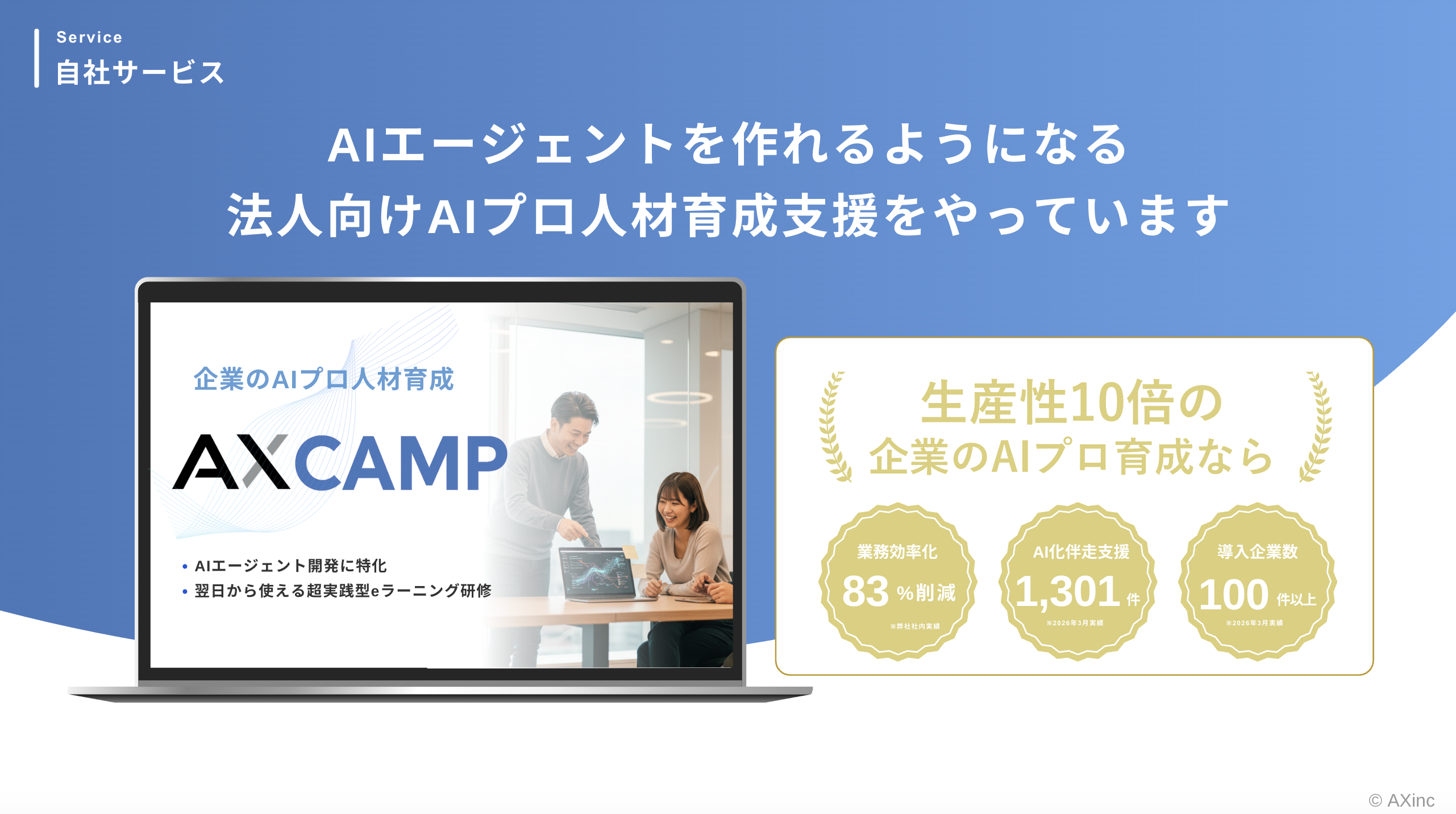
スプレッドシートの業務自動化を進めようとしても、「どのようなプロンプトを書けば実務で使えるのかわからない」「社内にノウハウを持つ人材がいない」とお悩みの企業は少なくありません。株式会社AXが提供する法人向けAI研修サービス「AX CAMP」は、実践的なAI活用スキルを身につけ、現場の業務課題を解決して成果を出すことをゴールにした研修プログラムです。
受講は完全オンラインに対応しており、14時間のeラーニング講座を通じてAIの基礎知識からプロンプトエンジニアリング、業務プロセスの分解手法まで体系的に学習できます。プログラミング知識は不要で、PCの基本操作から受講でき、スプレッドシートの自動化やAIツールの構築に取り組めます。
特徴は、eラーニングでの学びを実務へつなげる半年〜年間の伴走支援と「AI化計画のプランニング」です。AI顧問として業務課題の分解から実務への落とし込みまで伴走し、各部署のスプレッドシート作業を含む業務のAI化を支援します。研修中に作成したAIツールを、そのまま業務で活用できる状態を目指します。
AI活用を実務へ落とし込む関連事例として、Route66株式会社の公開事例では、従来は記事1本の原稿執筆に最大24時間かかっていたところ、AIによる原稿出力を10秒で行う仕組みが紹介されています。10秒はAI出力時間であり、人による確認・修正や画像準備・挿入・装飾などを含む全作業時間を示すものではありません。また、スプレッドシート自動化そのものの実績とは区別する必要があります。
D2C事業を展開する株式会社JIMOSでは、役員・管理職から3段階で全社展開し、AI活用の土台づくりを推進しています。組織全体でスプレッドシート自動化をはじめとするAI活用を定着させ、現場の成果につなげたい経営層・事業責任者・DX推進担当者の方は、ぜひ導入をご検討ください。


法人向けAI研修
AX CAMP 無料資料
まとめ:AIを活用したスプレッドシートの自動化で業務改革を進めよう
AIスプレッドシート自動化は、手入力やデータ集計の準備、複雑な数式作成の負担を減らす手段です。Gemini in Sheetsのサイドパネル、標準AI関数、外部API連携の違いを理解し、検算や確認工程と組み合わせることで、業務時間の削減が期待できます。
まずは日常的なアンケートのデータ分類や簡単なレポート作成といった、取り入れやすい作業からAI化をスタートしてみましょう。確認・修正を含む導入前後の作業時間を比較し、効果を確かめながら対象を広げることが大切です。
生まれた時間を企画や分析などのコア業務へ充て、組織全体の生産性向上につなげましょう。
法人向けAI研修
AX CAMP 無料資料
