

「毎日のExcelデータ入力や集計作業に追われて、本来の業務に集中できない」「マクロを組みたいけれど、難しくて挫折してしまった」といった悩みを抱えていませんか?AIによるExcel自動化(AIExcel自動化)を取り入れることで、専門知識がない担当者でも、関数の作成やデータ整理、マクロ開発を効率化しやすくなっています。
ただし、AIの出力が常に正しいとは限りません。日々の業務負担を減らすためには、適切なツールを選び、機密情報の取り扱いや出力結果の検証を徹底する運用ルールが欠かせません。本記事では、安全に導入する手順と実務での活用方法を解説します。

法人向けAI研修
AX CAMP 無料資料
Excel業務をAIで自動化する基本と2026年8月時点の動向

AIExcel自動化とは、生成AIの自然言語処理能力を利用し、Excelの関数作成やデータ処理、マクロ生成などを支援する手法です。人が要件を言葉で伝えることで、AIから数式やコード、分析手順の案を得られます。
従来のExcel自動化では、VBA(マクロ)の記述やRPAツールの導入が一般的でした。しかし、これらを使いこなすには、プログラミングの知識や初期設定が欠かせないケースもありました。生成AIを利用すれば、普段使っている言葉で処理内容を説明するだけで、関数やコードのたたき台をスムーズに用意してくれます。
2026年は、対話による提案だけでなく、Excel上で内容を確認しながらブックを編集する機能の提供が進んでいます。Microsoftは2026年3月10日付の更新情報で、チャットから表、グラフ、ピボットテーブル、数式などを扱ってブックを作成・変更する「Copilotで編集」を案内しています(出典:Microsoft 365 Copilotのリリースノート)。
また、OpenAIは2026年5月5日付の更新で、Excel内のサイドバーからスプレッドシートを作成、更新、分析できる「ChatGPT for Excel」の提供範囲を案内しています(出典:OpenAI「Introducing ChatGPT for Excel」)。Anthropicも同日、Microsoft 365向けClaudeアドインの対象にExcelを含めることを発表しました(出典:Anthropic「Agents for financial services」)。提供状況や操作できる範囲は変わる可能性があるため、導入時には各社の公式情報を確認してください。
近年は、目的や条件をもとに複数の処理を支援するAIエージェントの考え方も、表計算を含む業務環境で活用され始めています。ただし、利用できる機能や自動実行の範囲は、製品、契約プラン、管理者設定によって異なります。重要な分析や更新処理では、人が内容を確認してから実行するプロセスを組み込みましょう。
経済産業省と独立行政法人情報処理推進機構(IPA)が整備する「DX推進スキル標準」は、DXを推進する人材の役割や求められるスキルを整理するための枠組みです。生成AIをExcel実務に取り入れる場合も、単なるツールの操作にとどまらず、データ活用やセキュリティ、出力結果を正しく評価する力をバランスよく養うことが成果につながります。

生成AIをExcel実務に導入するメリット

生成AIをExcel実務に導入する主なメリットは、定型作業の手順や数式を作成する時間を減らし、データ処理を効率化できる点です。専門的なプログラミング知識がない担当者でも、AIが提示した案を確認・修正しながら、関数作成や集計、分析に取り組みやすくなります。
具体的なメリットの1つ目は、入力や転記に伴うヒューマンエラーを減らせることです。大量のデータを手動でコピー&ペーストしたり、複雑な関数を手入力したりすると、入力漏れや参照範囲の誤りが発生する可能性があります。AIをデータ整形や関数作成の補助に使えば、手作業を減らせます。ただし、AIが作った処理にも誤りは生じるため、正確性が自動的に保証されるわけではありません。
2つ目のメリットは、業務効率化による時間短縮です。データのクレンジングや集計方法をAIに相談し、数式やコードの案を得ることで、ゼロから作成する負担を大幅に抑えられます。短縮できる時間は、データ量や処理内容、利用環境、さらには検証作業の規模によって変動します。
3つ目のメリットは、業務の属人化を抑えやすくなることです。特定の社員だけが理解しているマクロや関数は、その社員の退職や異動によってブラックボックス化するおそれがあります。AIにコードや関数の説明、コメント、手順書の草案を作らせることで、引き継ぎがスムーズに進みます。ただし、最終的な文書化と保守体制の整備は、人間が責任を持って担わなければなりません。
法人向けAI研修
AX CAMP 無料資料
業務効率化に活用できる3つの主要AIツール

Excel業務を効率化する際は、Microsoft 365 CopilotのExcel機能、ChatGPT、Claudeなどを用途に応じて使い分ける方法があります。2026年8月時点では、各社からExcel内で利用できる機能やアドインも案内されています。利用できる機能は、契約プラン、提供地域、アプリのバージョン、管理者設定などによって異なるため、導入前に公式情報と自社の利用条件を確認してください。
以下の比較表では、それぞれの一般的な特徴と、導入時に確認したいポイントを整理します。
| サービス | 主な対象 | 特徴 | 確認ポイント |
|---|---|---|---|
| Microsoft 365 CopilotのExcel機能 | Microsoft 365を利用し、Excel内で作業したい方 | 数式やデータの分析に加え、対応環境ではチャットを通じたブックの作成・変更を支援 | 対応プラン、ライセンス、アプリ、管理者設定、展開状況、利用可能な機能 |
| ChatGPT | 関数やVBAコードの作成、データ処理、Excel内での編集を支援してほしい方 | 数式、コード、分析手順などの案を提示し、対応環境ではChatGPT for Excelからブックの作成・更新・分析を支援 | 対応プラン、利用上限、管理者設定、入力データの取り扱い、保存期間、契約条件 |
| Claude | 複雑な説明や長いコード、データ構造について相談したい方 | 日本語での対話やコード作成を支援し、対応環境ではMicrosoft 365向けアドインからExcelを利用可能 | プランごとの上限、ファイルの取り扱い、アドインの提供状況、管理者設定、契約条件 |
①Microsoft 365 CopilotのExcel機能の特徴
Microsoft 365 CopilotのExcel機能は、Excel上でAIの支援を受けながら作業できる点が特徴です。自然言語で依頼することで、数式の作成、データの要約、傾向の把握、表やグラフの作成などを支援します。2026年3月10日付の公式リリースノートでは、「Copilotで編集」を使い、チャットで依頼しながら表、グラフ、ピボットテーブル、数式などを含むブックを作成・変更できる機能が案内されています。対象として記載されているのはWindows、Web、Macですが、実際の利用可否は展開状況や契約条件によって異なります(出典:Microsoft 365 Copilotのリリースノート)。
Microsoft 365の環境内で利用できることは、既存の管理体制と組み合わせやすい利点があります。ただし、Microsoft 365のサービスであることだけを理由に、すべてのデータを無条件で入力できるわけではありません。組織のアクセス制御、共有設定、保持方針、監査、契約条件を確認し、社内ルールに従って利用してください。
②ChatGPTによるデータ処理の支援
ChatGPTは、Excelの関数やVBAコード、データ処理手順の案を自然言語による指示から出力してくれます。表の構成、セル範囲、処理条件、期待する結果を具体的に伝えるほど、用途に合った回答を引き出しやすくなります。ただし、生成された数式やコードの正確性は保証されないため、テスト環境での動作検証と目視による確認を怠らないようにしましょう。
2026年5月5日付のOpenAIの更新では、Excel内のサイドバーから複数シートを含むブックの作成、更新、説明、確認を支援するChatGPT for Excelの提供範囲が案内されています。機能や利用条件は更新される可能性があるため、導入時にはChatGPT for Excel and Google Sheetsの公式ヘルプで、対応プラン、利用上限、管理者設定を確認してください。
利用可能なプランや機能によっては、Excelファイルをアップロードし、集計やグラフ化、異常値の候補の抽出まで対応してくれます。ファイルをアップロードしたりアドインでブックを処理したりする前に、組織で利用が許可されている環境か、機密情報や個人情報を含めてよいか、保存や学習利用の条件がどうなっているかを必ずチェックしてください。
③Claudeを活用した高度な分析
Anthropicが開発したClaudeは、日本語による説明や、長い文脈を踏まえたデータ構造・コードの検討に強みを持っています。複数の条件がある集計方法を整理したり、Excel用のデータ処理手順やVBAコードの案を作成したりする用途に適しています。
Anthropicは2026年5月5日、Excelを含むMicrosoft 365向けClaudeアドインを発表しました。ファイルをClaudeへアップロードする方法についても、公式ヘルプでは、分析ツールが有効なアカウントでXLSX形式を扱えると案内されています。提供状況やファイルの制限は変更される可能性があるため、Anthropicの発表と対応ファイルに関する公式ヘルプを確認してください。
例えば、複数シートにまたがる売上データについて、傾向を確認するための分析手順や可視化方法を相談する使い方が有効です。ただし、生成される分析結果やVBAコードには誤りが含まれるおそれがあります。元データとの照合、テスト用ファイルでの動作確認、コードレビューを徹底してから実務に適用してください。
AIとの連携で効率化できる3つの代表的なExcel業務

AIExcel自動化を実務に適用する場合は、関数の作成、マクロの生成、データの整理といった、範囲を限定しやすい業務から始める方法があります。導入効果は業務によって異なるため、所要時間、エラー件数、確認工数などを導入前後で比較すると判断しやすくなります。
①複雑な関数の自動作成とエラー修正
Excelの実務で使うVLOOKUP、XLOOKUP、IF関数などは、AIに要件を伝えることで数式の案を素早く組み立ててくれます。例えば、「A列の社員番号をキーにして、別シートのマスターから氏名と部署名を取得する」と依頼する場合は、シート名、検索範囲、返す列、完全一致の要否、データが見つからない場合の表示内容まで細かく指定するのがコツです。
生成された数式はそのまま採用せず、参照範囲、相対参照と絶対参照、空白や欠損値、重複データ、エラー時の処理が要件どおりかを確認してください。「#N/A」や「#VALUE!」などのエラーが出た場合は、機密情報を除いた数式と状況をAIに提示すると、原因の候補や修正案をスムーズに提示してくれます。修正後も、想定する入力パターンを使った検証テストを欠かさず行いましょう。
②VBAやマクロのコード自動生成
「特定のフォルダにある複数のExcelファイルを1つのシートに統合する」といった繰り返し作業では、AIにVBAコードのたたき台を作らせる方法が有効です。その際、元データの構成、対象ファイル、統合後の形式、上書きの可否、エラー時の動作などを具体的に伝えることで、精度の高いコードを得られます。
AIが生成したコードを未確認のまま実行すると、意図しない上書き、削除、外部送信などが発生するおそれがあります。コードの内容を確認し、元ファイルをバックアップしたうえで、権限を限定したテスト環境やコピーファイルで動作を検証してください。コードに日本語のコメントや処理手順の説明を付けさせると、レビューや保守にも役立ちます。
③散らばったデータの整理とグラフ化
社内システムから出力したデータに、表記揺れや全角・半角の混在、不要な空白などがある場合は、AIにクレンジング方法や数式、処理コードを提案してもらうとスムーズです。会社名などの表記を統一する際は、どの表記を正とするかを人が決め、変換前後のデータを念入りに照合してください。
整理したデータについて、目的に適したグラフの候補や作成手順をAIに相談するアプローチも効果的です。グラフの種類は、比較、推移、構成比など、伝えたい内容に合わせて選びます。欠損値や外れ値の扱い、軸の範囲、集計単位によって見え方が変わるため、最終的な判断は人が行いましょう。
安全かつスムーズに自動化を開始するための4ステップ

AIExcel自動化を安全かつスムーズに開始するには、ツールの選定から実業務への適用までを段階的に進めることが大切です。まずは影響範囲の小さい作業とダミーデータを使い、AIの挙動や確認に必要な工数を把握します。
ステップ1は、自社の環境に適したツールの選定です。Microsoft 365を利用している場合はMicrosoft 365 CopilotのExcel機能が有力な候補となります。関数やコードの作成支援、Excel内でのブック編集が目的であれば、ChatGPTやClaudeも選択肢に入ります。機能だけでなく、データの取り扱い、管理機能、契約条件、費用、提供状況も比較してください。
ステップ2は、アカウントとセキュリティ設定の確認です。学習利用の設定だけで安全性を判断せず、保存期間、アクセス権限、認証、監査ログ、データ所在地、外部連携、管理者機能、契約上の取り扱いを確認します。組織が承認したアカウントとツールを利用し、入力できるデータの範囲を明確にしてください。
ステップ3は、ダミーデータを用いた簡単なプロンプトのテストです。実際の業務データを使う前に、公開利用が認められたサンプルデータや架空の数値を使い、AIが期待する関数やコードを出力するかを確認します。正常な値だけでなく、空白、重複、異常値なども含めてテストしましょう。
ステップ4は、実際の業務への適用と段階的な拡張です。まずは影響範囲の小さい作業に適用し、結果の正確性や確認工数を評価します。承認手順、バックアップ、障害時の復旧方法を整えたうえで、効果を確認しながらチームや部門へ対象を広げます。
実務でAIを使用する際のセキュリティ上の注意点

実務でAIExcel自動化を進める際は、社内の機密情報や個人情報を、許可されていないAIサービスへ入力しないことが基本です。学習利用を停止する設定は確認項目の1つですが、それだけで情報管理上のリスクが解消されるわけではありません。個人情報の扱いは個人情報保護委員会の生成AIサービス利用時の注意喚起、著作権は文化庁のAIと著作権も確認してください。
入力内容の学習利用、保存期間、サービス運営者や管理者がアクセスできる範囲は、サービス、プラン、設定、契約によって異なります。顧客リスト、個人情報、認証情報、未公開の財務情報、営業秘密などを扱う場合は、データを匿名化すれば十分と決めつけず、社内の情報管理責任者や法務・セキュリティ担当者の判断に従ってください。
ChatGPT Business、ChatGPT Enterprise、OpenAI APIなど、組織向けの利用環境では、入力データをモデルの学習に使用しないことが標準条件として示されている場合があります。ただし、それだけで安全性が保証されるわけではありません。契約時点の公式条件を確認し、保存期間、アクセス制御、認証、監査ログ、データ所在地、外部連携、委託先、削除方法などが自社のセキュリティ基準を満たすかを厳しく評価しましょう。
また、ツール側の対策に加えて、社内ガイドラインの策定も欠かせません。「入力してよいデータ」「使用してよいツールとアカウント」「人による承認が必要な処理」「事故発生時の連絡先」を明確にし、教育と定期的な見直しを行いましょう。

AIの出力による誤った情報を防ぐための対策
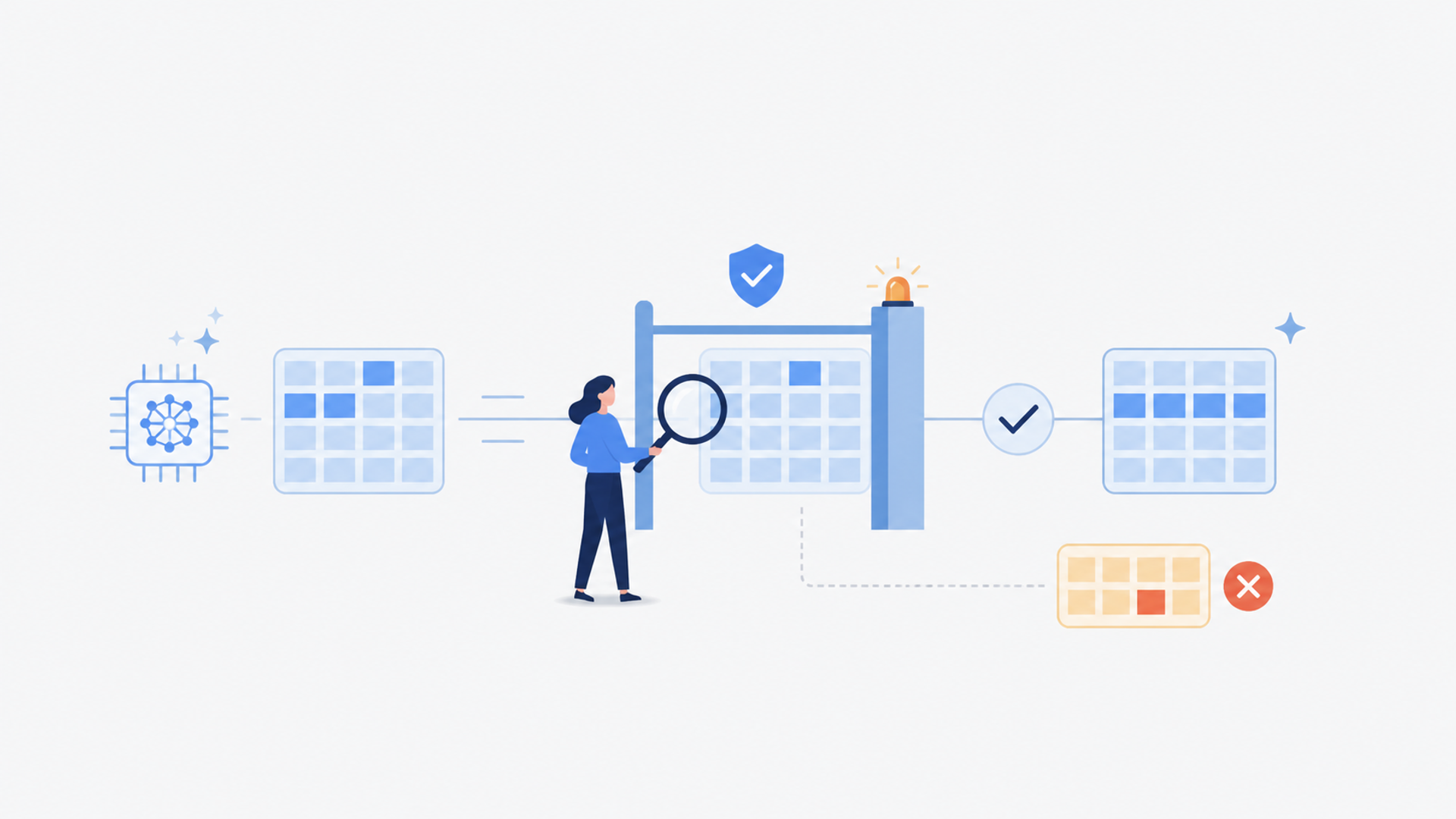
AIExcel自動化を進めるうえでは、AIが事実や要件と異なる内容を、もっともらしく出力する「ハルシネーション」への警戒が欠かせません。AIが生成した関数やVBAコードをそのまま信用せず、必ず人がテスト環境で動作と計算結果を検証するプロセスを設けましょう。
AIは間違った数式や、利用環境に存在しない関数・機能を提案する場合があります。未確認のコードを本番ファイルに適用すると、計算結果の誤りやデータの上書き、ファイルの破損などにつながるおそれがあります。
AIが出力したコードや関数は、「テスト用のコピーファイル」で確認してください。本番データへの直接適用を避け、代表的な入力だけでなく、空白、重複、境界値、エラー値なども試します。計算結果は手計算、既存の処理、信頼できる正解データと照合しましょう。
AIに「エラーや論理的な矛盾がないか確認してください」と依頼することは、見直しの補助にはなります。ただし、同じAIによる再確認だけでは誤りを見逃す可能性があります。人によるレビューや別の検証方法と組み合わせてください。
期待通りの結果を引き出すプロンプト作成のコツ

AIから用途に合ったExcelの関数やコードを引き出すには、曖昧な指示を避け、前提条件と期待する結果を具体的に伝えるアプローチが効果的です。「対象データ」「処理条件」「例外時の動作」「出力形式」を明示すると、回答を検証しやすくなります。
例えば、単に「売上を集計する関数を作って」と指示するだけでは、AIはどのセルに何のデータがあるか判断できません。以下のように前提条件を整理して伝えます。
* 役割の指定:「Excelの関数作成を支援してください。」
* 前提条件の提示:「シート1のA列に『日付』、B列に『店舗名』、C列に『売上金額』が入力されています。」
* 具体的なゴール:「店舗名が『東京店』である行の売上金額の合計を、セルE1に出力する数式を作成してください。」
* 出力の制限:「Excelに貼り付けられる数式と、参照範囲の確認事項を出力してください。」
このように条件を明示すると、用途に合う回答を得やすくなります。複雑な処理を依頼する場合は、一度にすべてを完成させようとせず、「データを並べ替える処理」「重複を削除する処理」のように分割し、各段階の結果を確認しながら進めましょう。

初心者が導入時に陥りやすい失敗例と回避策

AIExcel自動化の導入初期に、複数の業務を一度にAIへ任せようとすると、要件の抜けや検証の難しさから挫折しやすくなります。AIの得意分野と限界を理解し、影響範囲の小さい定型業務から段階的に進めることが大切です。
よくある失敗例として、複雑な条件分岐が絡む大規模なマクロを、最初のプロンプトだけで完成させようとすることが挙げられます。指示が長く条件が曖昧だと、AIが重要な要件を反映できず、期待どおりに動かないコードを生成する可能性があります。
この失敗を避けるには、業務プロセスを細かく分解し、小さな部品を作るようにAIへ指示します。例えば、「ファイルの読み込み」「データの抽出」「転記」「保存」という4つのフェーズに分け、各処理をテストしてから組み合わせます。
エラーが発生した場合は、機密情報を取り除いたエラーメッセージ、実行環境、期待する動作、再現手順をAIに伝えると、原因の候補や修正案を得られます。ただし、提示された修正コードが正しいとは限らないため、内容を確認してからテスト環境で再実行してください。
Excel×AIのスキルを効率的に習得する方法

ExcelとAIを組み合わせたスキルを習得するには、基礎学習と実践を繰り返すステップが欠かせません。利用するツールの公式ドキュメントなどで基本操作やデータの取り扱いを確認し、ダミーデータを使った小さな課題から練習を重ねることで、実務への応用力が身につきます。
独学で進める場合は、公式の学習資料や信頼できる解説を参照し、実際に手を動かしながら確認しましょう。AIが出した回答を正解と決めつけず、Excelの仕様や元データと照合する習慣を身につけることが大切です。
一方、独学では「エラーの原因を切り分けられない」「自社の業務に適用できるか判断しにくい」といった課題が生じる場合があります。企業としてAIExcel自動化を推進する場合は、担当者ごとの知識の差に加え、セキュリティや承認手順も考慮する必要があります。
実務課題を題材にした研修や伴走支援を活用すれば、操作方法だけでなく、対象業務の選定、要件整理、検証、社内展開までを体系的に学べます。研修を選ぶ際は、自社の目的や利用環境に合う内容かを確認してください。
AX CAMPなら現場成果から逆算したExcelのAIによる自動化を設計できます

株式会社AXが提供する法人向けAI研修サービス「AX CAMP」は、ツールの操作方法だけでなく、受講者が自社の実務課題にAIをどう適用するかを考え、実践するための伴走型プログラムです。Excel業務を題材にする場合も、対象作業の整理、プロンプトや処理方法の設計、出力結果の検証を含めた進め方を学べます。
AX CAMPでは、学習教材と実務に合わせた支援を組み合わせ、AIの基礎、プロンプトの作成、業務への適用などを段階的に学びます。具体的なカリキュラム、受講期間、サポート内容は契約内容によって異なるため、導入前に最新のサービス情報を確認してください。
導入事例として、Route66株式会社では、AX CAMPを通じて原稿執筆業務にAIを活用し、従来は最大24時間かかっていた作業について、AIの出力に要する時間を10秒まで短縮したと紹介されています。これは原稿執筆業務の事例であり、Excel自動化全般の削減率を示すものではありません(出典:Route66株式会社の事例)。また、株式会社JIMOSでは、役員や管理職から段階的にAI活用を展開した事例が紹介されています(出典:株式会社JIMOSの事例)。
AX CAMPのサービス詳細
法人向けAI研修
AX CAMP 無料資料
まとめ:AIを活用してExcel業務の生産性を最大化しよう
AIExcel自動化は、関数作成、データ整理、マクロ開発などを支援し、Excel業務の負担を減らす手段の1つです。Microsoft 365 CopilotのExcel機能、ChatGPT、Claudeなどは利用環境や得意な用途が異なり、Excel内で利用できる機能の提供状況も変化しています。
導入時点の公式情報を確認し、自社の目的と管理要件に合わせて選びましょう。
AIExcel自動化を実務で利用する際は、機密情報や個人情報の取り扱いに注意し、学習利用の設定だけでなく、保存期間、アクセス制御、監査、契約条件などを確認する必要があります。また、AIの出力を本番環境へ直接適用せず、人によるレビューとテストを行うことが欠かせません。
まずは身近な関数の作成や簡単なデータ整理など、影響範囲の小さい業務から試してみましょう。実務への適用方法を体系的に学び、組織で安全に活用する体制を整えたい場合は、伴走支援を提供するAX CAMPも選択肢になります。

法人向けAI研修
AX CAMP 無料資料
