

Excelの関数やデータ集計、マクロ作成といった定型業務に多くの時間を費やしていませんか。
「もっと効率化したいけれど、専門知識がない」と悩むビジネスパーソンは少なくありません。この課題を解決するのが、生成AIの活用です。生成AIをExcel業務に組み込むことで、これまで手作業で行っていた多くのプロセスを自動化し、生産性を飛躍的に向上させられます。
本記事では、2026年10月18日に確認した公式情報を基に、生成AIによるExcel業務の効率化手法、連携ツール、導入のメリットと注意点を解説します。専門知識を補う使い方に加え、数式や変更内容を人が確認するポイントも紹介します。自社でのAI活用を検討する方向けに、AX CAMPが提供する
「AI導入・活用事例集」もご用意しています。ぜひ、貴社の業務改善にお役立てください。

法人向けAI研修
AX CAMP 無料資料
Excel業務における生成AIの具体的な活用方法

生成AIは、自然な日本語の指示からExcelの数式作成やデータ分析を支援します。OpenAIは2026年3月5日に公式アドイン「ChatGPT for Excel」のベータ版を発表し、同年5月5日に全プランでの一般提供を案内しました。ただし、利用上限や管理者設定、対応機能はサービス・契約によって異なり、指示だけで常に正しく自動化できるわけではありません。
具体的な活用法は、関数の作成からデータ整形、分析、さらにはVBAコードの生成まで多岐にわたります。これにより、専門スキルを持たない担当者でもデータ活用の幅を大きく広げられます。こうした活用法は、生成AIで実現できる業務効率化の具体例でも詳しく解説されています。
AIへの指示を具体化し、数式・集計結果と修正箇所を検証することで、作業時間を短縮できる可能性があります。以下では、主な活用法と確認のポイントを紹介します。
複雑な関数の自動生成と解説
生成AIは、日本語の指示から条件分岐や表の参照に使うExcel数式を提案します。例えば「シート1のA列の商品IDを、シート2のA列で照合し、同じ行のB列の商品名をシート1のC列へ表示したい」と、検索列・取得列・出力先を指定します。XLOOKUPやVLOOKUP、INDEX/MATCHなどの候補から、Excelの版とデータ構造に合う数式を確認してください。
生成された関数の処理内容を平易な言葉で説明させることもできます。関数の意味を理解する助けになりますが、回答時間は作業の複雑さに左右されます。空欄、重複キー、該当なしの場合も試し、説明と実際の計算結果が一致するか確認しましょう。
大量データの整形・クレンジング
データ分析の前処理として欠かせない、大量データの整形やクレンジング作業も生成AIの得意分野です。手作業では膨大な時間と手間がかかる表記の揺れ(例:「株式会社」と「(株)」の統一)や、不要な空白の削除、全角・半角の統一などを一括で処理できます。
会社名の表記統一を依頼する場合は、元の列を残したうえで別列に候補を作成させます。「株式会社」「有限会社」などを一律に削除すると別法人を混同するおそれがあるため、名寄せには法人番号などの識別情報も使い、変換前後の件数と重複を確認してください。
データ分析とインサイトの抽出
生成AIは、Excel上のデータから傾向を読み取り、ビジネスに役立つインサイトを抽出する手助けをします。売上データや顧客データ、Webアクセスログなどの情報をもとに、「どの商品の売上が伸びているか」「特定の顧客層の購買パターンは何か」といった分析を依頼できます。
対応する分析機能を使えば、集計や可視化、異常値の候補抽出を支援できます。ただし、相関は因果関係を意味しません。欠損値や集計条件、グラフの軸を確認し、重要な判断は原データと業務上の知識を基に行いましょう。

(出典:AIデータ分析記事)
VBA・マクロコードの作成と修正
定型的な繰り返し作業を自動化するVBA(Visual Basic for Applications)やマクロのコードも、生成AIが作成を代行します。「選択した範囲のデータをコピーして新しいシートに貼り付け、PDFとして保存する」といった一連の操作を日本語で指示するだけで、VBAコードの雛形を生成します。
生成したVBAコードは、ファイルのコピーでテストし、上書き・削除・外部通信の処理を確認してから実行してください。既存コードのエラー原因の調査にも使えますが、初心者の場合は検証できる担当者に確認を依頼しましょう。なお、Excel for the webではVBAマクロの作成・実行・編集はできません。VBAを使う場合は対応するデスクトップ版が必要です。(出典:Microsoft公式:Web版のVBA制限)

Excel業務に活用できる生成AIツール5選【2026年10月確認】

Excel業務を効率化するツールは、Excel内で操作するもの、スプレッドシートへ移行して使うもの、帳票入力や業務アプリ化を支援するものに分かれます。自社のIT環境と作業目的に合わせて選びましょう。
中でも注目されるのが、OpenAIが2026年3月5日にベータ版を発表した公式アドイン「ChatGPT for Excel」です。 これまでExcelとChatGPTの連携はサードパーティ製ツールが主流でしたが、公式版の登場により、APIキー不要でChatGPTアカウントを使ってサインインできるようになりました。 2026年5月には全プラン対象の一般提供へ移行し、導入のハードルが大きく下がっています。
ただし、公式版とサードパーティ製アドインは機能やデータ保護の点で異なるため、自社の目的を明確にした上で、最も費用対効果の高いツールを選ぶことが重要です。 ここでは、2026年時点で特に注目されている、Excelと連携可能な5つの主要な生成AIツールを紹介します。それぞれの特徴を比較し、自社のニーズに合ったツールを見つけましょう。
1. Microsoft Copilot for Microsoft 365
Microsoft 365 Copilotは、ExcelなどのMicrosoft 365アプリで利用できるAIアシスタントです。数式やグラフ作成、データ整理などを支援します。利用可能なモデルは契約や管理者設定によって異なるため、現行のモデル選択条件をMicrosoft公式FAQで確認してください。
Copilotは、自然な言葉による指示で分析や数式・グラフの作成を支援します。Microsoftのデータ保護方針が適用されますが、利用できるデータの範囲や共有権限、組織のポリシーを確認する必要があります。AIの出力には誤りがあり得るため、法人契約だけで安全性や正確性が保証されるわけではありません。(出典:Microsoft 365 Copilotのデータ保護)
さらに、TeamsやOutlookとも深く連携し、Excelで作成した分析レポートを基に会議の議題を生成したり、関係者への報告メールを自動作成したりと、業務プロセス全体の生産性を向上させます。
Copilot in Excelは、対象のMicrosoft 365 Personal/Family、Premium、法人向け契約などで利用できます。利用可能な機能、利用枠、モデル選択は契約と管理者設定によって異なります。法人向けMicrosoft 365 Copilotの導入では、対象のベースライセンスも確認してください。(出典:Copilot in Excelの利用要件)
(出典:Microsoft 365 Copilot setup)
2. ChatGPT for Excel
OpenAIは、高性能な言語モデル(GPT)をExcelで直接利用できる公式アドイン「ChatGPT for Excel」を2026年3月に発表しました。 このアドインをExcelに組み込むことで、ワークシートから離れることなく、文章の生成やデータ分析、複雑な質問への回答を得られます。 (出典:OpenAI 公式サイト)
OpenAIの公式版が登場する以前から、同名のサードパーティ製ツールも存在していたため、導入時には提供元がOpenAIであることを確認してください。 公式版はChatGPTアカウントでサインインするだけで利用でき、APIキーの設定が不要な点が特徴です。 一方でサードパーティ製の中には、独自のカスタム関数で特定の業務を効率化できる製品もあります。
法人では、入力可能なデータの範囲、保存・共有・管理者権限などの社内ルールを決めてください。BusinessやEnterpriseでは業務データを既定でモデル学習に使わない方針がありますが、学習対象外であることとデータが外部処理されないことは別です。契約とデータ保護条件を確認し、許可された情報だけを扱いましょう。
(出典:ChatGPT for Excel)
3. Google Workspace (Gemini in Sheets)
Gemini in SheetsはGoogleスプレッドシート上のAI支援機能です。対象のGoogle WorkspaceまたはGoogle AIプランが必要です。Excel用アドインではないため、Excelファイルを取り込む場合は、数式やマクロなどの互換性を別途確認してください。搭載モデルの固定バージョンはここでは断定しません。(出典:Google公式:Gemini in Sheets)
例えば、サイドパネルで「地域別の売上合計を示すピボットテーブルを作成して」のように簡単な指示を出すだけで、データ分析や可視化が自動で行われます。 単なるテンプレート生成にとどまらず、複雑なプロジェクト計画やイベントの議題リストといったカスタムテンプレートの自動生成も可能です。 普段からGoogleのサービスをメインで利用している企業にとっては、最もスムーズに導入できるツールと言えるでしょう。(出典:Small business solutions with AI, Gemini in Workspace updates March 2026)
4. AI JIMY Paperbot
AI JIMY Paperbotは、AI OCRとRPA、生成AIを利用して帳票の読み取りや入力処理を支援するサービスです。Excelへの出力や転記は対象帳票に合わせて設定し、読み取り結果を確認する必要があります。(出典:AI JIMY Paperbot公式)
経理や営業事務など、帳票の入力負担が大きい業務で検討できます。料金は契約期間、処理枚数、機能などによって異なります。現行の料金表と無料トライアルの条件を確認し、実際の帳票で読み取り精度と運用費用を比較してください。(出典:AI JIMY Paperbot公式料金表)
5. CELF
CELFは、Excelに近い操作感で業務アプリを作成するプラットフォームです。Excelの中へ追加するアドインとは異なります。有償オプションのCELF AIでは、業務アプリと生成AIを組み合わせた処理を構築できます。利用条件と必要な設定を確認して検討してください。(出典:CELF AI公式)
単なるデータ処理だけでなく、業務フロー全体をシステム化・自動化したいというニーズを持つ企業に適しています。専門的な開発知識がなくても、現場主導で業務改善を進められる点が魅力です。

生成AIをExcel業務に導入する3つのメリット
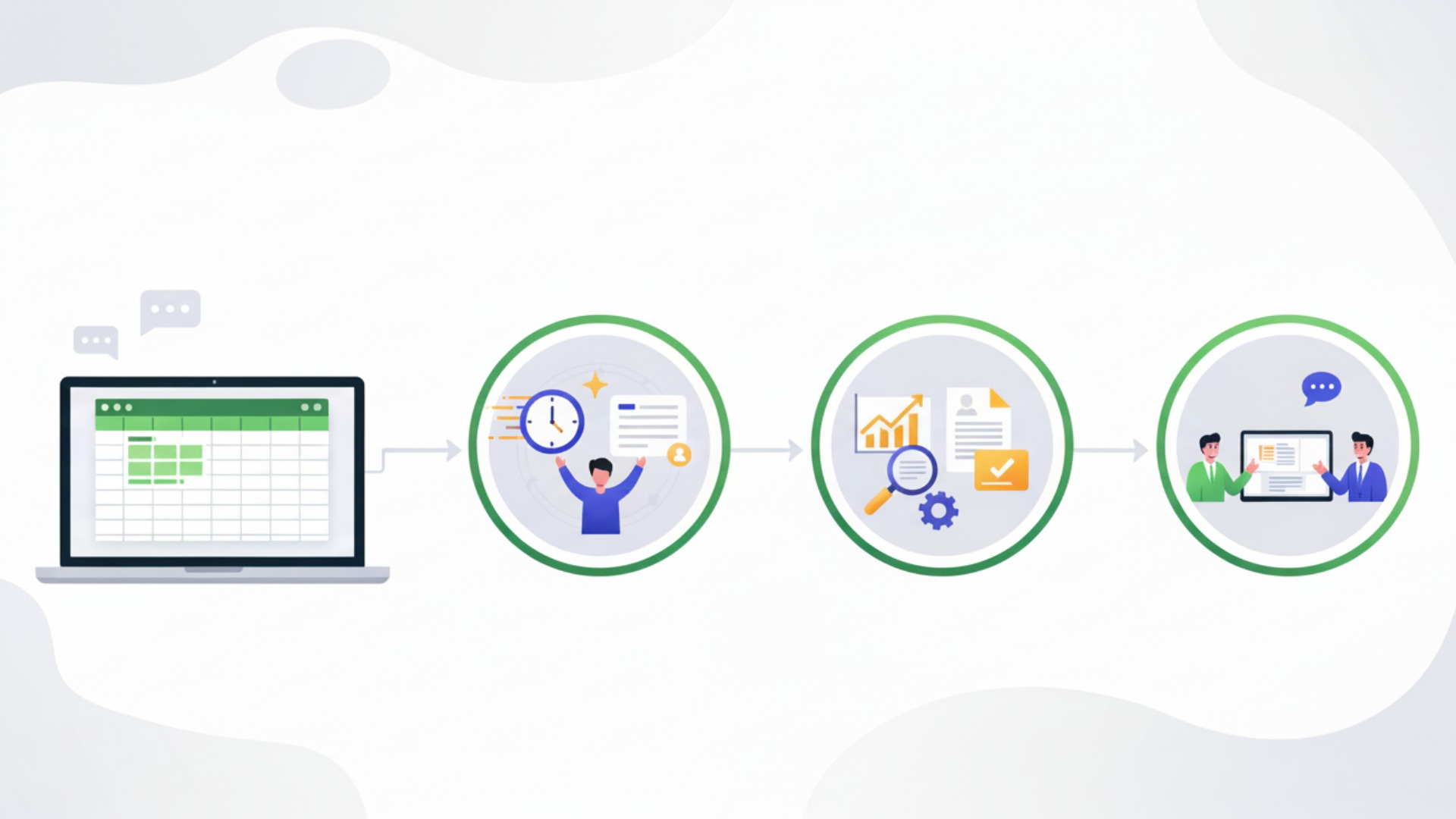
生成AIをExcel業務に導入する最大のメリットは、定型業務の自動化による大幅な時間創出です。これにより、これまで単純作業に費やしていた時間を、より付加価値の高い創造的な仕事に振り向けられます。結果として、企業全体の生産性向上に直結するのです。
具体的な導入効果は、主に以下の3点に集約できます。これらのメリットを理解することで、社内での導入検討や投資判断がスムーズに進むでしょう。
- 時間創出:手作業によるデータ集計やレポート作成を自動化し、コア業務に集中できる時間を創り出します。
- 品質向上:手入力を減らすことで転記ミスの削減が期待できます。一方、AIの誤変換や数式の誤りは発生し得るため、件数・合計値や例外データの照合が必要です。
- 業務の民主化:VBAや複雑な関数の知識がなくても、自然言語での指示だけで高度なデータ処理が可能です。 これにより、専門スキルを持つ人材に依存していた業務を、多くの従業員が担えるようになります。
導入事例の効果は、対象業務や測定方法を確認して参考にしましょう。本記事で挙げるInmark社やWISDOM社の事例は業務全体のAI活用に関するもので、Excel単体の効果を示すものではありません。WISDOM社については、日程調整の自動化構想と、実施済みの施策を区別する必要があります。
作業時間の大幅な短縮と生産性向上
生成AIで作業時間の短縮を期待できますが、効果は業務と検証工程によって異なります。日経BPコンサルティングは社員の自己申告に基づく業務効率化事例を公開しています。Excelの集計が必ず「数時間から数分」になると保証する根拠ではないため、自社では修正と確認を含む所要時間を測定しましょう。(出典:日経BPコンサルティングの社内調査)
Inmark社の公開インタビューでは、導入後2週間で広告数値を自動通知するBotを作成し、管理画面を見に行く作業が不要になったと説明しています。異常通知への対応までゼロになったわけではなく、作業時間の実測ログは確認できませんでした。Excel単体の削減実績とも区別してください。(出典:Inmark社インタビュー)
(出典:Inmark事例)
(出典:生成AI導入による作業時間削減事例)
ヒューマンエラーの削減とデータ精度の向上
手作業の入力や集計では転記ミスや計算間違いが起こり得ます。自動処理によって反復的な手入力を減らせますが、生成AI自体も誤った数式やデータを生成するため、人為的ミスを根本からなくせるとは限りません。
生成AIが作る処理案は、確定したルールで動くExcel関数やスクリプトと区別しましょう。採用前に合計値・件数・重複・例外条件を照合し、運用開始後も結果を点検することで、データ品質の維持を図れます。
専門知識不要で高度なデータ処理が可能に
生成AIは、VBAや数式の候補と説明を作ることで、初学者の作業を支援します。ただし、要件の整理、計算内容の理解、テストは必要です。検証が難しい処理は、Excelや開発に詳しい担当者と協力して進めましょう。
WISDOM社のインタビューでは、管理シートのGASによる自動生成などを行ったと紹介しています。一方、日程調整の自動化は取材時点で今後の実装と見込まれる効果の説明でした。これを「採用予定2名分の業務を実際に代替済み」という実績へ置き換えることはできません。(出典:WISDOM社インタビュー)
このように、専門スキルを持つ人材の採用に頼ることなく、既存の従業員がAIを使いこなすことで、組織全体の能力を底上げできます。
(出典:WISDOM事例)

生成AIでExcel業務を効率化するための5つのポイント
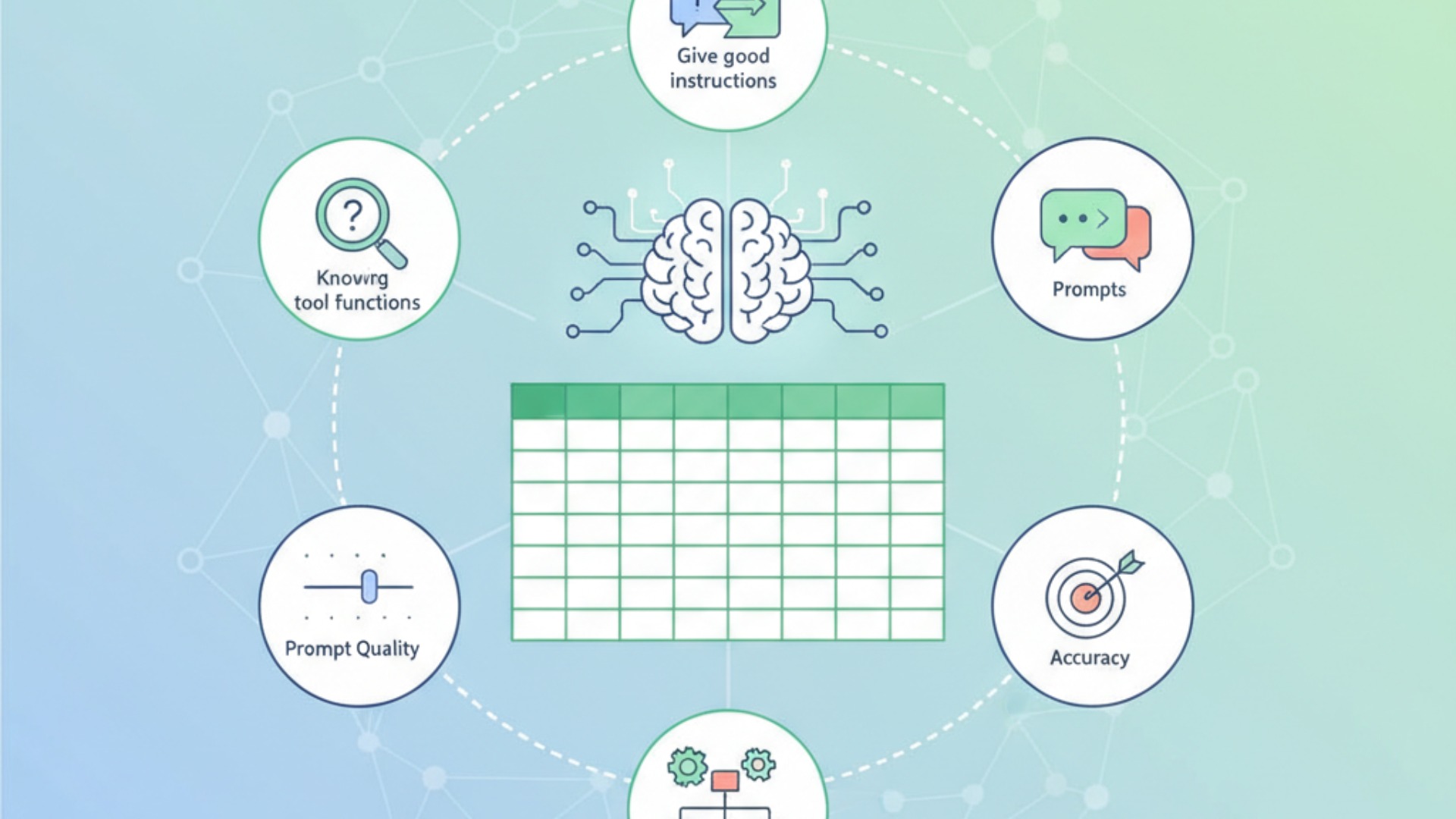
生成AIをExcel業務で最大限に活用するためには、ツールの機能を知るだけでなく、AIに対して「いかに上手く指示を出すか」が重要になります。この指示文は「プロンプト」と呼ばれ、プロンプトの質がAIの回答の精度を大きく左右します。漠然とした指示では、期待通りの結果は得られません。
ここでは、Excel業務で精度の高い回答を引き出すための、具体的で実践的な5つのプロンプト作成のポイントを解説します。これらのコツを押さえることで、AIを意のままに操り、業務効率を飛躍的に高めることが可能になります。
具体的かつ明確なプロンプト(指示文)の作成
AIへの指示は、人間同士の会話のように曖昧な表現を避け、具体的かつ明確に記述することが最も重要です。例えば、「この売上データを分析して」という曖昧な指示ではなく、「商品カテゴリ別に月間の売上合計と前年同月比を計算し、降順で並べ替えた表を作成してください」のように、実行してほしい作業を具体的に指定します。
5W1H(いつ、どこで、誰が、何を、なぜ、どのように)を意識して指示を組み立てることで、AIは意図を正確に理解し、期待通りのアウトプットを生成しやすくなります。
作業の背景や目的をAIに伝える
単に作業内容を指示するだけでなく、その作業が「何のために必要なのか」という背景や目的を伝えることで、AIはより文脈に合った適切な回答を生成できます。例えば、関数の作成を依頼する際に「営業部門の週次報告会で使う資料を作成するため」といった情報を加えるだけで、AIは報告に適した形式や見せ方を考慮した結果を返すことがあります。
目的を共有することで、AIは単なる作業者ではなく、優秀なアシスタントとして機能します。この一手間が、アウトプットの質を大きく向上させるのです。
回答のフォーマットや出力形式を指定する
AIに生成してほしい回答の形式(フォーマット)をあらかじめ指定することも、効果的なテクニックです。例えば、データ分析の結果を「テーブル形式で出力して」「CSV形式でカンマ区切りで出力して」「箇条書きで要点をまとめて」のように具体的に指示します。
出力形式を指定するとExcelへ取り込む準備を進めやすくなります。ただし、CSVの文字コード・区切り文字・日付や先頭ゼロの扱いを確認してください。VBAコードはコードブロックで受け取り、実行前に内容を検証します。
少量のデータでテストしてから本番適用する
数千行、数万行に及ぶ大量のデータを一度に処理させる前に、まずは数十行程度の少量のサンプルデータで指示をテストすることが重要です。これにより、意図した通りにAIが動作するかを短時間で確認し、プロンプトの問題点を修正できます。
少量データで確認できても、全データでの正確性が保証されるわけではありません。空欄・重複・異常値などの例外を追加で試し、元ファイルを保存したうえで、適用後の件数や集計結果を照合してください。
複数の指示を組み合わせたステップ・バイ・ステップの活用
複雑な作業を一度の指示で完璧に実行させようとすると、AIが混乱し、期待外れの結果になることがあります。このような場合は、作業プロセスを複数のステップに分解し、一つずつ順番に指示を与える「ステップ・バイ・ステップ」方式が有効です。
例えば、対象範囲の重複を処理し、数値で降順に並べ替え、上位10件を抽出する、と作業を分けます。並べ替えは行全体を対象にし、重複判定のキーを指定してください。列だけを独立に並べ替えると、氏名と売上などの対応関係が崩れるおそれがあります。

Excelで生成AIを活用する際の注意点とセキュリティ対策

生成AIはExcel業務の効率化に絶大な効果を発揮する一方で、利用方法を誤ると情報漏洩や業務上のトラブルにつながるリスクもはらんでいます。特に法人で利用する場合、セキュリティ対策は避けて通れない重要な課題です。事前にリスクを正しく理解し、適切な対策を講じることが、安全なAI活用の前提となります。
ここでは、個人情報・機密情報の取り扱い、生成される情報の正確性、そして企業として遵守すべきガイドラインという3つの観点から、具体的な注意点と対策を解説します。
個人情報・機密情報の入力リスク
入力情報の学習利用、保存、共有の扱いは、無料・有料だけでは決まりません。サービスとプラン、設定、契約条件を確認してください。個人情報や機密データは組織の承認なしに入力せず、必要なら匿名化したサンプルで試します。
法人利用では契約条件やデータ処理条項(DPA)、保存場所、学習利用の有無、保持期間、管理者の権限を確認しましょう。法務・情報セキュリティ部門と利用可能な情報を決めます。法人向け契約でも、共有設定や入力権限の管理は別途必要です。

生成された情報の正確性(ハルシネーション)
生成AIは、事実に基づかないもっともらしい嘘の情報を生成することがあり、これは「ハルシネーション(幻覚)」と呼ばれています。AIが生成した関数、VBAコード、分析結果が常に正しいとは限りません。誤った情報に基づいて業務を進めてしまうと、大きな手戻りや損害につながる可能性があります。
AIからのアウトプットは、必ず最終的に人間がその内容を検証し、ファクトチェックを行う必要があります。「AIはあくまで下書きやたたき台を作成するアシスタントである」と認識し、鵜呑みにしないリテラシーが求められます。

企業のセキュリティポリシーと利用ガイドラインの遵守
生成AIを組織的に活用するためには、企業として統一された利用ルール、すなわちガイドラインを策定し、全従業員に周知徹底することが重要です。ガイドラインには、利用を許可するツール、入力してよい情報と禁止する情報の範囲、トラブル発生時の報告手順などを明記します。
従業員が個人の判断で様々なAIツールを無秩序に利用する「シャドーIT」の状態は、深刻なセキュリティリスクを生み出します。明確なルールを設けることで、従業員は安心してAIを活用でき、企業はガバナンスを維持できます。

生成AIをExcelに導入する基本的な手順
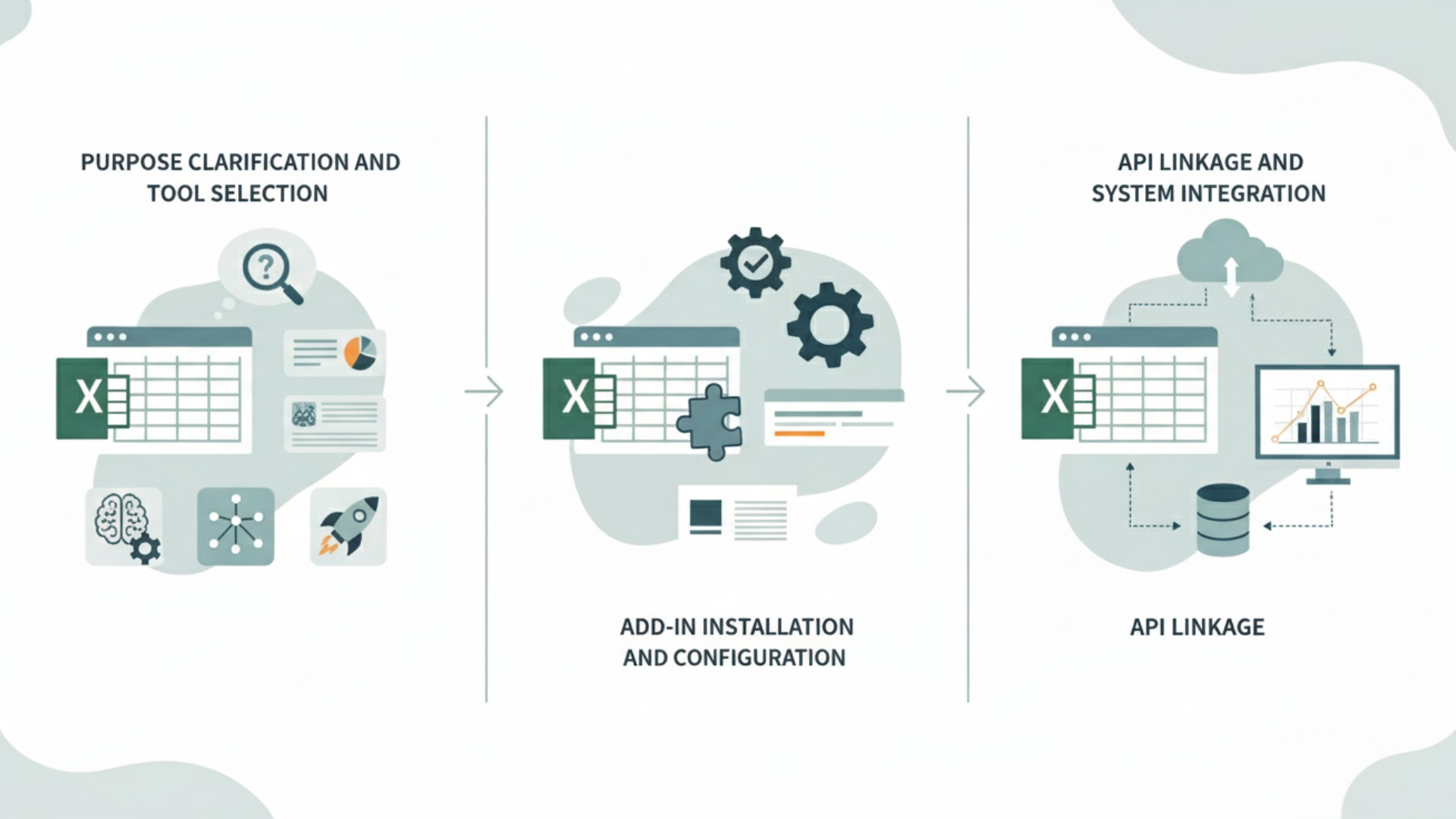
導入は、目的と対象業務を決め、利用条件を確認し、小さいデータで試す順に進めます。ツールによってアドインの導入やライセンス設定が必要です。API連携は追加の選択肢であり、すべての利用者に必須の手順ではありません。
これから解説する手順に沿って進めることで、自社の状況に合ったスムーズな導入が実現できるでしょう。
目的の明確化とツール選定
導入の最初のステップは、「どの業務の、どのような課題を解決したいのか」という目的を具体的に定義することです。例えば、「毎月の売上レポート作成にかかる時間を半減させたい」「手作業による請求書のデータ入力ミスをゼロにしたい」といったように、定量的・定性的な目標を設定します。
目的が明確になれば、それに最も適したツールを選定できます。Microsoft 365環境が中心ならCopilot、Google WorkspaceならGemini、帳票処理がメインならAI JIMY Paperbotといったように、自社の状況に合わせて最適なツールを選択しましょう。
アドインのインストールとアカウント設定
ChatGPT for Excelを導入する場合は、Excelのホームからアドインを開いてChatGPTを検索し、提供元を確認して追加します。メニュー名はExcelの版で異なり、組織の管理者が展開や利用を制限している場合もあります。CopilotやSheetsなどは、それぞれの公式手順に従ってください。(出典:ChatGPT for Excelの導入手順)
Copilot for Microsoft 365の場合は、システム管理者がユーザーに対してライセンスを割り当てることで、Excelや他のOfficeアプリ上で機能が有効になります。導入のしやすさもツール選定の重要な基準となります。
API連携によるシステム統合
より高度な活用を目指す場合は、API(Application Programming Interface)を利用して、既存の業務システムと生成AIを連携させる方法があります。例えば、社内の販売管理システムから自動でデータを抽出し、生成AIがExcelレポートを作成して、指定のフォルダに保存するといった一連の流れを完全に自動化できます。
API連携では、認証、データの入出力、エラー時の通知や再実行などを設計する必要があります。高度な処理には開発知識が必要になるため、必要に応じて専門家へ相談しましょう。自動化の範囲と費用対効果を確認し、最初から完全無人化を前提にしないことが大切です。

Excel業務以外にも広がる生成AIの応用例
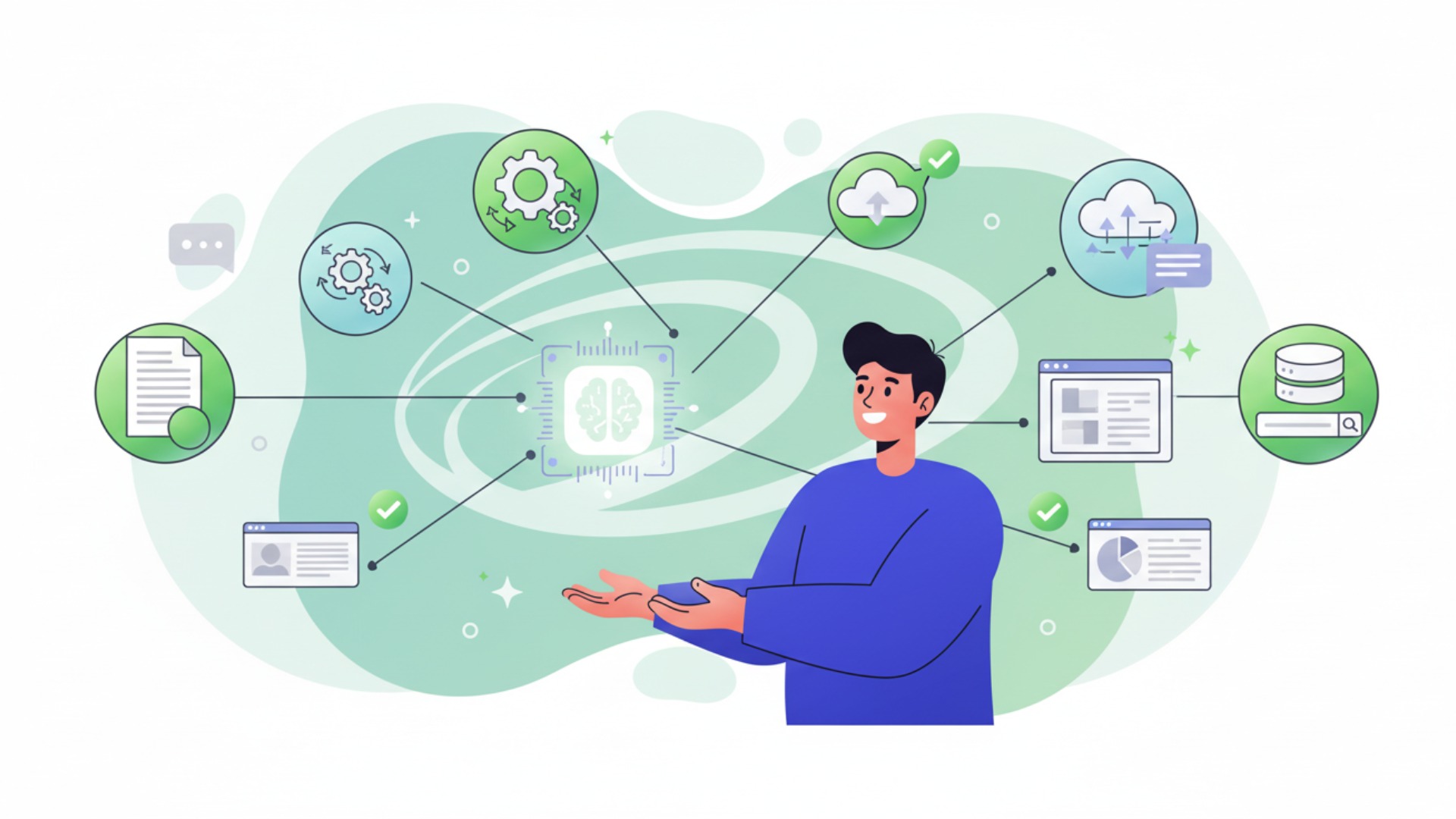
生成AIの活用範囲は、Excel業務だけに留まりません。その能力は、オフィスワークにおける様々な定型業務に応用可能であり、組織全体の生産性を向上させるポテンシャルを秘めています。Excelで培ったAI活用のノウハウは、他の業務領域にも横展開できます。
ここでは、議事録作成、メール・報告書の作成支援、プレゼンテーション資料の構成案作成という、代表的な3つの応用例を紹介します。これらの事例を知ることで、自社のさらなる業務改善のヒントが見つかるはずです。
議事録の自動作成と要約
会議の音声を録音し、そのデータをAIに読み込ませることで、文字起こしから要約、決定事項やToDoリストの抽出までを自動化できます。これまで会議後に数時間をかけて行っていた議事録作成の手間が大幅に削減され、参加者は議論そのものに集中できるようになります。
TeamsのCopilotでは、対象ライセンスや会議設定に応じて要点やアクションの整理を支援できます。会議後の参照には文字起こしなどの条件があるため、管理者の設定と参加者への周知を確認してください。要約は正式な議事録として確定する前に人が確認しましょう。

メール・報告書の文章作成支援
生成AIは、優れた文章作成アシスタントとしても機能します。例えば、「来週の定例会議の日程調整メールを、丁寧なビジネス表現で作成して」と指示するだけで、適切な文面のドラフトを数秒で作成します。箇条書きで伝えたい要点を渡すだけで、それを基に構成の整った報告書を作成させることも可能です。
文章のトーンを「フォーマルに」「フレンドリーに」などと調整したり、多言語への翻訳を依頼したりすることもでき、コミュニケーションの質とスピードを向上させます。

プレゼンテーション資料の構成案作成
新しい企画のプレゼンテーションを作成する際に、生成AIは強力なブレインストーミングのパートナーになります。「AIを活用した業務効率化」といったテーマを与えるだけで、説得力のあるプレゼンの構成案(目次)や、各スライドで語るべき内容のたたき台を提案してくれます。
これにより、資料作成の初期段階で悩む時間がなくなり、より内容のブラッシュアップに注力できます。PowerPointと連携するCopilotを使えば、テキストの指示からスライドデザインを自動生成することも可能です。

Excelの業務効率化ならAX CAMPのAI研修

生成AIツールを導入するだけでは、Excel業務の効率化は実現しません。本当に重要なのは、現場の従業員一人ひとりがAIを使いこなすスキルを習得することです。ツール導入後に「思うように活用が進まない」と悩む企業は少なくありません。その原因は、自社の業務に即した具体的な活用法がわからず、実践のイメージが湧かない点にあります。
AX CAMPの法人向け研修・伴走支援は、企業の実務課題を整理し、AI活用の基礎から業務への導入・改善まで進めることを目指しています。研修を受けるだけで成果が保証されるものではなく、対象業務に合わせた実践と確認が必要です。
現在のカリキュラムや支援期間、相談方法は公式サービスページで確認できます。旧AX CAMPは2026年4月20日に新規申込を終了したと案内されているため、導入を検討する際は現在申込可能なサービス内容をお問い合わせください。
(出典:AX CAMPサービスページ)

法人向けAI研修
AX CAMP 無料資料
生成AI エクセルについてのよくある質問(FAQ)
1. Excelで使える生成AIとは何ですか?初心者でも活用できますか?
自然な言葉で指示し、数式候補の作成やデータ分析、グラフ作成を支援する機能があります。初心者も試せますが、利用可能な機能はツールとプランにより異なります。原本を複製し、小さな表で結果を確かめてから業務へ適用しましょう。
2. Excelの生成AIはCopilotとアドインのどちらを選ぶべきですか?
Microsoft 365環境ならCopilot、Excel内の対話型支援ならOpenAI公式のChatGPT for Excelなどを、必要な操作と利用条件で比較します。公式提供のアドインと第三者製を区別し、料金、利用上限、データ保護、管理者設定を確認してください。第三者製の方が必ず高機能という関係ではありません。
3. 生成AIでExcelの関数を自動で作る具体的な方法は?
例えば「C列が営業部の行についてD列を合計したい」と伝え、=SUMIF(C:C,"営業部",D:D)などの式の候補を作らせます。ツールに応じてコピーするか変更案を適用し、集計範囲・数値の型・期待する合計と一致するか確認してください。挿入方法はツールによって異なります。
4. Excelで生成AIを使う際のセキュリティ上の注意点は何ですか?
社内で承認されたサービスとプランを使い、入力可能な情報の範囲を守ることが基本です。学習利用の有無だけでなく、保存・共有・保持期間も確認しましょう。個人情報や機密データは、入力の許可を得るまで送信しないでください。
まとめ:生成AIとExcelを連携させて業務生産性を最大化しよう
本記事では、生成AIを活用してExcel業務を効率化するための具体的な方法、おすすめのツール、メリット、そして導入を成功させるためのポイントについて解説しました。Excelと生成AIの連携は、もはや一部の先進的な企業だけのものではなく、あらゆるビジネスパーソンが活用すべき強力な武器となっています。
最後に、本記事の重要なポイントをまとめます。
- 活用の幅広さ:関数の自動生成、データ整形、分析、VBA作成まで幅広く対応可能
- ツールの選択:Copilotやサードパーティ製アドインなど、自社の環境とセキュリティ要件に合ったツールを選ぶ
- 指示の重要性:AIの性能を最大限に引き出すには、具体的で明確なプロンプトが不可欠
- リスク管理:セキュリティと情報の正確性には十分な注意を払い、社内ルールを整備する
AIの導入効果は、対象業務、運用設計、結果の確認方法によって変わります。まず小さな業務で効果と手戻りを測定し、社内で展開する範囲を決めましょう。自社だけでは進めにくい場合は、実務に即した研修や導入支援の利用も選択肢となります。
AX CAMPでは、Excel業務を含む業務課題に向けたAI研修・活用支援を提供しています。自社の課題と受講者のスキルに合う支援内容を確認したい方は、無料相談をご利用ください。研修の成果は受講内容とその後の実践によって異なります。

法人向けAI研修
AX CAMP 無料資料
