

毎週の定例会議に向けて、手作業でデータを集計し、スライドを更新する作業に追われていませんか。「AI定例資料更新自動化」の仕組みを取り入れることで、こうした定型業務の負担を減らせます。
生成AIと外部データの連携処理を組み合わせることで、データの取得からスライドの下書き生成、確認後の共有にいたる一連のプロセスを効率化。ただし、定常的な更新作業を軌道に乗せるには、単にツールを導入するだけでなく、システム間の連携設定や日々の運用設計までを見据えておく必要があります。
本記事では、具体的な仕組みやおすすめツール、導入手順を解説します。手作業のストレスを軽減し、生産的な業務に集中するための第一歩を踏み出しましょう。
法人向けAI研修
AX CAMP 無料資料
なぜ今、定例会議の資料作成をAIで自動化すべきなのか?

定例会議の資料作成をAIで自動化すべき理由は、手作業による業務の停滞を防ぎ、意思決定に使える時間を増やすためです。データの収集や転記を連携処理で自動化し、要約をAIで支援することで、組織全体の生産性向上を目指せます。
手作業による資料更新が引き起こす業務のボトルネック
毎週あるいは毎月発生する定例資料の更新作業は、現場の業務を圧迫することがあります。複数のSaaSやデータベースから数値を手作業でコピー&ペーストする作業は、資料作成の負担が増える原因です。この単純作業は担当者の疲労を招くだけでなく、入力ミスや転記漏れといったヒューマンエラーのリスクも伴います。
さらに問題となるのは、資料を作成すること自体が目的化してしまう「作業の形骸化」です。本来であれば、資料に示された数値から事業の課題を読み解き、次のアクションを議論することが会議の目的のはずです。しかし、準備段階で時間や労力を使い果たすと、肝心の議論や意思決定が疎かになりかねません。

AI活用によって生まれる「考える時間」の創出効果
AI定例資料更新自動化を導入すれば、これまで資料作成に費やしていた時間を大幅に削減。浮いた時間をデータの分析や、次の施策に向けた戦略立案といった高付加価値な業務へ割り当てる余裕が生まれます。作業主体の働き方から思考主体の働き方へとシフトすることで、組織全体の競争力を高める効果が期待できるでしょう。
また、資料を定期的に更新する仕組みを整えれば、会議の直前だけでなく、設定した更新頻度に応じて状況を把握しやすくなります。これにより、月次の報告を待たずに週次や日次で軌道修正を検討可能。更新日時や処理の成功・失敗も一目で確認できるように設計しておくと、古いデータを最新情報と誤認するリスクの軽減につながります。
AIで定例資料の更新を自動化する仕組みとデータの流れ

AIによる資料更新の自動化は、データソースからの取得、集計、生成AIによる要約、スライドへの反映をAPIなどでつなぐことで実現します。ここで欠かせないのが、一連の処理を定期実行する仕組みと、メンバーへ共有する前の確認工程の設計。AIツールを導入したからといって、既存資料の数値がすべて自動で同期されるわけではない点に注意しましょう。

データソースからAIへの自動連携プロセス
自動化の第一歩は、社内で利用している各種データソースとAIを接続することから始まります。kintoneやJira、GoogleスプレッドシートなどのデータをAPIや専用のコネクターで取得し、必要な項目を整形してAIへ渡す処理を構築します。取得のタイミングは、定期実行や更新イベントなど、利用するサービスが対応する方式に合わせて設定します。
API連携により、手作業でのダウンロードや転記を減らせる一方、取得漏れや通信失敗、認証情報の漏洩、不適切な権限設定といったリスクは残ります。取得件数や集計値の照合、エラー検知、失敗時の再実行、アクセス制御を組み込み、必要なデータだけをAIへ渡す設計にしてください。APIで接続すること自体が、データの完全性や安全性を保証するわけではありません。
生成AIによるテキスト要約とスライドへの自動反映
収集されたデータは、集計条件や対象期間をそろえてから資料に反映します。前月比などの計算は表計算やプログラムで行い、その結果をLLM(大規模言語モデル)に渡して、変化の要点や確認すべきトピックを要約させる設計が考えられます。AIが示す原因や解釈は仮説として扱い、元データと照合してください。
要約テキストや数値は、あらかじめ用意したスライドのテンプレートへ反映する処理を構築可能です。レイアウトの自動調整機能も役立ちますが、文字のはみ出しやグラフの表示崩れが起きる可能性は否定できません。そのため、最終工程として担当者が数値、要約の内容、レイアウトを目視で確認・修正し、共有するフローを推奨します。
法人向けAI研修
AX CAMP 無料資料
定例資料の作成・更新を自動化するおすすめAIツール10選

定例資料の作成や更新を自動化するにあたっては、自社の業務環境や普段使っているツールとの相性を見極める視点が欠かせません。ここでは、資料の生成・編集を支援するAIツールに加え、データ連携の基盤や自動化処理の開発に使えるツールを含めて10選を紹介します。下書き生成と継続的なデータ更新は別の機能として確認し、利用プランや提供条件も比較してください。
| サービス | 主な対象 | 特徴 | 確認ポイント |
|---|---|---|---|
| Microsoft 365 Copilot | Office製品を多用する企業 | 指示や対応する参照ファイルからスライドの下書きを生成 | ライセンス、参照形式、利用画面、継続更新の設計 |
| Gemini for Google Workspace | Googleツール中心の企業 | 資料の生成・要約を支援。グラフや表のリンク更新は別機能 | 対象プラン、対応言語、リンク更新操作、自動実行の設定 |
| Claude Code | 開発・技術部門、DX推進チーム | データ処理や自動化スクリプトの開発支援 | 利用料金、実行環境、コードの検証・保守体制 |
| Gamma | 手軽にスライドを作りたい部署 | テキストからデザイン性の高い資料を生成 | 無料プランの制限と日本語レイアウト |
| イルシル | 日本語の表現力を重視するチーム | 日本語でのスライド作成を支援 | テンプレートの種類と操作性 |
| kintone | 社内業務データを集約したい企業 | AIプラグインなどとの連携による報告文の作成支援 | 既存アプリの設計、連携機能、プラグイン費用 |
| Front Agent | 営業や顧客対応の多い部門 | 会話記録の議事録化・要約と報告業務の支援 | 音声認識の精度と連携SaaS |
| Beautiful.ai | デザイン品質を統一したい組織 | データ入力に応じたレイアウト自動調整 | 操作画面への対応とチーム共有機能 |
| SlidesPilot | 既存資料を再利用したい担当者 | PDFやWebサイトからスライドを生成 | 読み込み可能なファイル形式と容量 |
| Plus AI | Googleスライドを頻繁に編集する人 | アドオンとして動作する編集アシスタント | 既存スライドへの適用度と操作性 |
① Microsoft 365 Copilot(TeamsやPowerPointとの高度な連携)
Microsoft 365 Copilotは、ExcelやPowerPoint、Wordなどを利用する企業の資料作成を支援します。PowerPointでは、指示や対応する参照ファイルを基にスライドの下書きを生成し、確認・編集する使い方が基本です。参照可能なファイル形式や操作は、利用画面、ライセンス、組織の設定、機能の提供段階によって異なるため、導入環境で確認してください。(出典:Microsoft公式:Copilotでプレゼンテーションを作成する)
社内テンプレートを使う場合は、そのファイルから作成を開始し、テーマやレイアウトを適用します。これはテンプレートをモデルに学習させる操作ではないため、生成後の微調整も欠かせません。また、元データの変更を既存スライドへ継続的に反映するには、別途更新処理を設計。データ保護については、入力や応答などを基盤モデルの学習に使用しないと説明されていますが、既存の閲覧権限がそのまま適用されるため、共有範囲や外部連携先の管理も徹底する必要があります。(出典:Microsoft公式:Copilot of データ、プライバシー、セキュリティ)
② Gemini for Google Workspace(Googleスプレッドシート等との連携)
Gemini for Google Workspaceは、Googleツールを中心に使う企業の資料生成や要約を支援します。一方、スプレッドシートのグラフや表をGoogleスライドにリンクする機能は、Geminiによる生成とは別の標準機能です。リンク元の変更を反映するには、通常は「更新」または「すべて更新」の操作が必要で、Geminiを有効にするだけで常時自動同期されるわけではありません。(出典:Google公式:グラフや表のリンクと更新)
Geminiによる資料生成では、対応環境において指示や参照ファイルを用いた下書きの作成が可能です。ただし、利用できる機能はプランや言語などの条件に左右されるため、週次レポートを基に資料を作る場合も、まずは対象環境を確認してから試すことをおすすめします。生成後は内容をチェックし、共同編集機能で仕上げる運用がスムーズです。(出典:Google公式:Geminiによるプレゼンテーション生成と利用条件)
手動操作なしでリンクされたグラフを更新したい場合は、例えばGoogle Apps Scriptでグラフの更新処理を作成し、時間主導型トリガーで定期実行する構成が考えられます。これは別途構築する自動化処理であり、表や本文の更新にはそれぞれ個別に対応する処理を組み込まなければなりません。(参考:Google公式:リンクされたグラフの更新処理、Google公式:定期実行などのトリガー)
③ Claude Code(コード生成とデータ処理の自動化)
Claude Codeは、データ処理や独自の自動化スクリプトを構築したいDX推進部門や開発チーム向けの開発支援ツールです。例えば、APIを介して社内のデータベースやタスク管理ツールから情報を抽出し、レポートを生成するプログラムの作成・修正に威力を発揮します。
定型的なデータ整形や、複数ソースからの情報集約といった前処理の自動化にも役立ちます。ただし、生成されたコードの検証、API認証の設定、定期実行の仕組み、エラー発生時の対応策は別途用意しなければなりません。開発・保守を担う担当者を明確にしたうえで導入を進めましょう。
④ Gamma(テキストからのスライド自動生成)
Gammaは、テキストや構成案を基に、レイアウトや画像を含む資料の下書きを生成するオンラインツールです。デザインに自信がない担当者でも、資料を短時間で形にする助けになります。
生成後は、テキストや配置、テーマを直感的に調整。資料の共有やエクスポートにも対応していますが、定例資料として使う前に数値や表現を必ず確認してください。共有時には、資料に含まれる情報に応じて閲覧範囲も設定しましょう。
⑤ イルシル(日本語に特化したスライド作成AI)
イルシルは、日本語でのスライド作成を支援するAIツールです。日本語の資料に使いやすいテンプレートや操作画面を備え、構成やデザインの作業を大幅に効率化。ただし、日本語表現やレイアウトが常に意図通りになるとは限らないため、出力後の目視による確認が欠かせません。
キーワードや文章を基に、構成案からスライドのデザインまでを支援します。社内向けの報告資料や社外向けの提案資料など、自社の用途に合うテンプレートと出力形式を試してから導入を検討しましょう。
⑥ kintone(データ管理とAIプラグインの連携)
kintoneは、社内の業務データを一元管理できるクラウドサービスです。AIプラグインや連携サービスを組み合わせることで、蓄積した日報や案件情報から報告文を自動作成する運用を設計可能。自動化の対象となる範囲は、選択する機能やプラグインによって異なります。(参考:kintone公式:AI機能と連携サービス)
例えば、複数の日報から今週のトピックや課題を抽出し、定例会議用のサマリーにまとめる使い方が考えられます。売上合計などの数値は集計機能で算出し、文章の要約と役割を分けると確認しやすくなります。スライドへの反映や定期実行は、別途必要な連携を確認してください。(参考:kintone公式:AIによる日報の横断分析)
⑦ Front Agent(自動要約による報告書作成支援)
Front Agentは、商談などの会話記録を議事録化・要約し、報告業務や振り返りを支援するツールです。顧客との会話を整理し、定例会議で報告する情報の素材として活用可能。公式の導入事例では、商談内容の要約とkintoneへの自動連携が紹介されています。(出典:Front Agent公式:商談内容の要約・連携事例)
会話の要点を資料に取り込むことで、手書きのメモや記憶を頼りに報告書を作成する負担を減らせます。発言者や決定事項の認識に誤りがないか確認したうえで、進捗確認資料や次回アクションの整理に利用しましょう。
⑧ Beautiful.ai(デザインの自動調整機能付きスライド作成)
Beautiful.aiは、入力した内容に応じてレイアウトを自動調整するスライド作成ツールです。テキストやグラフを追加・変更する際に、配置や余白を整える作業の負担を減らせます。
テンプレートを活用して社内の資料デザインを統一したい組織に適しています。グラフやチャートによるデータの視覚化にも対応していますが、入力した数値やグラフの見せ方、日本語の表示は生成後に必ず確認してください。
⑨ SlidesPilot(PDFやURLからのスライド自動生成)
SlidesPilotは、PDFやWebサイトのURLなどを基に、要点をまとめたスライドを生成するツールです。リサーチ資料から定例会議で報告する内容の下書きを作るなど、情報整理から資料化にいたる作業を大幅にスピードアップします。
既存の資料を活用できる一方、AIによる要約で重要な条件が抜けたり、数値の意味が変わったりする可能性はあります。生成内容を読み込み元と照合し、参照情報の更新日も確認してください。リサーチ業務が多いマーケティング部門や経営企画部門での活用が考えられます。
⑩ Plus AI(Googleスライド内でのAI編集アシスタント)
Plus AIは、Googleスライドなどの画面内で、スライドの生成や文章の書き換え、レイアウト変更を支援するツールです。新規資料の作成にとどまらず、既存の定例資料をブラッシュアップする用途にも力を発揮します。
文章を要約したり、表現を整えたり、レイアウトを変更したりする編集作業を支援します。既存の運用フローを大きく変えずに、資料更新の一部から効率化したい場合に適しています。外部データの継続的な同期まで必要な場合は、編集支援とは別に連携方法を確認してください。
ツール選定で失敗しないための3つの基準

AIツールを選定する際は、単に機能の多さだけで決めるのではなく、自社の運用体制に合致しているかを見極める視点が欠かせません。具体的には、互換性、セキュリティ、操作性の3つの基準から総合的に判断することが、導入後の失敗を防ぐための判断基準です。
1つ目の基準は、既存ツールとの互換性です。社内でPowerPointやGoogleスライドが標準化されている場合、それらの形式でエクスポートや編集ができるツールを選ぶのが賢明です。互換性が低いツールを導入すると、最終的な微調整のために手作業での二重管理が発生し、かえって業務が増える原因になります。
2つ目の基準は、社内データを扱うためのセキュリティ水準です。定例資料には、売上数値や顧客情報、新規事業の計画などの機密情報が含まれます。入力データの学習利用、保存期間と削除条件、暗号化、外部送信、共有権限、連携先での取り扱いを個別に確認してください。学習不使用が標準条件の製品もあるため、必ずオプトアウト操作が必要とは限りません。料金区分や学習利用の有無だけで安全性を判断しないよう注意しましょう。
3つ目の基準は、現場の担当者が使える操作性と保守体制です。高度な機能を備えていても、現場の担当者が運用できなければ定着しません。日々の確認や修正がスムーズに行えるか、エラー発生時に誰が対応するかまであらかじめ想定しておきましょう。プログラミングを伴う構成では、開発担当者と現場担当者の役割を明確に切り分けることが、属人化の防止につながります。
自動化プロセスを構築する具体的な5つのステップ

定例資料の自動化プロセスを構築するには、現状の業務フローを整理し、段階的にシステムを組み上げていく手順を踏むのが現実的です。一足飛びに完全自動化を目指すのではなく、以下の5つのステップに沿って着実に進めるアプローチをおすすめします。
最初のステップは、現状の資料構成とデータソースの整理です。現在作成している定例資料のどの部分に、どのデータソース(スプレッドシート、SaaS、データベースなど)の数値が使われているかをすべて洗い出します。この段階で、不要なスライドや重複している報告内容を削減し、資料自体をあらかじめスリム化しておくのがスムーズな自動化への第一歩です。
2つ目のステップは、テンプレートの標準化です。データを反映しやすいよう、スライドのレイアウトやフォント、グラフの配置を固定したテンプレートを作成します。どの項目をどこに配置するか、文章量をどの程度に収めるかをルール化し、反映処理と表示確認に使います。
3つ目のステップは、連携ツールの選定です。整理したデータソースとテンプレートを接続するために、適切なAIツールやiPaaS(連携ツール)を選びます。自社のセキュリティ要件を満たし、既存のシステムと連携できるものを選定します。
4つ目のステップは、プロンプトやAPIの設計・テストです。AIに対して「どのデータをどのように要約し、どのスライドに反映するか」の指示を設計します。出力内容とレイアウトに加え、取得件数、対象期間、集計値、実行トリガー、失敗時の通知・再実行も検証してください。
最後のステップは、運用マニュアルの作成と現場への定着です。自動化された仕組みを運用できるよう、操作手順書を作成します。数値や要約の確認担当、共有を承認する担当、障害対応の担当を決め、特定の会議体で試験運用してから徐々に他の定例会議へ展開しましょう。
ビジネス利用におけるリスクとセキュリティ対策

ビジネスの現場でAIを活用する際には、情報漏洩や誤情報の出力といったリスクへの備えが欠かせません。製品の契約条件と設定を確認し、データの取り扱いや出力の確認に関する運用ルールを設けましょう。
注意すべきリスクの一つは、AIが事実とは異なる内容を出力するハルシネーション(誤情報)です。数値データを扱う定例資料では、誤計算や根拠のない説明が意思決定を誤らせるおそれがあります。集計処理の検証に加え、「人の目による最終チェック(Human-in-the-loop)」を組み込み、元データと出力を照合してください。個人情報の扱いは個人情報保護委員会の生成AIサービス利用時の注意喚起、著作権は文化庁のAIと著作権も確認してください。
機密情報を扱う際は、無料・有料や契約名称だけで判断せず、利用する製品・機能ごとに学習利用、保存期間、削除方法、外部送信、共有権限、連携先の条件を確認してください。学習に使用されないことは、情報漏洩が起きないことの保証ではありません。例えばMicrosoft 365 Copilotでは既存のアクセス権限が適用されるため、過剰な共有権限の見直しが必要です。製品別の根拠として、Microsoftのデータ保護文書やGoogle WorkspaceのAIプライバシー説明を確認し、社内で入力してよい情報の範囲を定めましょう。
架空の導入シミュレーション:定例資料の自動化で変わる業務のBefore/After

以下は業務改善のイメージを示す架空の導入シミュレーションであり、AX CAMPの導入実績ではありません。時間は説明用の仮定で、実測値や効果を保証するものではありません。営業管理部門の定例資料を例に、担当者の作業がどう変わるかを考えます。
導入前は、毎週月曜日の定例会議に向けて、複数の営業拠点から送られてくるExcelファイルを回収し、数値を集計してPowerPointに手作業で転記すると仮定します。転記内容の確認・修正と関係者への共有まで含めた担当者の作業時間を、毎週5時間と置きます。
導入後は、kintoneに集約した営業データをAPIで取得・集計し、AIによる要約とともにスライドへ反映する処理を構築したと想定します。担当者の作業時間が5時間から15分になったと仮定する場合、この15分には元データと数値の照合、要約・レイアウトの確認、軽微な修正、関係者への共有を含めます。初期構築、データ移行、保守・障害対応、自動処理の待ち時間は含めません。資料の量や修正内容によって実際の所要時間は変わるため、導入時には同じ作業範囲で測定する必要があります。このように定型作業を減らせれば、売上変動の原因や次週の施策を検討する時間に振り向けられます。
ここからは、上記の仮定とは別に、公開されているAI活用の実例を紹介します。これらは「定例資料の更新が5時間から15分になった」という数値の根拠ではありません。Route66株式会社の事例では、従来最大24時間を要していた原稿執筆に対し、AIによる出力が10秒と報告されています。この数値は、確認・編集を含む制作工程全体の所要時間とは区別して読む必要があります(出典:Route66株式会社の事例)。また、株式会社Foxxでは、AI活用により新規事業の創出を実現しています(出典:株式会社Foxxの事例)。さらに、株式会社JIMOSでは、役員・管理職を起点に3段階で全社展開を進める取り組みを通じて、AI活用の土台づくりを推進しています(出典:株式会社JIMOSの事例)。自社への導入では、各事例の対象業務や条件の違いを踏まえて効果を検証しましょう。
組織全体への導入を成功させるためのポイント

AIによる自動化を組織全体へ定着させるためには、一部の部署での成功事例を起点として段階的に展開していくアプローチが有効です。スモールスタートを意識することで、現場の混乱を抑えながら運用を調整できます。
まずは、資料作成の負担が大きい部署や、データが整理されている特定の定例会議を対象に選び、自動化を試行します。そこで「準備時間がどれだけ減ったか」「修正作業がどれだけ必要だったか」を測定し、具体的な成功体験を作ることが重要です。改善内容が社内で共有されることで、他の部署からも「自分たちの業務もAI化したい」という主体的な動きが生まれやすくなります。
また、ツールの導入と並行して、現場のAIリテラシーを向上させる教育機会を設けることも欠かせません。どれほど優れたツールを導入しても、現場が「プロンプトの書き方がわからない」「セキュリティが不安で使えない」という状態では、自動化の仕組みは定着しません。継続的な研修や勉強会を通じて、AIを道具として使いこなすスキルを組織全体で身につけることが、業務変革につながります。
AIによる定例資料の自動更新に関するよくある質問(FAQ)

AI定例資料更新自動化の導入を検討するにあたり、担当者が抱きやすい疑問とその解決策をまとめました。導入計画の策定に役立ててください。
Q1. 無料で使える自動化ツールはありますか?
Gammaやイルシルには、資料生成を試せる無料プランがあります。ただし、生成回数、エクスポート、外部連携、管理機能などの利用条件は製品・プランによって異なります。まずは機密情報を含まない資料で操作性や出力を確認し、継続更新に必要な機能と費用を比較してください。
Q2. 機密情報をAIに入力してもセキュリティ上問題ありませんか?
一律に問題ないとは判断できません。製品ごとの利用規約やデータ保護文書で、学習利用、保存期間、外部送信、共有権限、連携先の条件を確認し、社内の基準に合う範囲で入力してください。例えば、イルシルは無料を含む全プランで入力内容を学習に使わないと説明しています(出典:イルシル公式サイト)。このように学習不使用が標準条件の製品もありますが、それだけで情報漏洩を防げるわけではありません。利用者の権限や共有設定の管理も必要です。

Q3. 既存のPowerPointテンプレートをそのまま使えますか?
ツールと利用条件によります。Microsoft 365 Copilotでは、社内テンプレートのファイルから作成を開始し、既存のテーマやレイアウトを利用する方法が案内されています(出典:Microsoft公式:テンプレートを使った資料作成)。生成後には、フォント、ロゴ、配置、文章の収まりを確認・調整してください。テンプレートの利用と、既存資料の数値を継続的に同期する仕組みは別であり、後者には追加の設計が必要です。
Q4. データの更新頻度はリアルタイムに対応できますか?
データソースやAPIの仕様、実行方式によります。変更イベントを受け取って更新する構成や、日次・週次で定期実行する構成が考えられますが、即時反映を保証できるとは限りません。Google Apps Scriptの場合、編集イベントと時間主導型トリガーでは動作条件が異なり、APIやスクリプトによる変更では編集トリガーが起動しないなどの制約があります(出典:Google公式:トリガーの種類と制約)。会議の頻度に合わせて更新間隔を決め、最終更新日時や失敗時の通知も確認できるようにしましょう。
AX CAMPなら現場の成果に直結する資料作成のAI化を設計できます
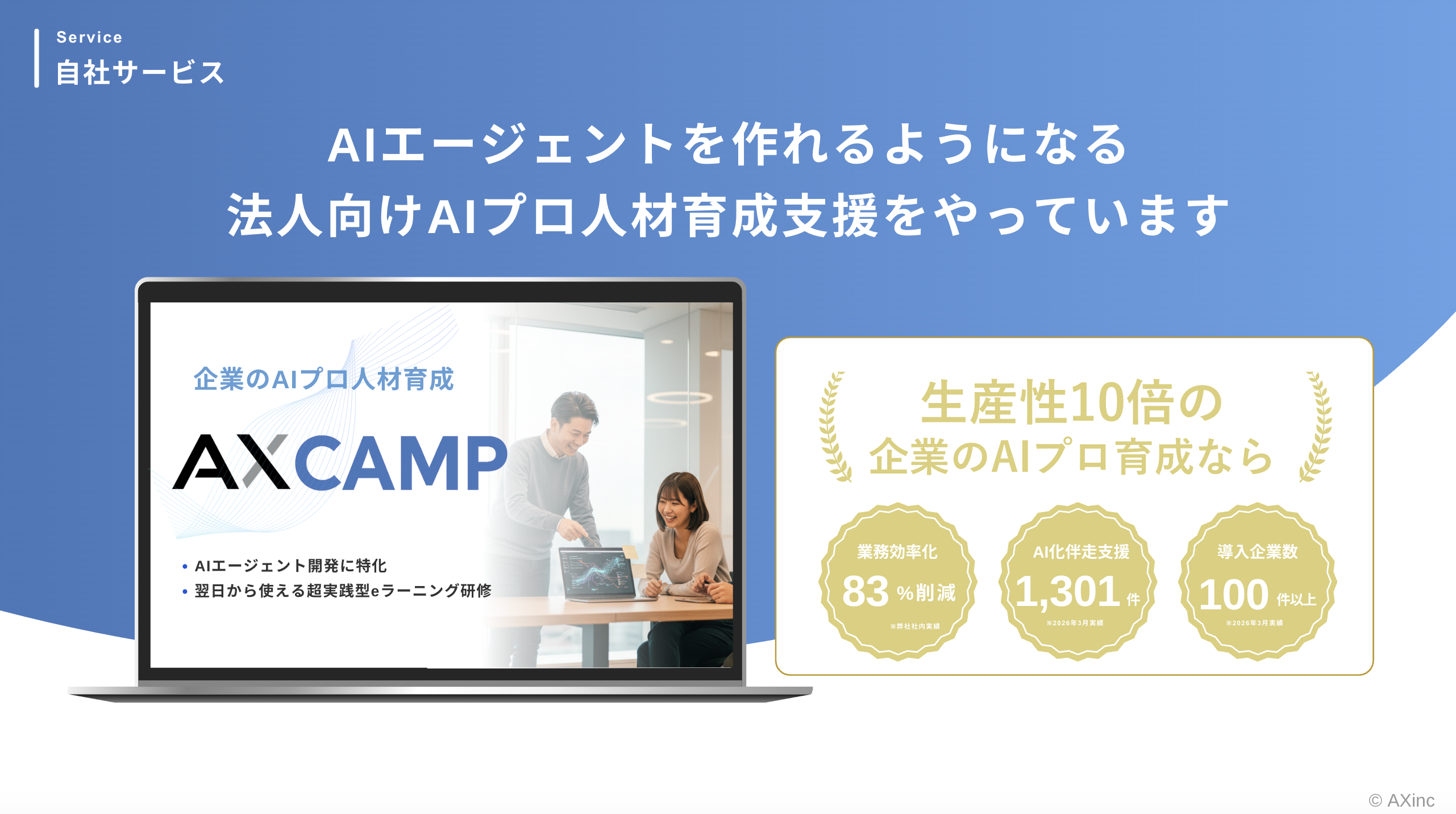
自社に合わせたAI定例資料更新自動化の仕組みを構築したいが、リソースや専門知識が足りないと悩んでいませんか。株式会社AXが提供する法人向けAI研修サービス「AX CAMP」は、単にAIの知識を学ぶだけでなく、現場で成果を出すことをゴールにした伴走型の研修プログラムです。
14時間のeラーニングとAI化計画のプランニング、そして半年〜年間の伴走支援を組み合わせ、自社の業務課題に応じたAIツールの設計・開発・定着を支援します。資料作成のどの工程を自動化するか、どのデータを使うか、出力を誰が確認するかを整理し、現場で継続して活用できる仕組みづくりを目指せます。


法人向けAI研修
AX CAMP 無料資料
まとめ:AIによる資料更新の自動化で業務効率化と価値創造を両立しよう
AI定例資料更新自動化は、資料作成の負担を減らし、分析や意思決定に使える時間を増やす手段です。下書き生成、データ連携、継続更新の役割を分けて設計し、自社のセキュリティ要件や既存システムに合うツールを選びましょう。
人による確認とエラー対応を組み込み、小さく試して効果を測定することが定着につながります。
手作業のコピペ業務を見直し、AIと共に生産性の高い組織へと進化していきましょう。
法人向けAI研修
AX CAMP 無料資料
