
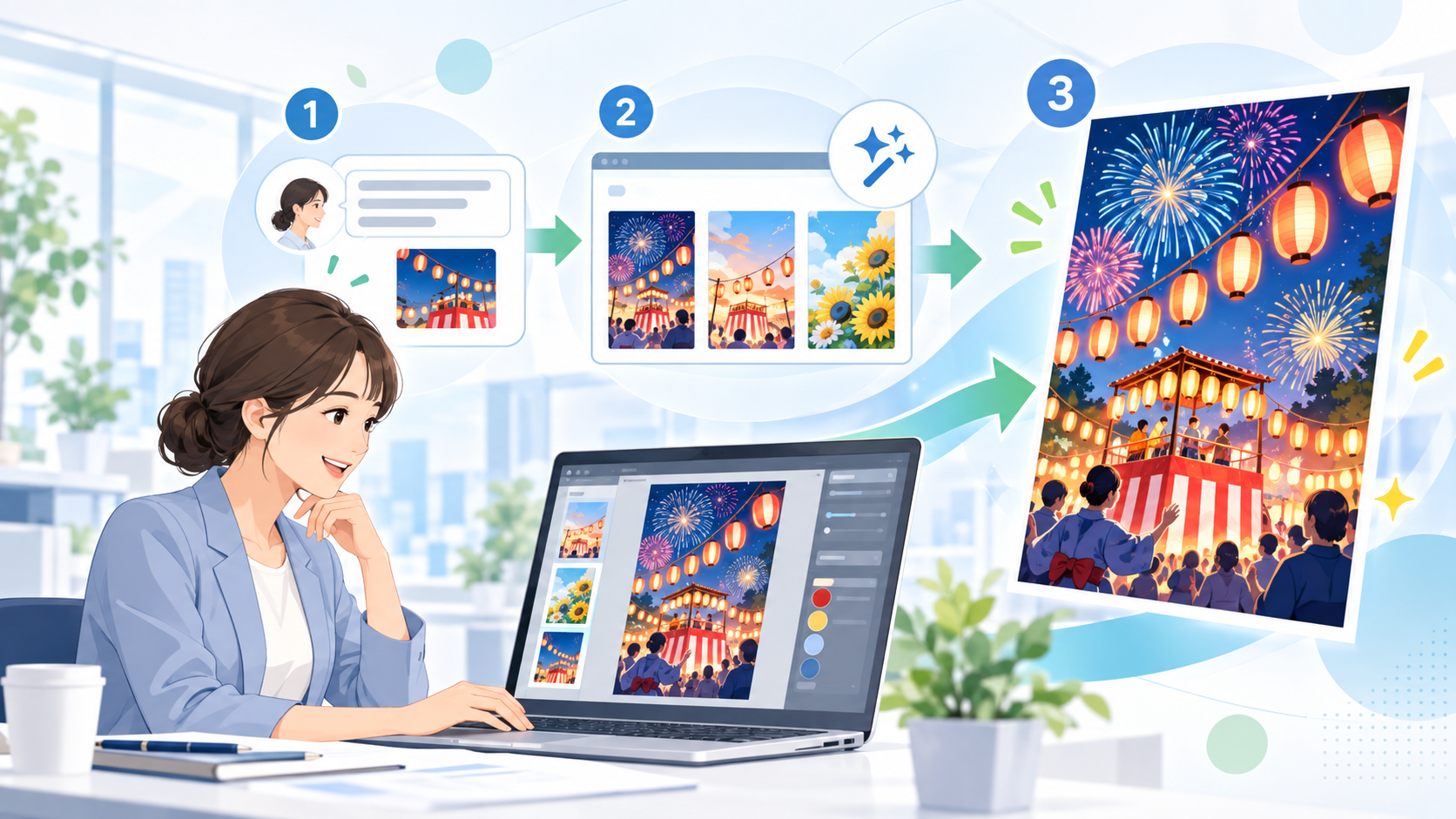
生成AIでポスターを作るなら、ChatGPTでデザイン案を出し、Canvaで文字や配置を仕上げる流れから始めると取り組みやすくなります。「まず見せられる形にしたい」「日付や会場だけは自分で正確に直したい」という場面に向いた組み合わせです。
この記事では、架空の夏祭りを題材に、画像生成で実際に作成したポスターと、その指示内容を紹介します。Canvaで後から編集する方法に加え、最初から背景と文字を分ける作り方も解説。無料で試す際の条件や印刷前の確認事項まで、一枚を仕上げる順番に沿って整理しました。

法人向けAI研修
AX CAMP 無料資料
生成AIでポスター作成をする方法とツールの選び方

全体の雰囲気を決める段階ではChatGPT、掲載情報を確定する段階ではCanvaを使うと、作業を分けやすくなります。完成画像をそのまま使うか、後から文字を編集するかを先に決めると、途中のやり直しも減らせます。
ChatGPTに任せる作業とCanvaで仕上げる作業
ChatGPTには、目的、読む人、載せる文言、色、構図をまとめて伝えます。白紙からラフを起こす負担を減らしつつ、出てきた案を見ながら方向性を絞る使い方です。Canvaでは日付の変更や文字サイズの調整など、確定した情報を反映する工程を担当させます。
| サービス | 主な対象 | 特徴 | 確認ポイント |
|---|---|---|---|
| ChatGPT | デザイン案を文章から作りたい人 | 会話で画像の生成・修正を依頼する | 画像生成の利用可否、回数制限、日本語の正確さ |
| Canva | 文字・配置・出力形式を整えたい人 | テキストや素材を組み合わせて編集する | 素材の利用条件、有料表示、連携機能の提供状況 |
OpenAIは、用途や対象者を具体的に伝える画像生成の使い方を案内しています。生成AIの仕組みから知りたい方は生成AIの基礎解説も参考にしてください。(出典:OpenAIの画像生成ガイド)
無料で始めるときに確認する利用条件
Canvaには無料で使えるポスター用テンプレートや基本編集機能があります。ただし、画像生成の利用枠、編集可能なデザインへの変換、有料素材の利用は別々の条件です。「無料登録したから、すべて無料」とは判断せず、実行時の案内や書き出し画面の料金表示を見て選びます。
ChatGPTの無料プランでも画像生成を試せますが、画像生成には利用上限があり、利用条件はプランや環境によって異なります。本記事は無料枠の回数や料金を実測したものではないため、最新の案内と画面の表示を確認してください。(出典:Canvaのポスター作成案内、ChatGPT無料プランの公式FAQ)
ChatGPTで文字入りポスターを作る手順
最初の一枚では、見出し、日時、場所、申し込み先に情報を絞り、全体の見た目を作ります。文字を含む完成イメージがあると、関係者にも告知物の方向性を伝えやすくなります。
- 掲示先と縦横比を決める。印刷する場合は、仕上がりの用紙サイズも指定する。
- タイトル、日時、会場、対象者、申し込み方法を確定し、文字列をそのまま渡す。
- 色、雰囲気、余白、イラストの位置を指定して画像生成を依頼する。
- 生成画像を拡大し、入力した文言と一文字ずつ照合する。
- 大きな構図の変更は画像生成側で行い、日付などの細部はCanvaで仕上げる。
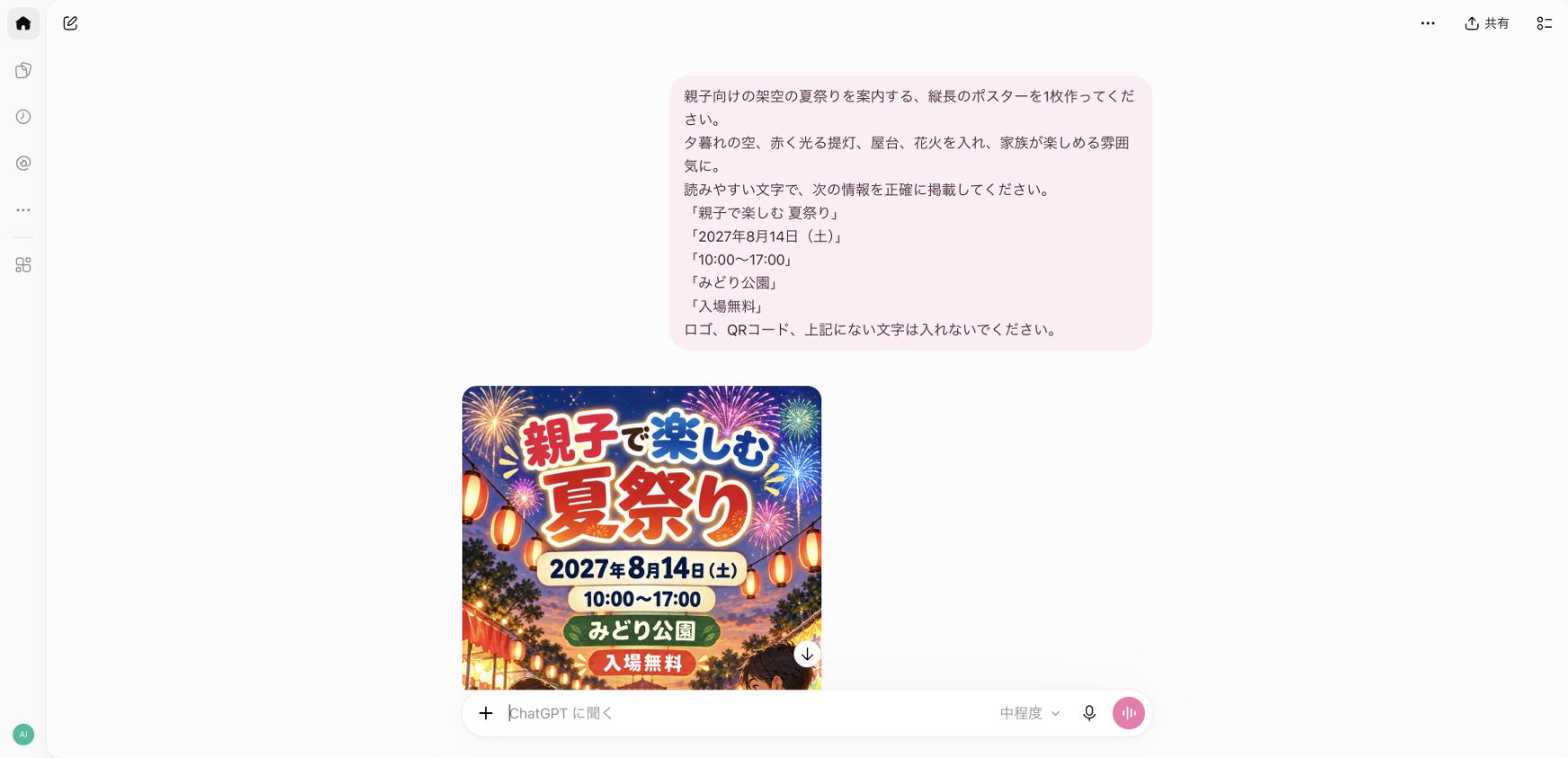
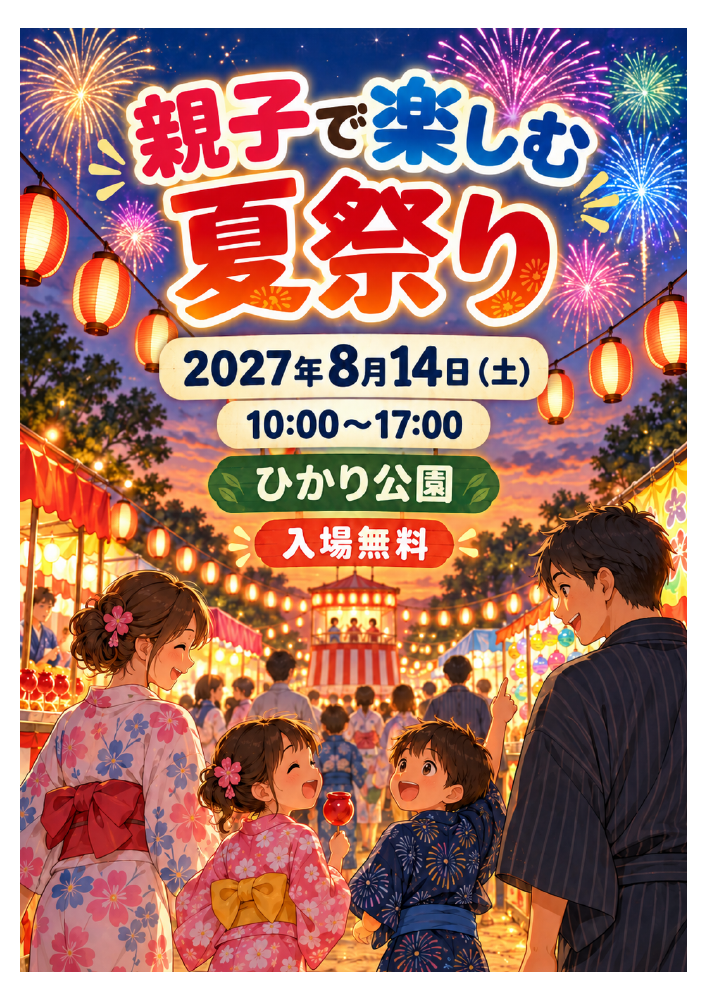
今回の作例では、ChatGPTに次の日本語の指示文を入力し、架空の夏祭りポスターを生成しました。生成結果は毎回変わるため、文言と配置を確認してください。
親子向けの架空の夏祭りを案内する、縦長のポスターを1枚作ってください。
夕暮れの空、赤く光る提灯、屋台、花火を入れ、家族が楽しめる雰囲気に。
読みやすい文字で、次の情報を正確に掲載してください。
「親子で楽しむ 夏祭り」
「2027年8月14日(土)」
「10:00〜17:00」
「みどり公園」
「入場無料」
ロゴ、QRコード、上記にない文字は入れないでください。
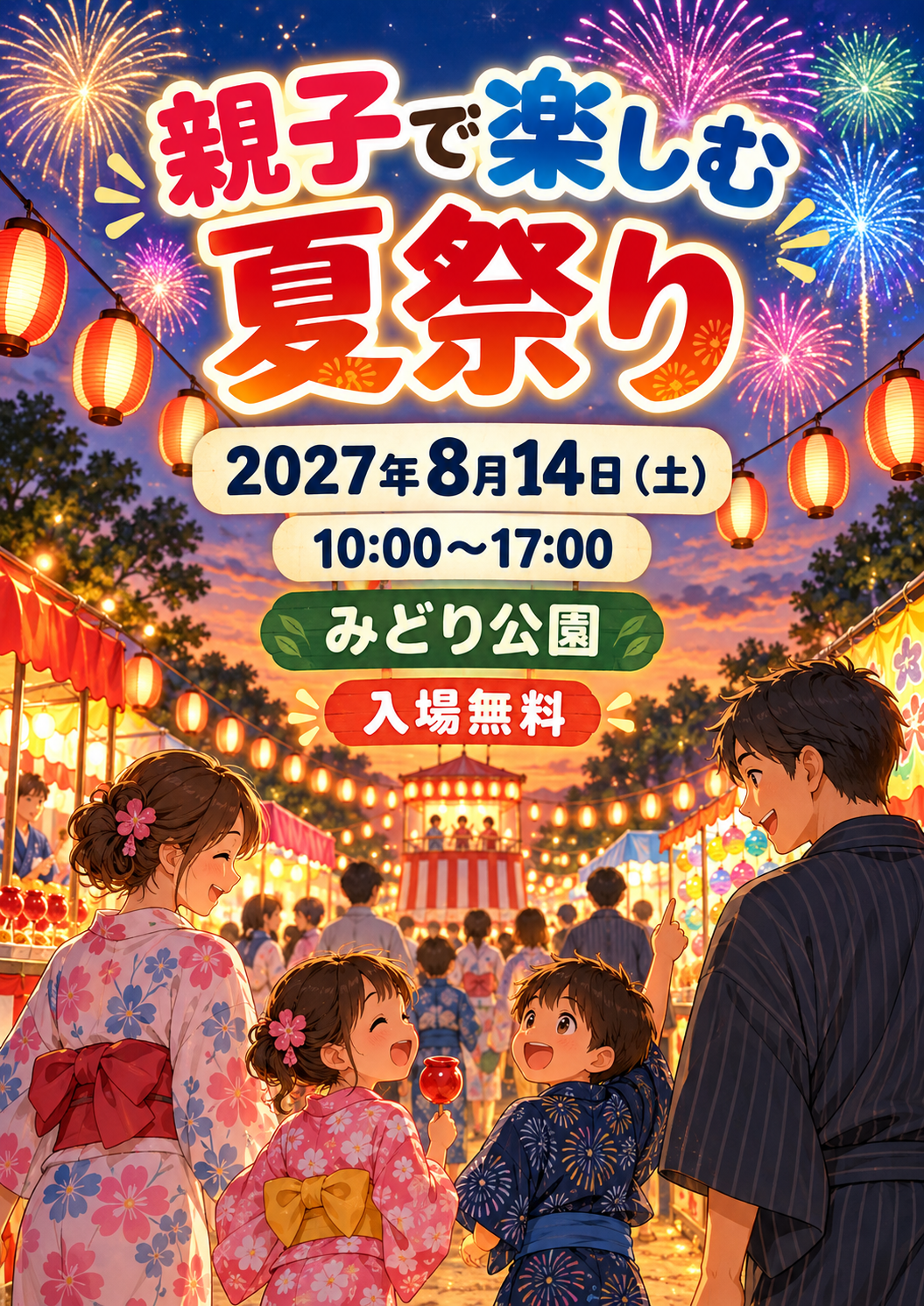
続けて「この画像の会場名だけを『みどり公園』から『ひかり公園』に変更してください。日付、時間、その他の文字と全体のデザインは維持してください」と入力しました。生成された画像では、会場名が「ひかり公園」に変わり、日時や見出しも確認できました。
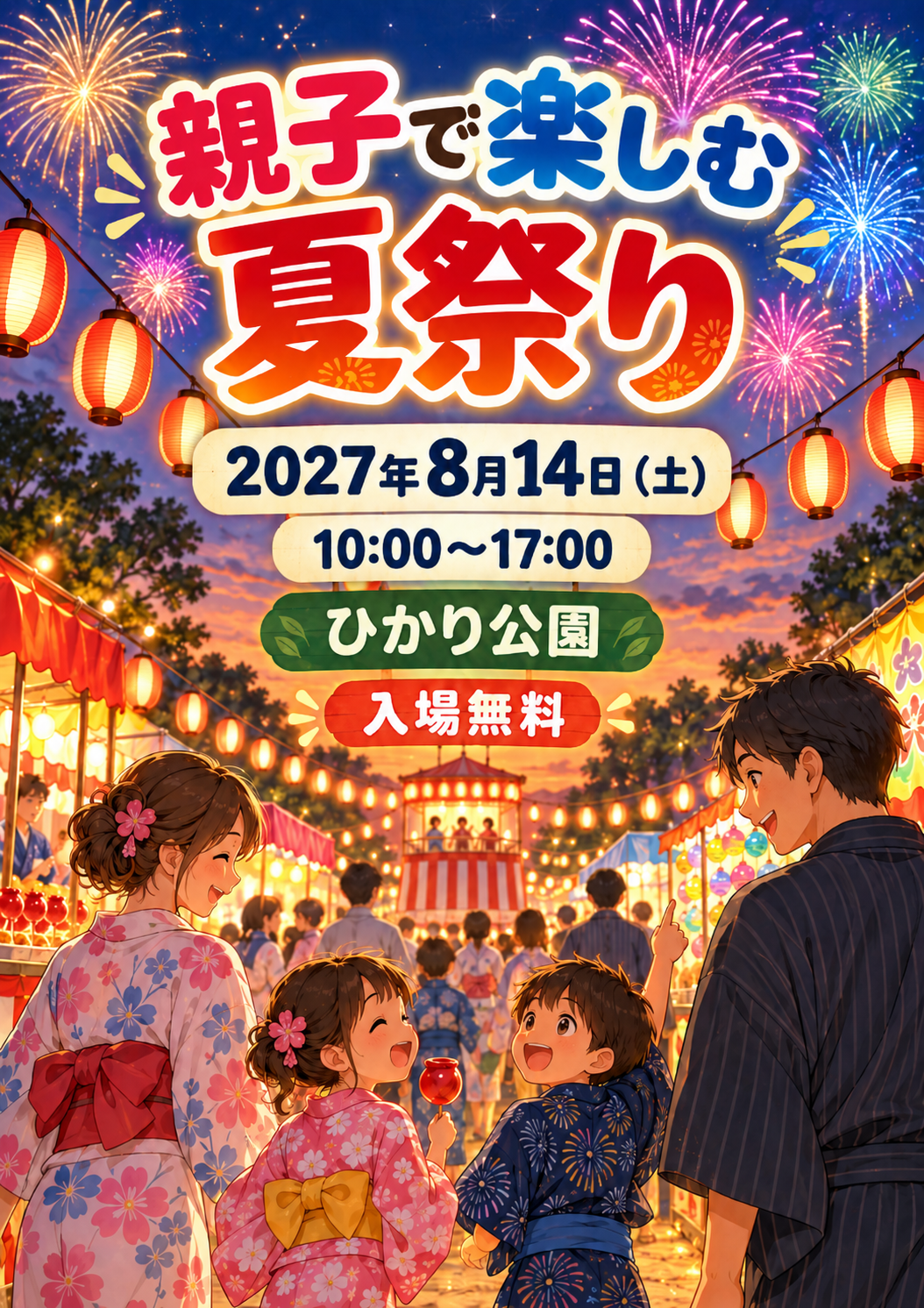
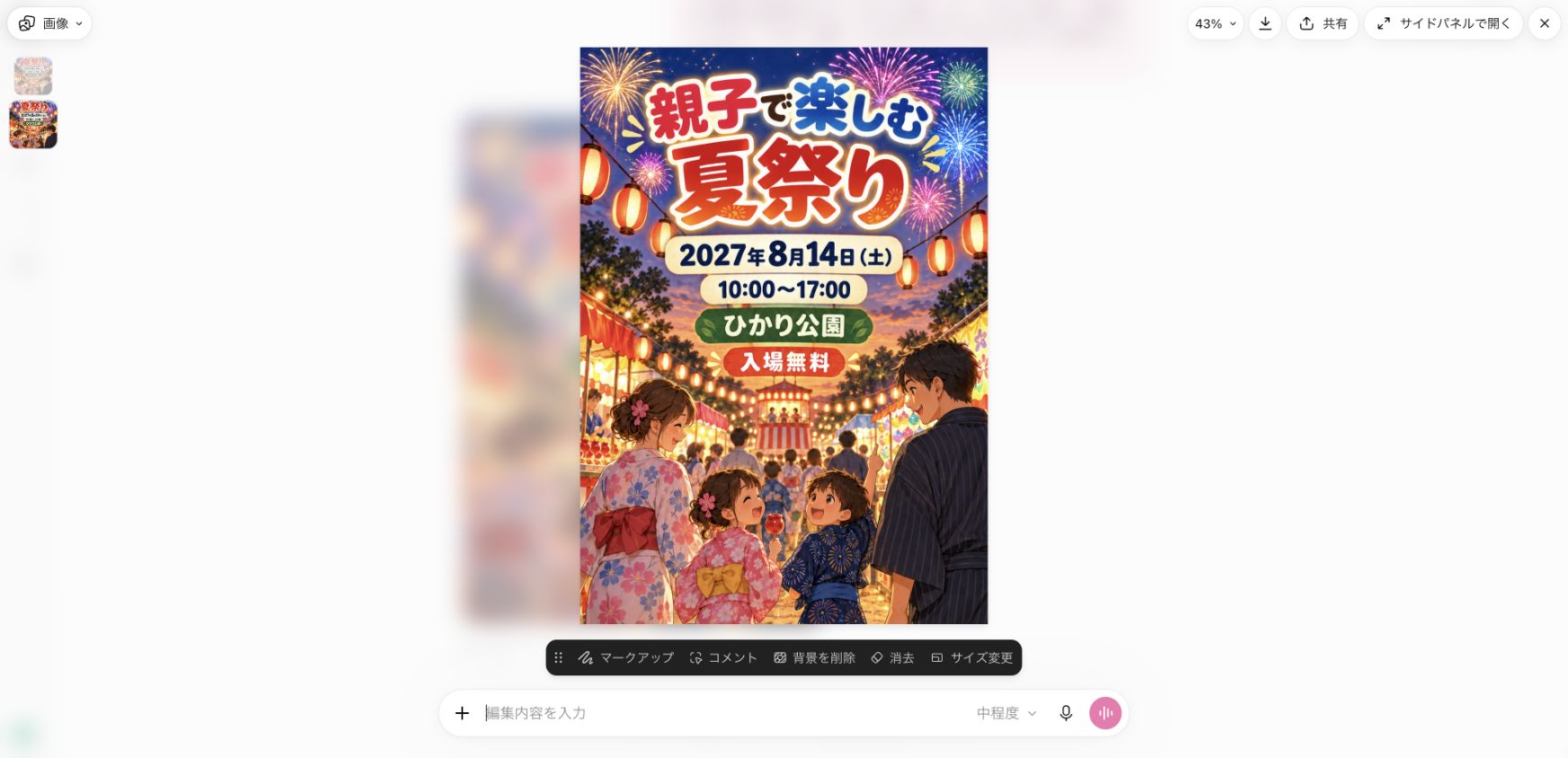
画像生成で文字だけを変えるよう頼んでも、周囲の文字や絵柄が変わることがあります。結果を元画像と見比べ、日付や会場などの掲載情報を確認してください。画像を開いてダウンロードボタンを押すと、今回の作例はPNG画像として保存できました。
法人向けAI研修
AX CAMP 無料資料
Canvaで生成画像を編集可能にして修正する手順

画像生成でポスターの全体案を作った後、文字や配置を調整したい場合はCanvaを仕上げに使えます。画像を置く操作と、画像内の文字を個別に選べるようにする変換は別の工程です。
連携したアプリへ画像を渡す
Canvaは、ChatGPTからMagic Layersを利用し、画像を編集可能なCanvaデザインへ変換する連携を案内しています。Canvaアプリを接続し、対象画像を指定して「この画像を編集可能なCanvaデザインにしてください」と依頼する方法です。接続時はアカウントと許可内容を確認します。
変換後にタイトルや日付を選び、個別に編集できるか確かめます。通常の画像アップロードでは画像全体が一つの素材として扱われるため、文字だけを選ぶには変換するか、文字を別に入力します。(出典:Canvaの連携案内、Canvaアプリの接続案内)
変換後の文字や配置を確認する
変換機能は画像を解析して編集要素を組み直すため、元の見た目を完全に保てるとは限りません。文字を修正するときは、日付だけでなく、字体、改行、文字の重なりや余白も元画像と比べます。
夏祭りポスターのCanvaでの変換・日付変更は今回試していません。操作や利用枠は環境によって異なるため、変換できない場合や結果が崩れた場合は、次に紹介する背景と文字を別々に作る方法を使います。
背景と文字を分けて、修正しやすいデータを作る
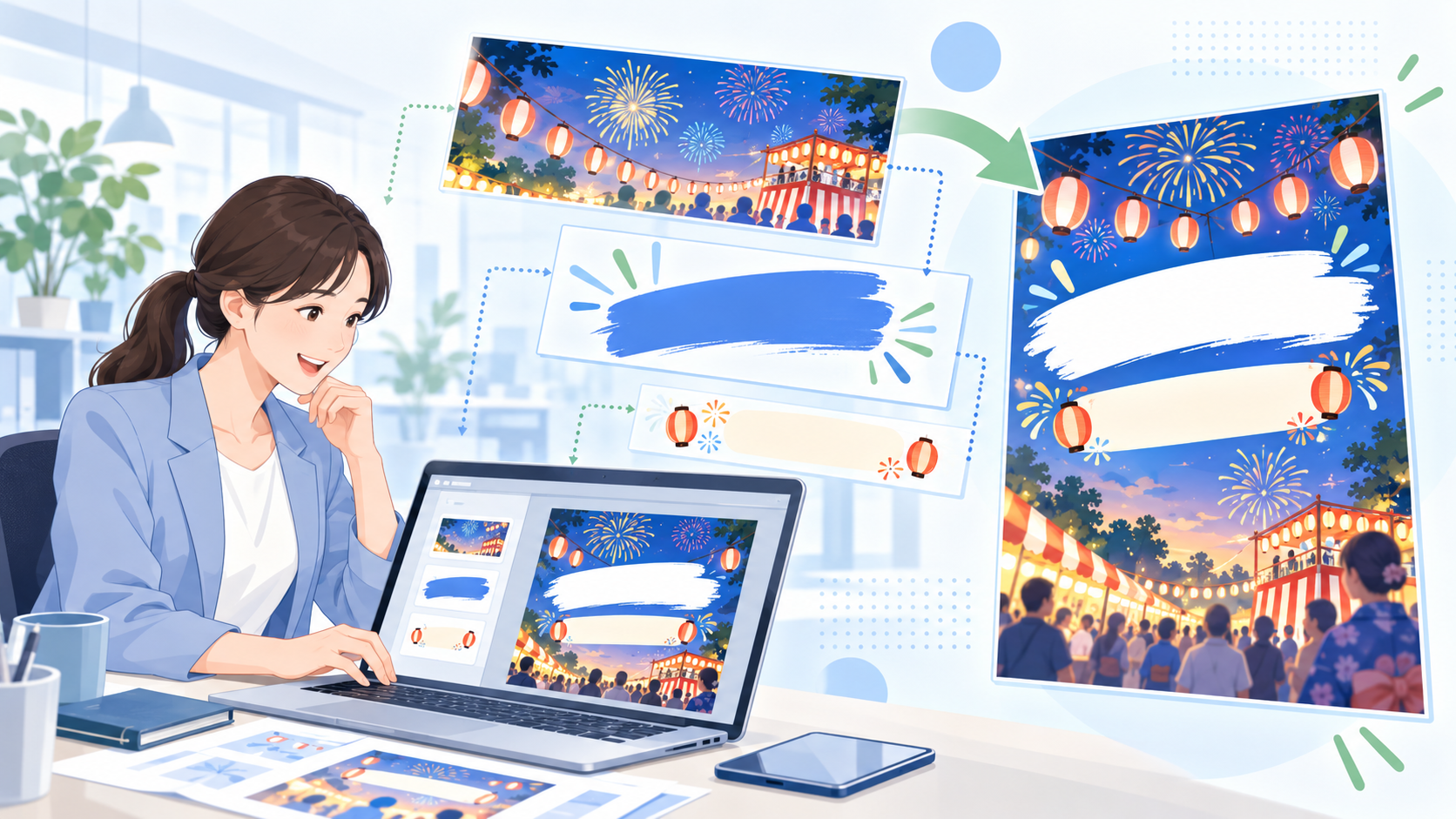
日付や価格を何度も変える告知物なら、最初から背景と文字を別々に作る方法が扱いやすくなります。画像の変換精度に頼らず、変更箇所をCanvaのテキストとして持たせる設計です。
文字のない背景を生成する
ChatGPTには「文字・数字・ロゴを入れず、左上に見出し用の余白を残す」と指定します。提灯や屋台などのビジュアルを背景にまとめれば、Canvaに載せる文字と競合しにくくなります。次の制作に使える設計例です。
夏祭りの告知に使う、縦長ポスターの背景を作ってください。
夕暮れの空と提灯、屋台を描き、親子が楽しめる雰囲気に。
左上から中央には、見出しと日時を後で置くための広い余白を残してください。
文字、数字、ロゴ、QRコードは入れないでください。
変更する情報をテキストボックスで配置する
Canvaで背景画像を配置し、「タイトル」「日時」「会場」「申し込み方法」を別々のテキストボックスに入力します。来月も使うならデザインを複製し、変わる項目だけを更新する運用です。情報の位置をそろえておくと、担当者が交代しても修正箇所を見つけやすくなります。
装飾の多い背景と長い説明文を重ねると、読みづらさが増します。まずタイトルと日時を置き、その状態で読める余白を確保してから補足を足す順番にします。背景のアップロードや文字・色の編集はCanva公式のポスター作成案内に掲載されています。
用途に合わせてポスターの指示文を調整する
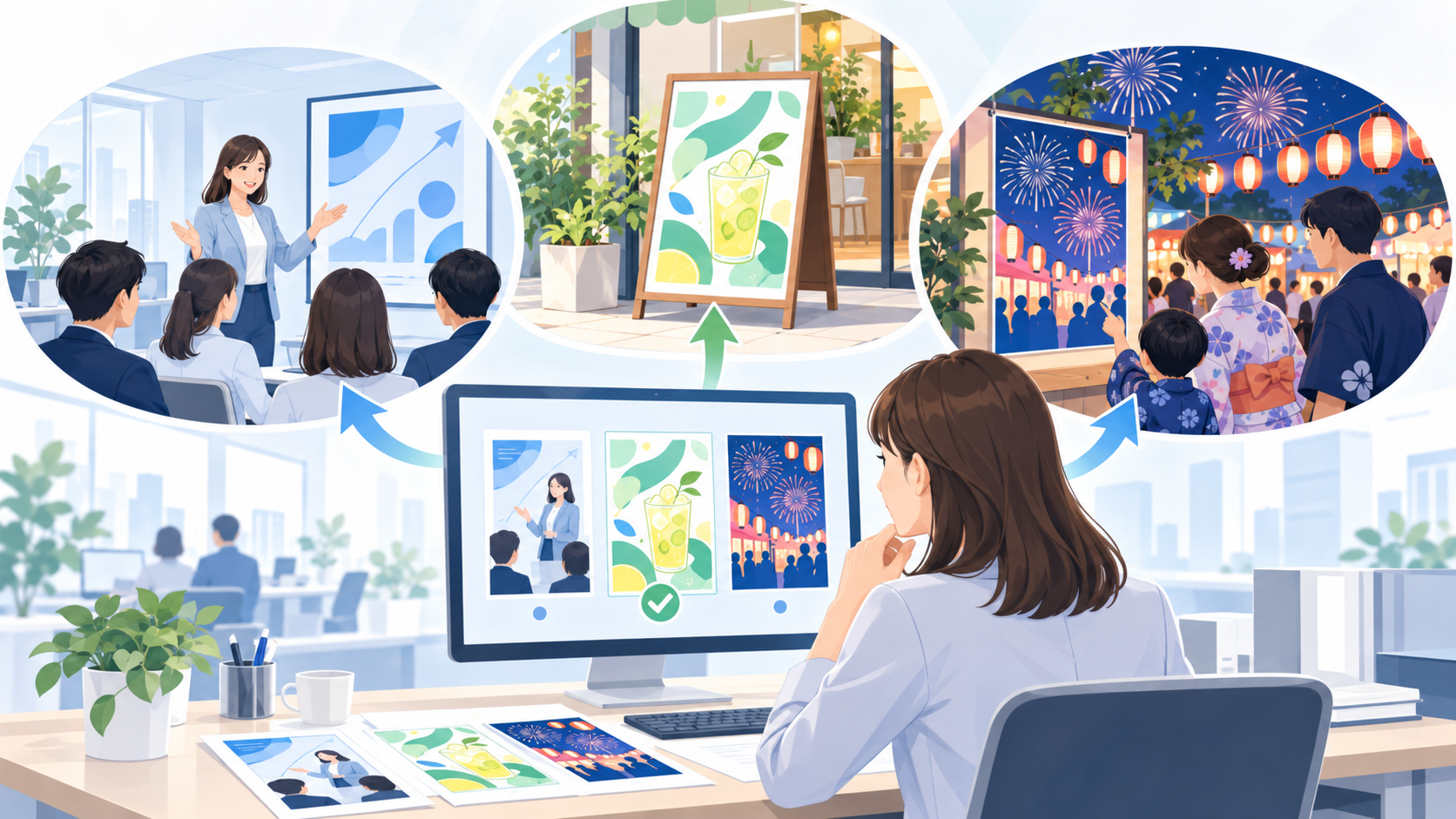
同じツールでも、誰に何をしてほしいかが変われば、目立たせる情報も変わります。夏祭り告知の指示文を流用するときは、題材名だけでなく、読む場所と行動のきっかけまで入れ替えます。
| 用途 | 優先する情報 | 追加する指示文 |
|---|---|---|
| 社内研修 | 学ぶ内容・日時・対象者 | 初めて参加する社員が、対象と参加方法を読み取れる配置にしてください。 |
| 店舗のキャンペーン | 商品・価格・実施期間 | 商品写真の場所を広く取り、価格と期間は後から入力するための余白を残してください。 |
| 地域イベント | イベント名・会場・参加方法 | 遠くからイベント名が読める大きさにし、詳しい案内を置く場所を下部に確保してください。 |
店舗用では、AIが描いた商品と実際の商品が食い違わないように、用意した商品写真をCanvaで配置する方法が適しています。価格や割引条件は承認済みの原稿から入力し、読み取れない小さな文字に押し込めないようにします。上表の店舗・地域イベントは指示文の応用例で、生成結果を検証した作例ではありません。
申し込み先にQRコードを使う場合は、実際のリンクから別途作成して配置し、出力後にも読み取って遷移先を確かめます。文章の雛形を増やしたい方は、プロンプトのテンプレート集も活用してください。
印刷・公開の前にサイズと利用条件を確認する
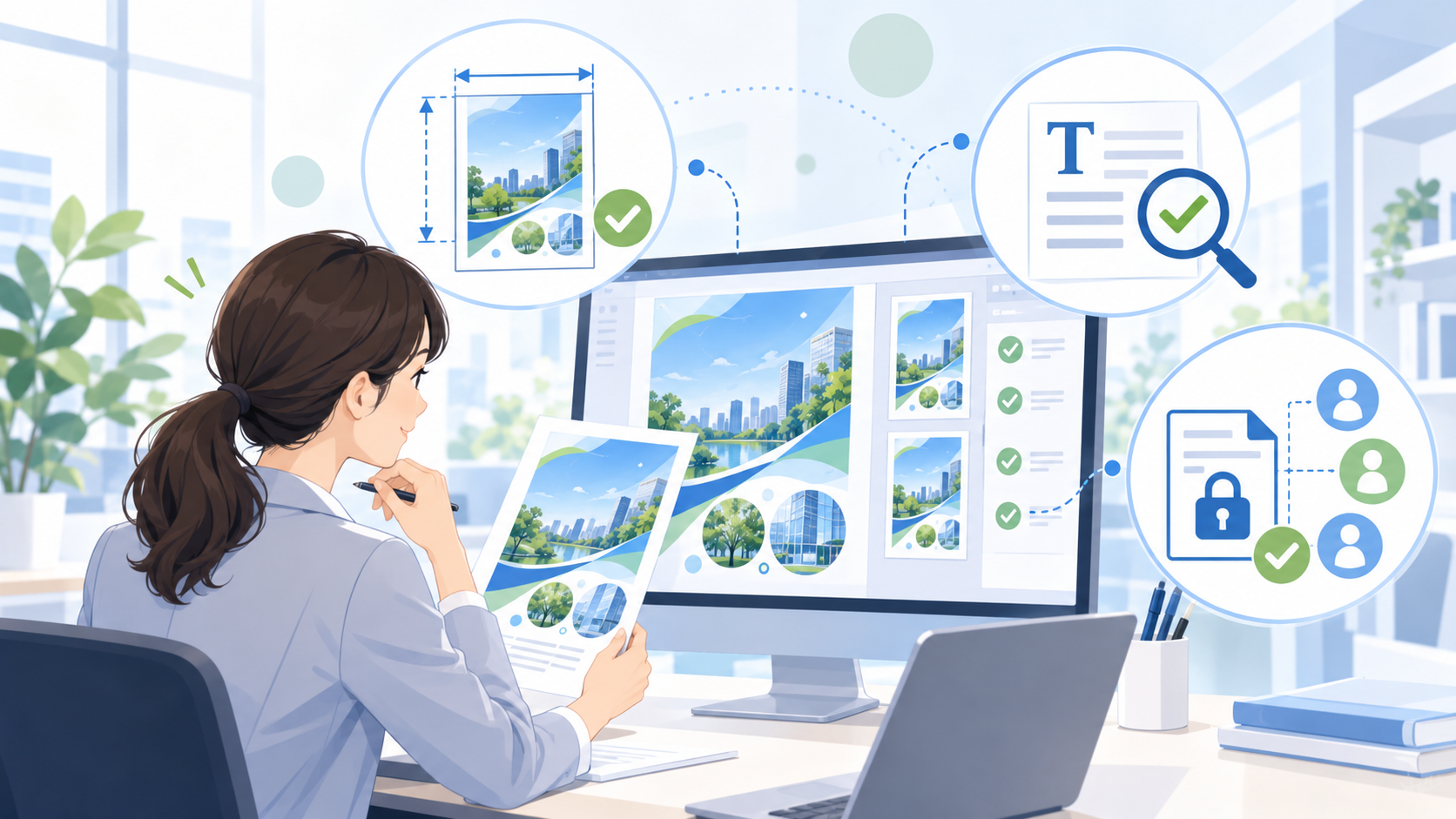
画面上で整って見えても、印刷サイズや利用素材の条件がそろっていなければ、そのまま配布には進めません。用途に合うデータへ仕上げたうえで、掲載情報と素材の利用範囲を最終確認します。
今回、最初に生成した画像は1055×1491pxです。A4用に配置する際は、用紙サイズを設定し、切れる箇所や余白を調整してください。SNSなら配信先の推奨サイズに合わせ、印刷するなら印刷会社の解像度・塗り足し・色の指定に従います。
- 画面で配る画像は、用途に合うサイズのPNGなどを選び、保存後の文字を拡大して読む。
- 印刷用はCanvaの「PDF(印刷)」などから、入稿先が受け付ける形式を選ぶ。塗り足しやトンボは入稿先の指定に合わせる。
- 日時・会場・価格・連絡先を元原稿と照合し、リンクやQRコードは実際に開いて確かめる。
- 生成画像に加え、アップロードした写真、ロゴ、Canva素材、フォントの利用条件を確認する。
Canva公式はPNG・JPG・PDFでのダウンロードや、印刷向けPDFの利用を案内しています。一方、AI出力や素材にはそれぞれ条件があり、似た出力が他の利用者に生成される可能性もあります。商用利用の判断は契約条件と制作内容を照らして行い、似ている既存作品や無許諾の人物・ロゴを含む場合は使用を見直します。(出典:Canvaの書き出し案内、AI製品利用規約、コンテンツライセンス契約)関連する確認事項はAI画像の商用利用ガイドと生成AIと著作権の解説でも整理しています。
文字崩れやレイアウトの乱れを直す方法
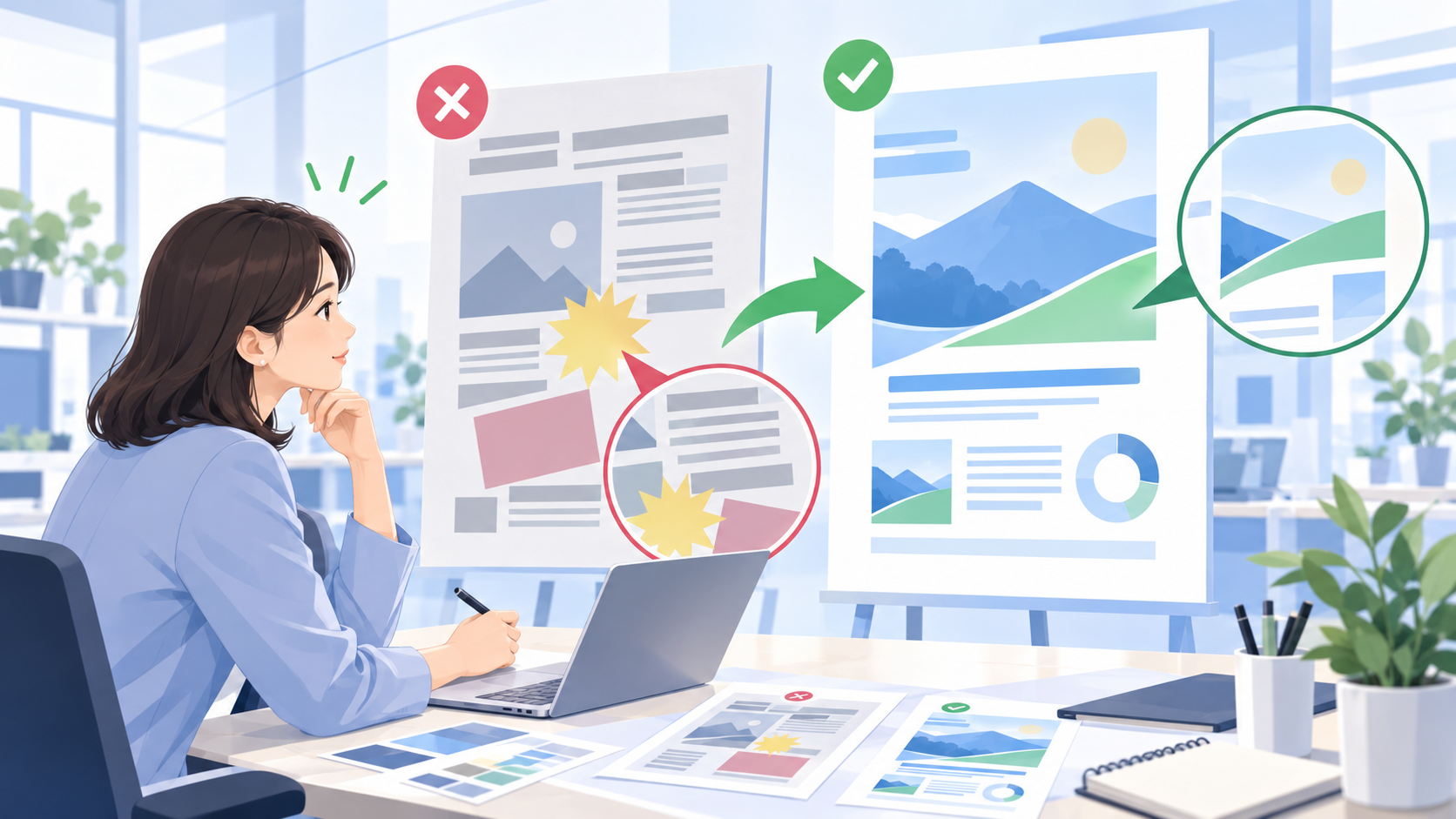
うまく仕上がらないときは、問題がある要素を絞って直します。小さな文字の変更まで毎回画像全体の再生成に戻すと、気に入っていた構図まで変わってしまいます。
| 起きたこと | 最初に試す直し方 | 確認する箇所 |
|---|---|---|
| 日本語の誤字・文字の欠け | 編集可能な文字をCanvaで入力し直す。難しければ文字なし背景を作る | 人名、数字、記号、日時 |
| 変換後に見出しの形が変わる | フォント、文字サイズ、行間、改行位置を調整する | 元画像と比較した字形と配置 |
| 背景が文字に重なる | 情報のない余白を増やして背景を作り直す | タイトル・日時周辺の読みやすさ |
| 用紙に合わせると端が切れる | 仕上がりサイズを設定し、文字を内側へ移す | 断裁位置と入稿先の指定 |
日付が細かい要素へ分かれた場合は、修正対象の選び間違いにも注意します。日付を直した後は、月や時刻まで書き換わっていないか、周辺の情報も続けて読みます。
生成AIのポスター作成でよくある質問
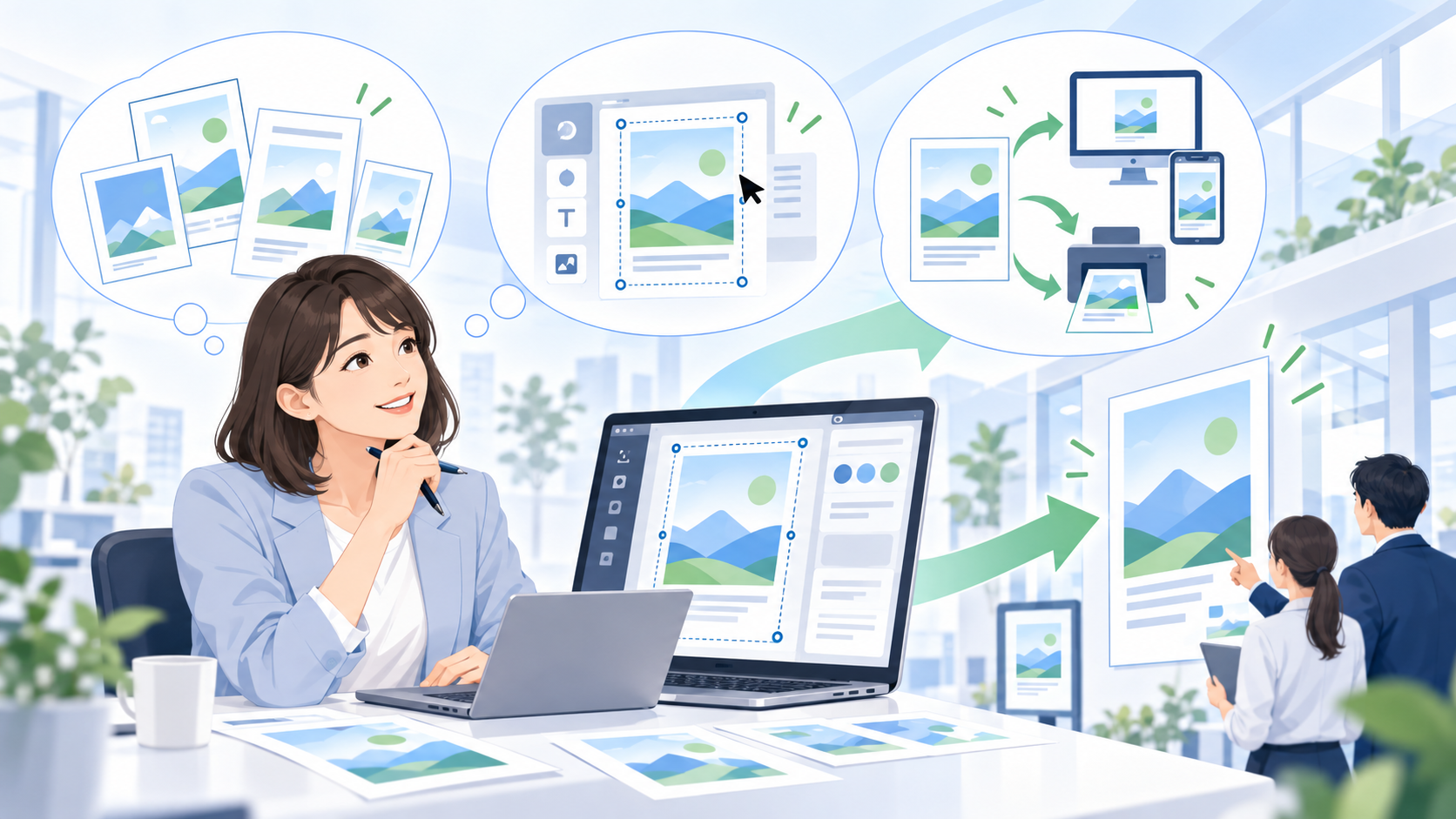
制作を始める前に迷いやすいのは、経験の有無、文字を直せる範囲、公開時の確認事項です。最初の一枚では、次の三点を押さえておくと作業を進めやすくなります。
デザインの経験がなくても作れますか?
短い告知文と希望する雰囲気を伝えるところから始められます。最初は情報を詰め込みすぎず、タイトル・日時・場所・申し込み先をそろえて一案を出し、読みやすさを見ながら直していきます。
画像をCanvaに置くだけで文字を編集できますか?
通常のアップロードでは画像全体が一つの素材として扱われます。文字を個別に修正するには、編集可能なデザインへの変換を行うか、背景画像の上にCanvaのテキストを別途配置します。
社外向けの告知に使うときは何を確認しますか?
掲載情報の正確さ、画像や素材の利用条件、既存作品との類似、出力先の仕様を確認します。会社名や価格を含む告知物では、制作担当者の確認後に公開責任者へ回すなど、承認の手順も先に決めておきます。
AIを業務で使う手順まで学ぶならAX CAMP
ポスター制作を継続して業務に取り入れるなら、画像の作り方に加えて、原稿の確定、素材の管理、公開前の確認まで手順をそろえると運用しやすくなります。誰がAIへ指示し、誰が日時や権利関係を確認するのかを決めておけば、担当者が変わった際にも作業を引き継ぎやすくなります。
株式会社AXのAX CAMPは、業務課題のヒアリング・整理から、14時間のeラーニング、AI化計画のプランニング、その後の伴走支援へと進むサービスです。ツールの操作を学ぶだけでなく、自社の業務へどう組み込むかを検討する流れが案内されています。
公式のデジタルマーケティング支援企業の導入事例では、インフルエンサー投稿クリエイティブの下書きチェックをAIで支援した取り組みが紹介されています。制作や確認のどこをAIへ任せ、どこを人が判断するかを整理することが、実務で活用を続ける土台になります。AI導入の効果や進め方はAI活用のメリットや企業のAI導入事例集でも整理しています。

法人向けAI研修
AX CAMP 無料資料
まとめ:生成AIポスター作成は下書きと仕上げを分けて進めよう
生成AIでポスターを作るときは、ChatGPTで全体案を出し、Canvaで文字・配置・出力形式を整えると、作業の役割が明確になります。今回の作例では、夏祭りの告知に必要な文字を含むポスターを画像生成で作りました。
変換後には字体や間隔が変わることもあるため、元画像と見比べて仕上げます。繰り返し使う告知物は背景と文字を分けて作り、最後に掲載情報、素材の条件、印刷・配信先の仕様を照合してから公開してください。

法人向けAI研修
AX CAMP 無料資料
