
毎月の請求書や注文書などのPDFデータから、手作業でExcelへ数値を転記する作業に多くの時間を奪われていませんか。転記ミスを防ぐために慎重に入力しても、確認作業を含めると担当者の大きな業務負担となりがちです。
AIPDFExcel変換技術を導入すると、手入力の手間を省き、文字認識や表構造の抽出業務を効率化しやすくなります。ただし、精度やレイアウト再現性は帳票の仕様・画質・ツールによって左右されるため、変換結果の点検が欠かせません。本記事では、AIを活用したデータ変換の仕組みやツールの比較ポイント、実務で認識精度を高める運用のコツを解説します。

法人向けAI研修
AX CAMP 無料資料
PDFをExcel形式に変換する3つのアプローチ
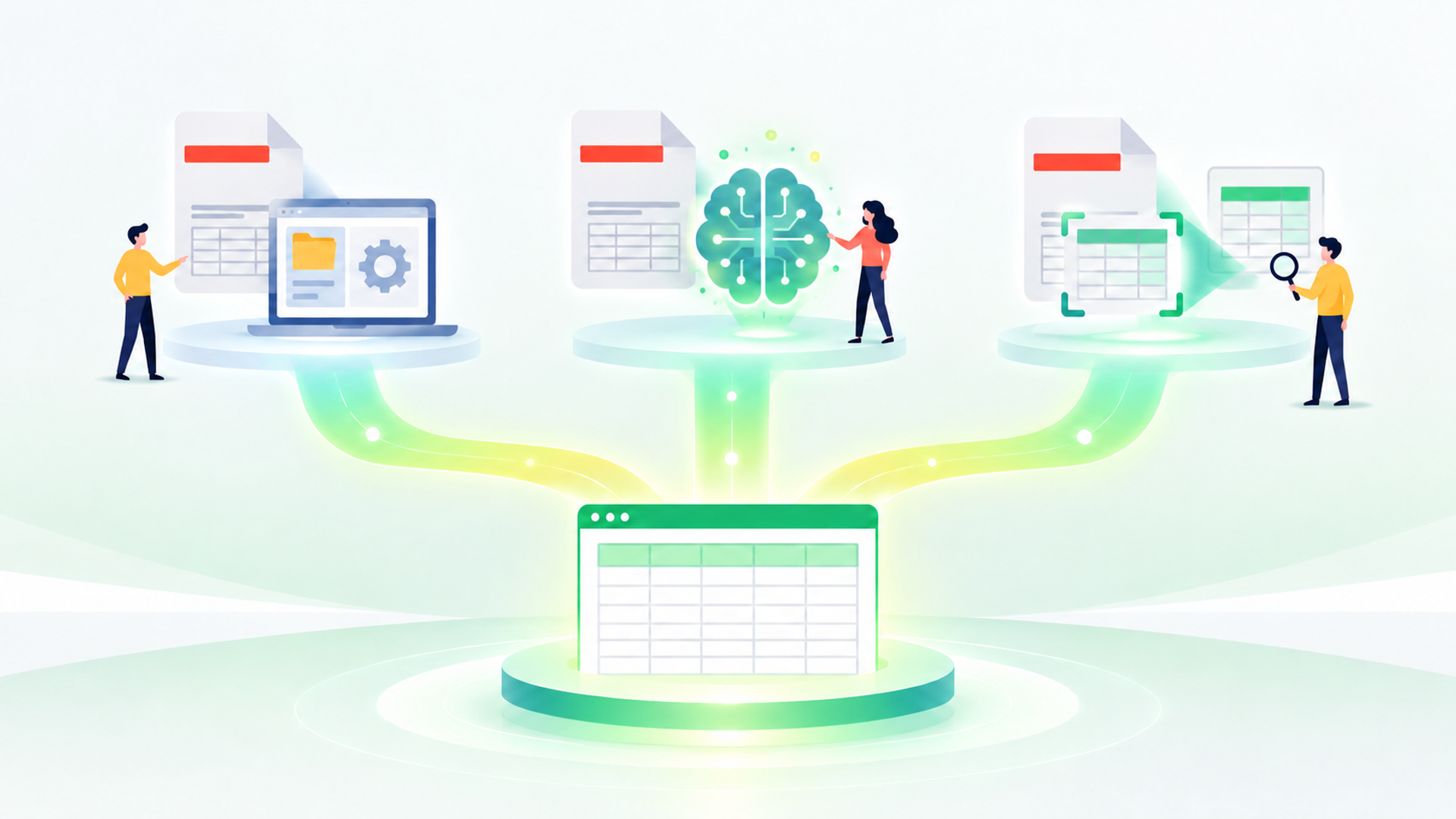
PDF内の表や数値を編集可能なExcelファイルへ落とし込むには、扱うファイルの種類や目的に適した技術選びが欠かせません。代表的な手法には、既存ソフトの変換機能、生成AIによる解析、AI-OCR専用ツールの3種類が存在します。これは操作性や利用形態に基づく分類であり、既存ソフトにもOCRを搭載した製品が存在するなど機能面は重複します。AIの有無だけで判断せず、自社で扱う帳票形式や業務規模に照らして検討を進めてください。
従来型ツールによる標準的な変換機能と課題
PDF閲覧ソフトやオンライン変換サービスに備わっている機能は、テキストデータが埋め込まれた標準的ファイルに対して扱いやすい選択肢となります。操作画面から直接実行できるため、個人レベルの作業や単発のデータ変換に向いています。ただし、Excelへの書き出し機能やOCR機能の提供条件は、製品・契約プランごとに異なる点に留意してください。
OCR非搭載の変換機能では、紙をスキャンした画像PDFから文字情報を検出できません。一方、Adobeの公式手順によると、Acrobatでスキャン文字を含むPDFをExcelへ書き出す際、自動で文字認識を実行すると説明されています。画像PDFに対応できるかは製品ごとに見極めましょう。また、OCR機能があっても、セル結合が含まれる表や複数ページにまたがる複雑な帳票の再現性は原稿品質に依存します。文字が読み取れるかだけでなく、元の表構造や書式が保持されるかも別個に検証してください。
生成AI(ChatGPT・Copilot)を活用したデータ抽出
ChatGPTやExcelのCopilot(Copilot in Excel)をはじめとする生成AIを活用すると、PDFから必要な項目を抽出して指定の列順に並び替える処理を行えます。項目名の表記揺れや非定型レイアウトを処理する場面で役立つ一方、誤読や推測による自動補完が発生する点に注意しなければなりません。なお、ここで紹介する利用条件・手順は2026年10月時点のものです。運用にあたっては、使用する製品・画面・契約・モデル・設定をあらかじめ確認しておきましょう。
ChatGPTの通常チャットでCSVを取得する場合は、Web版のチャットでPDF添付とデータ分析に対応した環境を使用します。利用条件はOpenAI公式のファイルアップロード案内、PDF内の画像の扱いはPDFの視覚情報に関する公式ヘルプで確認してください。PDFを添付できることと、画像化された表を読み取れることは別です。スキャンPDFでは画像の読み取りに対応する環境が必要で、利用プランや添付方法によって処理が異なります。GPTのKnowledgeやProject Filesとして登録したPDFは、テキストのみで処理されます。PDFをチャットに添付したら、抽出する列名・列順、日付や金額の型、読み取れない値の扱いを指定し、表として整理するよう依頼します。OpenAI公式のデータ分析案内では、生成された表の右上にあるダウンロードボタンからCSVを取得する手順が説明されています。ダウンロード後は原本と照合しましょう。画面上に表示されたCSV形式の文字列と、ダウンロード可能なファイルは区別してください。この表のダウンロード手順はCSV向けであり、XLSXの生成手順とは異なります。
ChatGPT Workを利用する場合は、通常チャットのCSVダウンロードとは分けて、OpenAI公式のChatGPT Workでのファイル作成・編集案内を参照してください。Workを開き、作成したいファイルと用途を説明して元資料を添付し、出力形式と作成先、維持したい表構造などを指定します。XLSXファイルが必要な場合も、利用するプラン・設定・画面で希望の形式を作成できるかを確認してから依頼し、完成したファイルの数値や構造を原本と照合しましょう。
ExcelのCopilotの場合は、Excel for the webで該当機能を利用できる契約・設定かを確認します。Microsoft公式手順に沿って新しいブックを作成し、Copilotのチャットを開きます。チャットのプラス記号からPDFを添付し、抽出列や出力条件を指定して、編集可能なスプレッドシートへの変換を依頼します。生成後は行列や見出し、数値を原本と照合し、必要な修正を行ってからブックを保存・ダウンロードします。
集計目的のデータ化であればCSV出力も選択肢に入りますが、CSVはセル結合・書式設定・複数シートを保持できません。これらを維持したい場合はXLSX形式の出力に対応したツールを選び、想定どおりの構造で出力されているか確かめましょう。形式による機能差の詳細はMicrosoft公式の保存形式に関する説明を参照してください。

AI-OCRを搭載した専門ツールによる高精度変換
AI-OCRを搭載した業務向け専門ツールは、紙文書のスキャン画像や手書き文字が含まれるPDFをデータ化する際に適した選択肢です。ただし、手書きに対応する言語や読み取り可能な文字の範囲は製品ごとに差異があります。たとえば、Amazon Textractの公式製品説明では、PDFなどの文書から印刷文字・手書き文字を検出可能と記載されています。一方、公式の対応範囲・制限を見ると手書き文字認識は英語のみと明記されており、日本語の手書き帳票にそのまま適用できるわけではありません。日本語帳票を扱う場合は、日本語手書きへの対応を謳う製品仕様と実際の認識精度を必ずチェックしてください。かすれや潰れのある原稿では誤認識が避けられないため、原本照合と手修正を前提とした運用設計が必要です。不確定な文字の確認・修正方法については、Adobeの公式ヘルプなどで具体的な手順が紹介されています。
ツール選定時には、文字認識、指定項目の抽出、表の行列・結合セルの再現、Excel書式の再現という4つの要素に分けて評価を行いましょう。大量の定型帳票を毎月一括処理する現場では、バッチ処理機能や確認用画面、既存システム連携の可否も判断基準となります。Excelへ直接書き出せるか、CSV出力後に加工処理が必要かもツールにより異なるため、自社の実帳票を用いて修正作業まで含む一連の工程を試運転しておくのが確実です。

AIによるデータ変換を業務に導入するメリット

業務プロセスへAI変換処理を組み込むと、手作業に依存していた従来の入力フローを抜本的に見直せます。処理件数が膨大な業務ほど手入力工数の削減効果が現れやすくなります。抽出データを分析に活用しやすい形へ整えておけば、担当者がより付加価値の高い業務へ時間を割り当てる環境づくりにもつながります。実際の導入効果は、帳票タイプや処理ボリュームに加え、前処理・点検・修正作業まで含めたトータル時間で検証しましょう。
複雑な表構造やセル結合の抽出を支援
セル結合や複雑な見出しを含む表では、文字が正しく認識されても、数値が別の列に配置されるなどの問題が起こる場合があります。表構造を解析する機能を備えた製品では、行列や見出しの対応関係を抽出し、修正工数を減らせる可能性があります。ただし、Amazon Textractの公式資料でも、複数列にまたがる結合セルなどでは結果が不安定になる場合が示されています。
ヘッダーが二段の集計表や縦方向にセルが結合された明細書では、文字認識・項目抽出・表構造抽出・Excelでの書式再現を別々に検証しましょう。また、原本に近い見た目を再現する出力と、集計用に結合セルを解消して各行に項目を配置する出力では、求める結果が異なります。用途を指定したうえで原本と照合し、必要な修正量を確認することが大切です。
転記作業の自動化による工数削減とミス防止
PDFからExcelへ数値を手入力する作業は、どれほど注意深く行っても打ち間違いや見落としなどのヒューマンエラーを完全に防ぐのが困難です。特に決算期や月末などの多忙な時期には、転記ミスに伴う確認作業や修正対応が現場の負担を増やす要因となります。
AIPDFExcel変換を取り入れると、データ抽出やファイル作成の工程が自動化され、人手による入力作業を大幅に削減できます。入力ミスの抑止や作業時間短縮が期待できる反面、OCRの誤認識や項目の誤紐付け、生成AIの推測補完といったリスクも考慮しなければなりません。チェック工程を省略せず、前処理から原本との突き合わせ・修正までを含めた全体の工数削減効果を見極めて運用しましょう。
法人向けAI研修
AX CAMP 無料資料
自社に適した変換ツールを選ぶ際の評価基準

市場には数多くのAI変換ツールやクラウドサービスが存在するため、自社の業務形態や扱う帳票の種類に合った製品を選ぶ作業が欠かせません。導入後に「期待した精度が出ない」「社内規定に抵触して使えない」といった失敗を防ぐためにも、複数の評価軸をもとに事前検証を行いましょう。
| サービス / 手法 | 主な対象 | 特徴 | 確認ポイント |
|---|---|---|---|
| 標準変換機能(Acrobat等) | テキストPDF。OCR搭載製品ではスキャンPDFも対象。 | 既存ソフトの操作画面から変換可能。利用できる機能は製品・契約によって異なる。 | OCRとExcel出力の対応範囲、利用料金、レイアウト崩れ時の修正工数。 |
| 生成AI(ChatGPT / ExcelのCopilot等) | 必要項目の選別や列順の整理を行いたいPDF。 | 抽出列や出力条件をプロンプトで指定できる。複雑な表では誤抽出に注意。 | 利用画面・契約・モデル、PDF内画像の扱い、CSV・XLSXそれぞれの出力対応、学習利用・保存・権限の設定。 |
| AI-OCR専門ツール | 紙のスキャンデータ、大量定型帳票。手書きへの対応は製品による。 | 帳票の文字・項目抽出を支援。一括処理や業務システム連携の対応範囲は製品ごとに異なる。 | 文字認識・表構造抽出・書式再現の精度、Excel直接出力の有無、確認・修正を含む費用対効果。 |
対象帳票への読み取り精度と再現性
ツール選定時に重視すべき要素は、自社で実際に使用しているPDF帳票に対する認識精度と、用途に合った出力が得られるかです。試用時には、例えば実際に現場で扱っている請求書や報告書を5点〜10点程度用意し、帳票形式や画質の違いを含めて事前検証しましょう。形式の種類が多い場合は、検証対象を追加します。
チェックする際は、単に文字が合っているかだけでなく、数値の小数点やカンマの位置、日付の表記、行や列の対応関係を確認します。レイアウトの再現が目的ならセル結合や書式、集計が目的なら各行に必要な値が揃っているかを見ます。自社独特のフォーマットやかすれやすいファクス受信データなど、難易度の高いファイルも混ぜてテストすると、確認・修正が必要になる条件を把握しやすくなります。
データ学習防止とセキュリティ対策の有無
社内の業務データをAIへ読み込ませる際は、入力した機密情報や個人データがモデルの学習に二次利用されないか、契約内容やセキュリティ設定を事前に点検します。学習利用の有無に加え、データの保存期間、アクセス制限、消去手順も把握しておきましょう。個人情報の取り扱いに関しては個人情報保護委員会の生成AIサービス利用時の注意喚起、著作権上の留意点は文化庁のAIと著作権をご参照ください。
具体的には、法人向け契約におけるデータの扱いや、学習利用を停止するオプトアウト設定の適用範囲を確認します。あわせて、SOC2報告書やISO27001認証の対象範囲、通信の暗号化なども確認し、自社の情報管理規定に適合するサービスを選びましょう。

データ変換の精度を高める前処理と実践のコツ
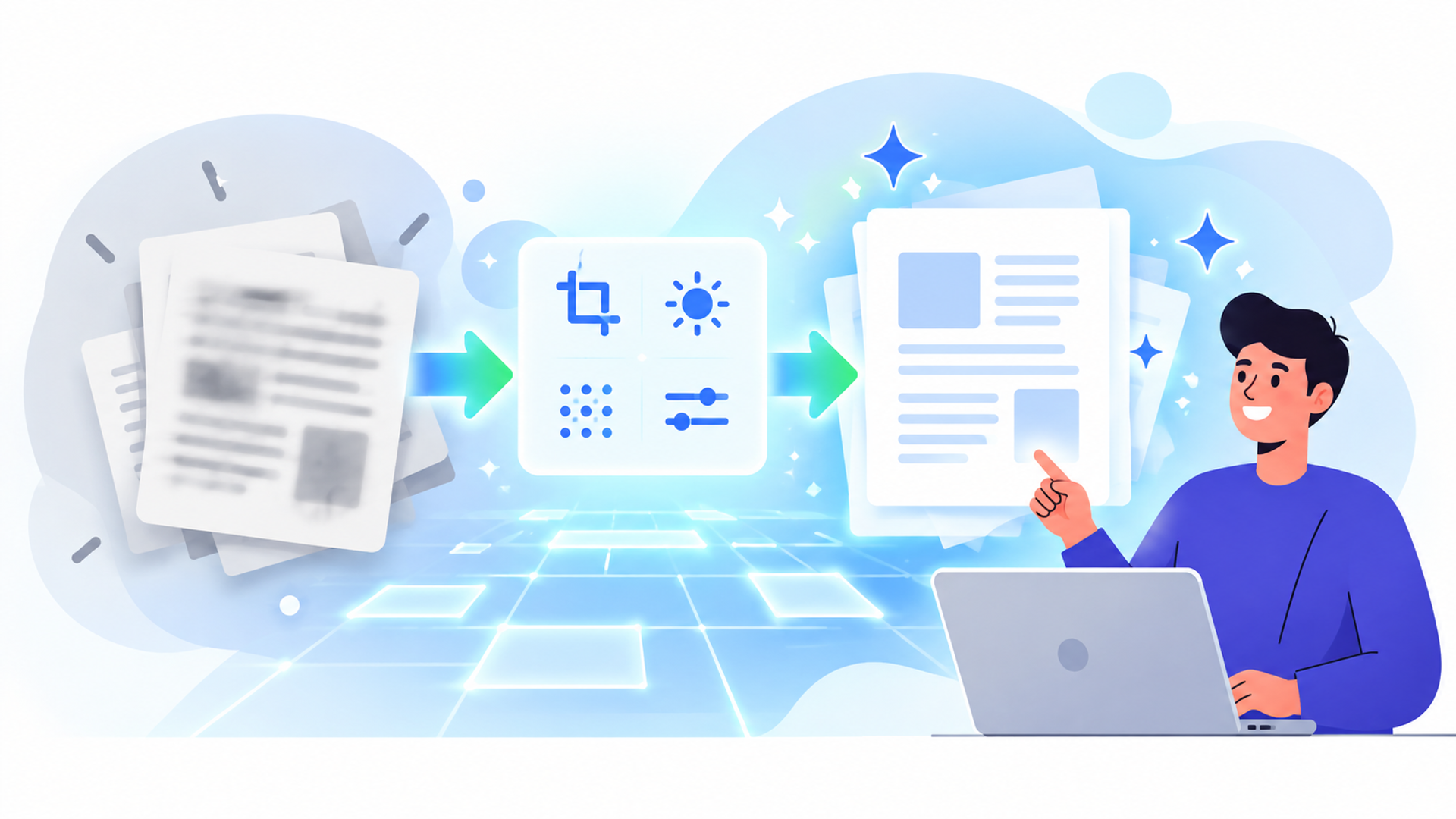
AIを使った変換であっても、元となるPDFファイルの解像度や状態が悪い場合は認識精度が低下して誤変換につながります。AIにデータを引き渡す前に適切な「前処理」を行うことで、読み取りを改善できる場合があります。
紙文書をスキャンしてPDF化する場合は、利用ツールの推奨解像度に合わせて設定を行います。例として、Google CloudのDocument AI公式資料では、最低200dpi、一般に300dpi以上で良好な結果が得られると案内されています。もっとも、認識率は文字サイズや原稿の状態に左右されるため、数値の設定だけで安心せず実帳票でのテストが欠かせません。低解像度の原稿では小さな数字や「8」と「3」、「1」と「7」といった誤読しやすい文字に注視し、カラー・モノクロ・グレースケールの選択も原稿の視認性に合わせて切り替えましょう。
スキャン時の傾きや反りも構造解析に影響するため、利用できる場合は傾き補正機能を有効化したうえで保存しましょう。また、生成AIを使って変換を行う場合は、プロンプトの指示文を具体化する設計が有効です。「表のヘッダーは1行目にする」「金額列のカンマは除外して数値型で出力する」「読み取れない値は推測せず空欄にする」といった条件を明記し、出力が指示どおりかを確認します。
業務へ導入する際の注意点と運用ルールの構築

AIによる自動化技術はきわめて強力ですが、出力を100%過信して無検証で実務に使用することは避けるべきです。AI特有のハルシネーション(幻覚)や意図しない数値の置き換わりが発生する可能性があるため、人間による適切なチェックプロセスを業務フローに組み込むことが重要となります。
実務上の運用ルールとして、AI変換後のデータと元PDFの数値を照合する人間主導のダブルチェック工程を組み込みます。ExcelのSUM関数で計算結果を突き合わせる検知用セルを設けたり、条件付き書式で異常値を自動ハイライト表示させたりすると、点検作業を効率化できます。ただし、合計値が合致していても行や項目の紐付けがずれているケースがあるため、明細データの精査も怠らないようにしてください。
また、部署内で誰もが同じ手順でツールを扱えるよう、操作手順やプロンプトのテンプレートをまとめた社内ガイドラインの策定を進めましょう。誤認識や入力漏れが発生した際の確認・修正担当者と承認手順を明確化し、AIを作業補助のパートナーと捉える意識をチーム全体で共有しながら運用を進めます。

AX CAMPなら現場成果から逆算したAIによるPDF・Excel変換を設計できます
PDFからExcelへのデータ変換をはじめ、社内業務の効率化を推進するためには単なるツールの導入だけでなく、現場の社員がAIを適切に使いこなすスキルが欠かせません。株式会社AXが提供する「AX CAMP」は、受講をゴールとせず、現場で成果を出すことを目的とした法人向けAI研修プログラムです。完全オンラインで受講でき、14時間のeラーニングとAI化計画のプランニング、さらに半年〜年間の伴走支援を組み合わせることで、実務への落とし込みを支援します。
受講者はプログラミング不要でPCの基本操作から受講でき、実際の業務課題を解決するAIツールの構築に取り組みます。受講中に作成したツールを、そのまま業務で活用できる状態を目指す研修設計です。AI活用の関連事例として、Route66株式会社では、記事1本の原稿執筆に最大24時間かかっていた業務で、AIによる原稿出力が10秒になったと紹介されています。
この10秒はAIの出力時間であり、確認や画像の準備・挿入・装飾を含む記事制作全体の所要時間、またはPDFからExcelへの変換効果を示す数値ではありません。AX CAMPでは実務に直結するカリキュラムを通じて、業務の自動化と組織全体の生産性向上をサポートします。


法人向けAI研修
AX CAMP 無料資料
まとめ:AIによるPDFのExcel変換を活用して業務効率化を推進しよう
AIPDFExcel変換技術を活用すると、データ転記に伴う作業負担を大幅に軽減できます。生成AI、AI-OCR、既存ソフトの変換機能から自社の帳票形式に適したアプローチを選定し、文字認識・項目抽出・表構造・書式再現の各観点から事前にテストを重ねていきましょう。
適切な前処理と人間による原本照合を組み合わせ、確認・修正を含む総作業時間で導入効果を評価することが大切です。
ツールの選定や活用ノウハウの習得を進め、現場の業務プロセスを見直すことで、転記ミスの低減と生産性の向上を目指していきましょう。

法人向けAI研修
AX CAMP 無料資料
