

「業務フロー図の作成に時間がかかりすぎて手付かずになっている」「属人化した業務を可視化したいが何から始めればよいか分からない」とお悩みではありませんか。生成AIを活用するAI業務フロー作成を取り入れることで、ヒアリングメモや箇条書きのテキストからフロー図の初案を生成し、現場で確認・修正する作業を進めやすくなります。
本記事では、おすすめツール7選の比較から実践的なプロンプト例、現場に定着させる具体的な運用手順まで網羅して解説します。自社のDX推進や業務標準化を進めるために、ぜひ参考にしてください。
法人向けAI研修
AX CAMP 無料資料
AIによる業務フロー作成の最新トレンドと従来手法との違い

AIを活用した業務フロー作成なら、テキストからの構成要素抽出や自然言語による対話的な修正をスムーズに進められます。手動の作図ツールを使う場合、ヒアリング情報の整理から図形の配置、矢印の接続までを担当者が一から手作業でこなさなければなりませんでした。
生成AIの導入により、議事録やマニュアルのテキストから骨子となるフロー図の構成案や作図用コードを短時間で立ち上げられます。作図に不慣れな担当者でも初案の作成ハードルが下がりますが、生成時間や出力品質は入力資料の情報量、業務の複雑さ、選定ツールに左右される点へ注意が必要です。
また、AIへ追加指示を出して生成コードを対応ツールで再描画させれば、修正対応の自動化が図れます。初案作成だけでなく運用後の更新負担も抑えられますが、ヒアリングや業務内容の精査、レビューまで含めた総工数とAI単体の生成時間は区別して評価してください。
業務フローの作成に生成AIを導入するメリットと期待できる効果

生成AIを導入するメリットは、初案作成にかかる時間の短縮が期待できる点と、表現の標準化を支援できる点です。従来は作成者によって表記揺れや記号の扱いがばらつき、共有後に読み解く手間が生じる課題がありました。
AIを活用した業務フロー作成では、統一フォーマットをあらかじめ指定しておくことで、複雑な分岐条件や担当ごとの役割を明快に整理できます。記法の揺れ防止や抜け漏れの洗い出しに威力を発揮する一方、記載された実務の正確性に関しては必ず現場担当者の目を通すようにしましょう。
さらに、業務のボトルネックを図で客観的に視覚化できれば、業務の共有や改善案の検討を進めやすくなります。特定個人に属人化していたプロセスをオープンな形へ再構築しておくことで、後任への引き継ぎや新人教育の説明資料としても役立ちます。定量効果を試算する際は、資料整理からレビュー完了までの測定範囲を統一し、導入前後での所要時間を厳密に比較してください。
法人向けAI研修
AX CAMP 無料資料
テキストからフロー図を自動生成する仕組みと技術
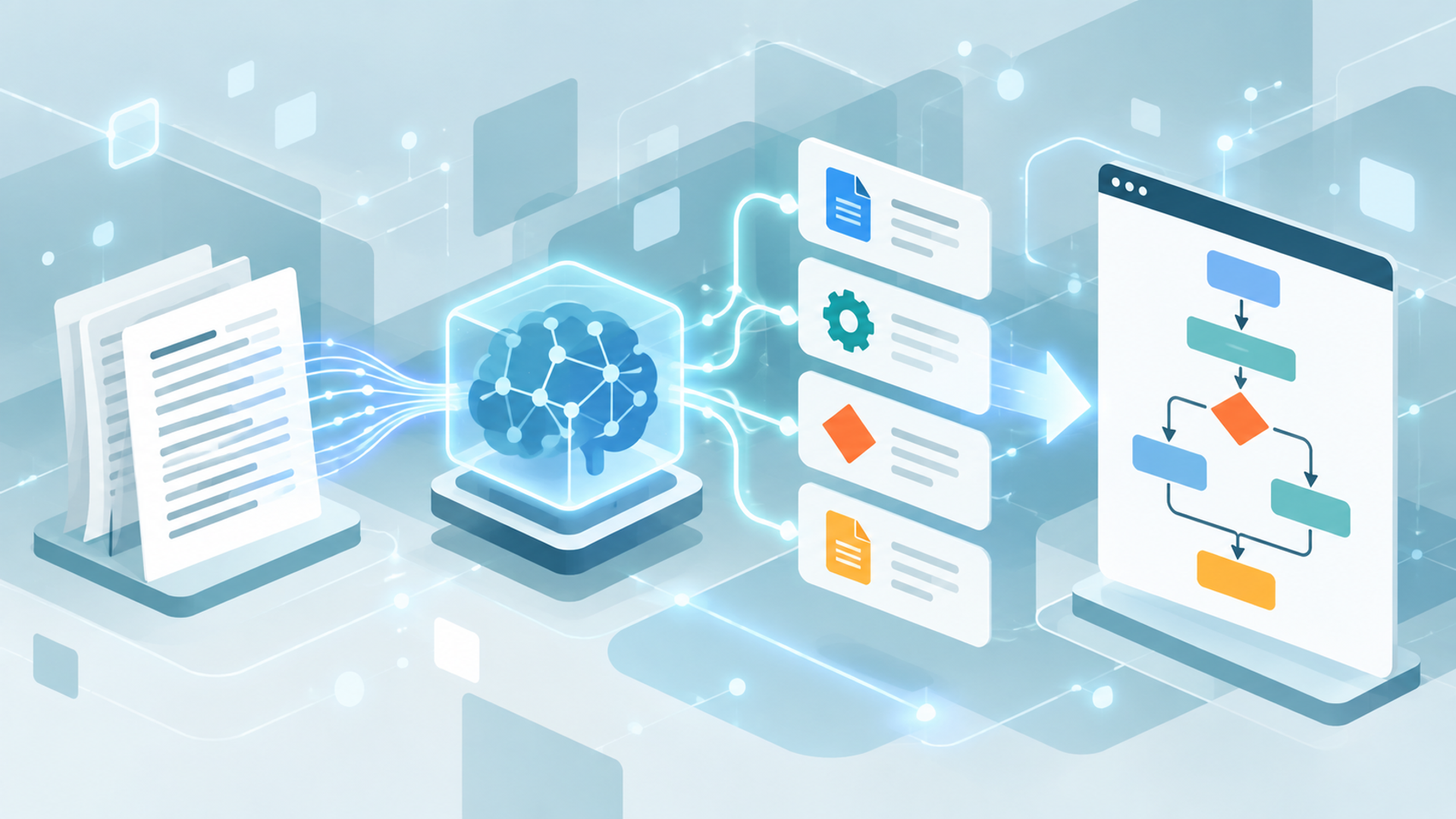
テキストからフロー図を自動生成する方法の一つは、大規模言語モデルによる構造化と作図エンジンを組み合わせる仕組みです。AIに、入力された非構造化テキストから「入力データ」「処理内容」「判断分岐」「成果物」という構成要素を抽出させます。
抽出された要素をMermaidコードなどの作図用テキストに変換し、対応する作図エンジンで描画します。Mermaidは、テキストで定義したノードや接続関係を図として表示するツールです。詳しくはMermaid公式ドキュメントを参照してください。
対話形式の自然言語で指示を与えれば、AIが即座に修正したコードを再描画させる運用が叶います。ただし、指示の解釈ミスによって意図しない分岐や構文エラーが発生するリスクもあるため、描画後は実際の業務手順と齟齬がないかチェックを怠らないようにしましょう。
フローチャート自動作成ツールの選定で比較すべき重要ポイント

ツール選定の現場では、自社のセキュリティ基準のクリアと既存システムとの連携スムーズさを最優先に比較検討します。具体的には、入力情報の学習利用に関する契約条件や設定をはじめ、VisioやOffice製品との円滑なデータ連携手順の有無を精査してください。あわせて、検討中のライセンスプランに必要な機能が網羅されているかも事前に見極めましょう。
また、チーム内での共同編集機能や、Mermaid形式をはじめとするデータ出力への対応状況も併せて見極めます。複数人で閲覧・修正できる環境を構築しておくと、作成後のレビューや修正作業を進めやすくなります。
自社の業務規模やITガバナンスに合わせて、必要な機能と価格体系のバランスを精査してください。無料プランや試用版が用意されている場合は、現場の担当者が操作できるか確かめてから本格導入へ進みましょう。
業務フローの作成におすすめのAIツール7選

業務フロー作成の現場では、キャンバス型のAIツールからコード生成支援AI、オフィス製品連携型まで幅広い選択肢が存在します。Mermaidやdraw.ioといった生成AIと連携可能な描画ツールも網羅し、現場で役立つ主要な7つのツールを徹底比較しました。
| サービス | 主な対象 | 特徴 | 確認ポイント |
|---|---|---|---|
| Miro | チームでの共同作業・企画担当者 | 無限キャンバスとAIによる作図支援 | 無料枠・AI利用枠の制限とセキュリティ設定 |
| Mermaid | 開発者・ITエンジニア・PM | AIが生成したコードの描画とテキストによるバージョン管理 | コードの描画に対応した環境やエディタの有無 |
| Microsoft 365 Copilot | 大企業・Microsoft 365の利用者 | WordやTeamsなどを活用した業務情報の整理と企業向けデータ保護 | 対象の基本ライセンス、Copilotの追加契約、Visioの別契約と取り込み手順 |
| draw.io | コストを抑えたい小規模チーム | 無料の作図環境とMermaidコードの取り込み | 利用する版の対応機能と外部AIの利用条件・費用 |
| Lucidchart | 中堅・大手企業のエンタープライズ領域 | ダイアグラム機能とデータ連携 | アカウントごとの利用料金、管理権限、更新方法 |
| Whimsical | UXデザイナー・新規事業担当者 | AIを活用したアイデアや手順の可視化 | 日本語での出力精度と修正のしやすさ |
| ChatGPT | 汎用的にAIを活用したいビジネスパーソン | 議事録の要約からMermaidコード出力まで対応 | プロンプトの工夫、出力確認、コード貼り付け先の用意 |
以下では、それぞれのツールの強みや具体的な活用シーンについて個別に解説していきます。
1. Miro(直感的なキャンバス操作とAI自動作成)
Miroは、広大な無限キャンバス上でチームメンバーがリアルタイムに共同作業を行えるビジュアルコラボレーションプラットフォームです。搭載されたAI作図支援機能を活用することで、拡散しがちなアイデアや入り組んだ業務手順をスピーディーに図解できます。
有料のStarterプランは、年払い契約を選択すると1メンバーあたり月額換算8米ドルで導入可能です。AI機能の割り当て上限は契約形式により異なるため、詳細はMiro公式料金ページにて事前に把握しておきましょう。アイデア出しのブレインストーミングやチームでの可視化ワークショップに強みがあり、AIが自動生成した図形群をキャンバス上で自由に微調整できる操作性も魅力です。
2. Mermaid(テキストベースのコード生成)
Mermaidは、特定のテキストコードを記述してダイアグラムを動的に描画するオープンソースのライブラリです。Mermaid単体に業務解釈機能はないため、ChatGPTなどの外部LLMにコードを出力させ、それを描画エンジンとして読み込ませる連携運用が基本となります。
ライブラリは無料で利用でき、Gitでのバージョン管理やシステム設計書への組み込みを求める開発者やPMに向いています。テキストデータでフローを保持できるため、将来的な修正や差分管理も行いやすい仕組みです。外部のAIサービスやホスティング環境の費用は別途確認してください。
3. Microsoft 365 Copilot(Microsoft 365連携とVisioでの作図)
ここでは、エンタープライズ向けの拡張ライセンスであるMicrosoft 365 Copilotを例に挙げて解説します。Wordで作成したマニュアルやTeams会議の文字起こしから、直接業務手順を抽出して整理するシナリオに最適です。商用データ保護のセキュリティを備えていますが、社内ドキュメントのアクセス権限や管理設定の整備は欠かせません。詳しい機能一覧と料金体系はMicrosoft公式の大企業向け料金ページで公開されています。
公式での掲載価格は、1ユーザーあたり月額換算4,497円(消費税別、年間契約・年払い、自動更新)に設定されています。導入にはMicrosoft 365 E3をはじめとする対象の基本ライセンスの保持が前提です。Teams会議からのデータ抽出等を行う場合はTeamsの個別ライセンスも求められるため、既存の契約形態をあらかじめ精査しておきましょう。
作図プロセスにおいては、Copilotで手順や構造化データを下整理したうえで担当者がチェックを加え、Visio形式に落とし込むフローが効果的です。一例としてVisio Plan 2のデータ ビジュアライザーを用いれば、所定形式のExcelデータから自動でフローチャートを起こせます。Copilotに手順IDや接続先を網羅したExcelを作成させ、それをVisio側で読み込みましょう。なお、Visio Plan 2のライセンス費用はCopilotと別枠になる点に注意し、セットアップの詳細はMicrosoft公式のデータ ビジュアライザー作成手順をご参照ください。
4. draw.io(無料のオープンソースツール)
draw.ioは、コストをかけずにブラウザ上で機能するWebベースのダイアグラム作成ツールです。外部の生成AIが書き出したMermaidコードをダイレクトに読み込ませ、きれいなフロー図として描画させられます。具体的なインポート方法はdraw.io公式のMermaid取り込みガイドで解説されています。なお、生成AI側の利用料や機密データの取り扱い規定は、連携する各AIサービスの規約に従ってください。
Google WorkspaceやOneDriveといった既存のクラウドストレージ環境にも、保存ルールや認証連携を整えるだけでスムーズに組み込めます。手軽に扱える豊富な図形ライブラリを標準搭載しているため、スモールスタートや初期の検証フェーズにおける作図環境として最適です。
5. Lucidchart(エンタープライズ対応の作図)
Lucidchartは、クラウド作図機能とAI補助機能を備えた企業向けプラットフォームです。データ連携を活用する場合は、接続できるデータソースと、図への反映方法を確認して運用を設計しましょう。
セキュリティ要件や複数部門での管理を重視する組織では、アクセス権限やバージョン管理の機能が選定ポイントになります。必要な管理機能が対象プランに含まれるか、導入前に確認してください。
6. Whimsical(高速なアイディア可視化)
Whimsicalは、直感的なインターフェースとAIによる可視化支援を兼ね備えた思考整理ツールです。複雑なアイデアや作業ステップを提示するだけでフロー図の初稿をスピーディーに作成できるため、担当者が条件分岐の整合性や記載漏れをチェックする際のベース構築に役立ちます。
手軽に業務プロセスの仮説を構築したい新規事業担当者やUI/UXデザイナーに向いています。日本語での出力や、生成後の修正操作が自社の用途に合うかを試してから導入しましょう。
7. ChatGPT(対話形式での構成案・コード生成)
ChatGPTは、普段の言葉でやり取りしながら業務手順を体系化し、そのままMermaid形式のコードまで書き出せる万能な対話型ツールです。有料のChatGPT Plus(月額20米ドル・月払い)を契約すると、業務資料ファイルの直接読み込みや高度なデータ分析機能まで扱えるようになります。各種機能の送信上限や最新の仕様については、OpenAI公式のChatGPT Plus案内で詳細を確認しておきましょう。
自社に専用の作図アプリケーションが導入されていない場合でも、画面上の対話だけで業務の分岐パターンをスムーズに整理可能です。AIが生成したコードを各種対応ツールにコピペし、レンダリング結果の構文エラーや手順の差異を微修正しながら完成させていきます。
AIを活用して業務フローを作成する4つの手順

AIを活用した作図を成功させるためには、事前準備から出力結果の人間によるレビューまで、順序立てて作業を進めることが大切です。以下の4つの手順に沿って、手戻りを抑えながら進めましょう。
ステップ1:対象業務のヒアリングと情報整理
作図プロセスの初期段階では、対象となる業務のテキストドキュメントやヒアリング議事録、箇条書きのメモ類を漏れなく収集します。たとえ断片的な情報であっても、AIへ投入するインプットデータの鮮度と正確性を事前に底上げしておく姿勢が、最終的なフロー図の生成精度を大きく左右します。
業務の「開始条件」と「最終的な成果物」を明確に定義しておくことで、AIによる誤解を減らしやすくなります。曖昧な処理や担当者が不明なタスクがあれば、事前にヒアリングを行って補足メモを追加しておきましょう。
ステップ2:AIプロンプトの作成と初期出力
次に、AIに対して役割指定と出力フォーマットを明確に指示するプロンプトを入力します。「あなたは業務改善コンサルタントです。提供する業務手順からMermaid形式のフローチャートコードを作成してください」といった具体例が使えます。不明な条件は推測せず、確認事項として提示するよう指示してください。
初回の出力は、業務プロセスの骨子となる第一案として扱います。生成にかかる時間は入力内容や利用環境によって異なります。まずは全体の大枠が正しく整理されているかを確認しましょう。
ステップ3:フローの可視化と分岐条件の修正
生成されたコードを作図ツールに入力して可視化し、分岐条件や例外処理の抜け漏れを人間が確認します。入力資料に記載されていない例外処理や分岐は、出力から漏れる可能性があります。処理の順序や担当者、エラー時の対応も、現場の実態と照らし合わせて確認してください。
「エラーが発生した場合は担当者へ通知し、修正後に再申請する手順を追加してください」など、実際の運用に基づく指示をAIに与えて図を修正します。修正後はMermaidの構文チェックと業務内容のレビューを行い、図が正しく描画されることも確かめましょう。
ステップ4:現場運用と定期的なアップデート
完成した業務フローを社内wikiやマニュアルツールに掲載し、現場の社員が必要に応じて参照できる状態を作ります。作って終わりにせず、業務手順の変更が発生した際にはAIに変更内容を渡し、更新版を作成する運用ルールを定めます。
定期的に現場からのフィードバックを収集し、実務と乖離していないかを検証してください。AIを更新作業の補助に使いながら、担当者による内容確認、承認、公開までの手順を決めておくことが、最新の業務フローを維持するポイントです。
実務でそのまま使えるプロンプトの記述例

業務内容に沿ったフロー図を出力させるには、AIに与える指示文の構造化が欠かせません。以下は、入力テキストを差し替えて使えるプロンプトテンプレートです。不足情報を先に確認し、条件が確定してからコードを生成する手順にしています。
# 指示
あなたは業務改善コンサルタントです。
以下の【業務テキスト】を読み込み、業務プロセスをMermaid記法のフローチャートに整理してください。

# 作業順序
- 不明な条件を推測せず、確認事項として列挙すること
- 担当者、開始条件、終了条件、判断基準、例外処理に不明点があれば、先に質問すること
- 確認事項が残っている段階では、コード生成を保留すること
- 回答が得られ、必要な条件が確定したらコードを生成すること

# 作図条件
- 担当者ごとにsubgraphで処理をグループ化すること
- 判断内容はひし形のノードに記載し、分岐先への矢印にはYes/Noなどの条件を付けること
- 開始点と終了点を明確に定義すること
- 入力資料と確認済みの回答にある例外処理や差し戻し手順を反映すること
- 入力資料と確認済みの回答にない業務手順を追加しないこと

# 【業務テキスト】
(ここに議事録やヒアリングメモ、業務の箇条書きテキストを貼り付け)

# 出力形式(確認事項の解決後)
出力はflowchart TDで始まるMermaidコードのみ。
説明文やMarkdownのコードフェンスは付けない。
このテンプレートは、担当者ごとの役割や分岐条件の整理、抜け漏れの確認を支援します。生成後は、人間が元資料と業務内容を照合し、対応する作図ツールでMermaidの構文チェックと描画確認を行ってください。subgraphは担当者ごとのグループ化に使えますが、表示上の配置は描画環境によって変わるため、読みやすさも確認しましょう。
生成AIによるフロー図作成でよくある失敗と対策
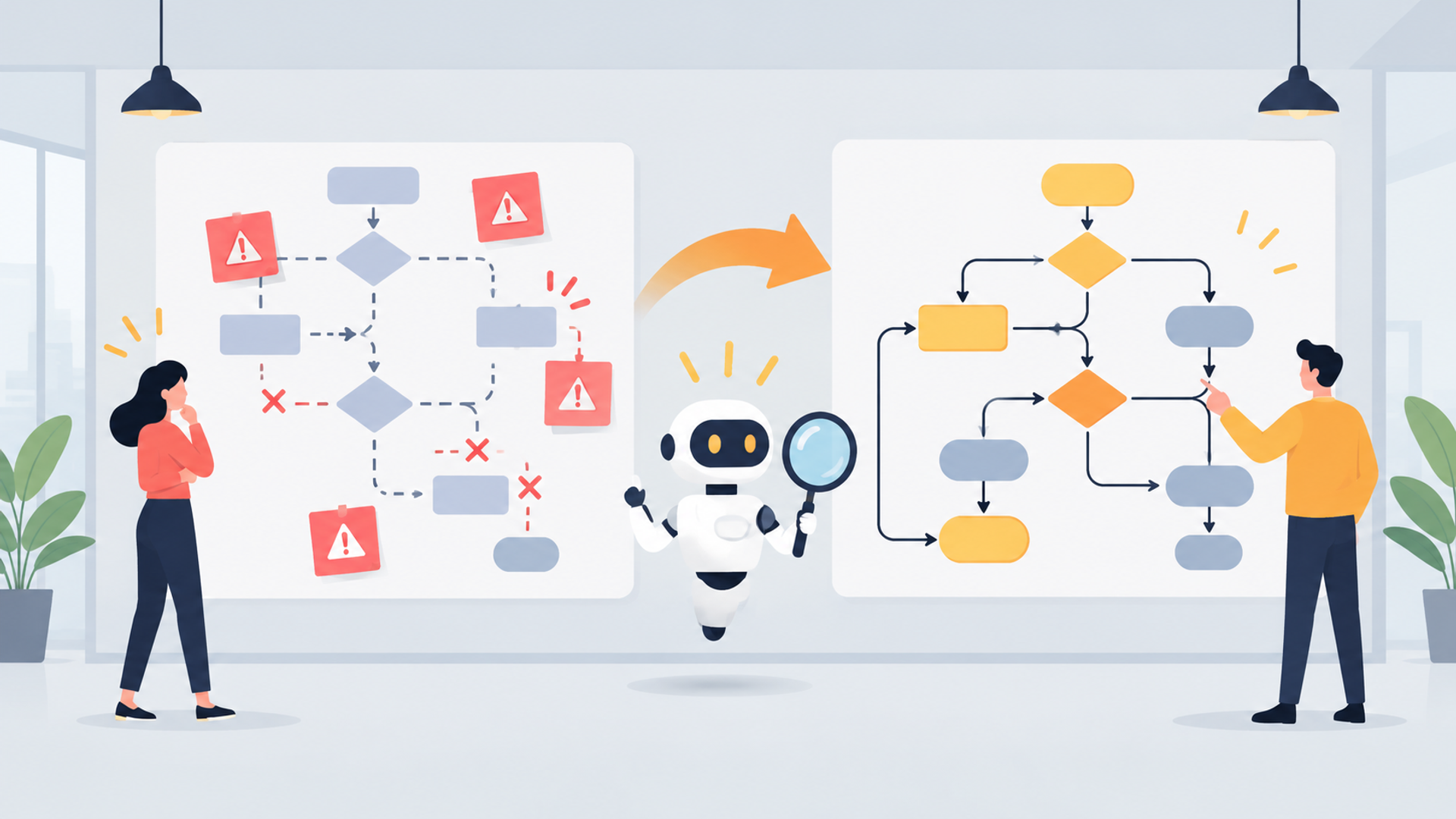
AI業務フロー作成で注意したい失敗は、AIの出力をそのまま信用して、実態と乖離した図を運用してしまうことです。入力資料に記載されていない例外処理や分岐は、出力から漏れる可能性があります。また、不明な条件が推測で補われ、実際には存在しない手順が含まれる場合もあります。
対策として、作成直後に現場担当者によるレビューを行うルールを設けてください。「本当にこの手順で動いているか」「差し戻しや中断時の対応が記載されているか」を現場の目線で確認し、不明点を解消してから公開しましょう。
また、情報量が多すぎて1つの図に処理を詰め込みすぎる場合もあります。複雑になりすぎた場合は、「全体の概要フロー」と「詳細なサブフロー」の2階層構造に分割して作成するようAIに指示すると読みやすくなります。
高品質な業務フローを出力させるプロンプト作成のコツ

業務内容に沿ったフローを出力させるには、プロンプト内で担当者・アクション・判断分岐・成果物の4要素を盛り込むことが大切です。「誰が」「何をトリガーに」「どう判断し」「何を出力するか」の定義を明確にして指示を出します。
一度の指示で完璧な図を作ろうとせず、対話を通じて段階的に完成度を高めるアプローチも有効です。最初にハッピーパス(正常系フロー)を作成させ、その後に実際の例外処理やエラー時のやり直し手順を追加します。追加する内容は、現場への確認や資料で裏付けましょう。
さらに、業界特有の専門用語や社内用語がある場合は、プロンプトの冒頭で用語の定義を提示しておきます。図形内のテキストやステップ名を揃えやすくなり、関係者による確認にも役立ちます。
完成した業務フローを現場で定着させる運用ルール

作成した業務フローが現場で形骸化する事態を防ぐには、必要な閲覧権限と定期的な見直し手順を整えます。クラウド上の社内ナレッジベースにフロー図を埋め込み、業務に関わる社員が検索・参照できる環境を用意しましょう。
また、業務内容に変更が生じた際の更新期限と担当者を決めておきます。たとえば、社内ルールの一例として「変更発生から3日以内」に更新案を作成する期限を設け、業務の重要度に合わせて承認・公開までの手順を定める方法があります。
定期的にフロー図の参照回数をモニタリングし、活用されていないプロセスがあれば現場へヒアリングを行いましょう。運用のルールを明確に定めることが、組織全体での業務標準化につながります。
2026年以降における業務フロー自動化の未来展望

業務フローの可視化には、生成AIによるテキストの整理に加え、業務システムの記録を分析する方法もあります。たとえば、Microsoft公式のPower Automate解説では、イベントログからプロセスを分析するプロセスマイニングと、記録されたユーザー操作を分析するタスクマイニングが紹介されています。
将来像の一つとして、こうした分析とAIによる改善案の作成、関連システムのワークフロー更新を組み合わせる運用が考えられます。これは今後の活用に関する見通しであり、実現できる範囲はデータの整備状況やシステム連携、承認ルールによって異なります。導入時は、改善案の提示と実際の変更処理を段階的に検証することが大切です。
こうした活用に備えるためにも、テキストベースでの業務プロセス整理や、AIを活用した図解化スキルを組織的に蓄積・定着させていきましょう。製品機能は各社の公式資料で確認し、政策情報を調べる際は経済産業省公式サイトも参照できます。
組織全体へのAI導入と社内定着を進めるポイント

組織全体でAIによる業務効率化を定着させるには、特定の先行部署で活用方法を検証し、それを他部門へ展開する段階的な導入設計が役立ちます。初期段階ではAI活用に対する苦手意識の払拭を目指し、操作しやすいツールの体験から始めましょう。
次に、各部門から推進リーダーを選出し、実務の課題をAIで解決する実践的なワークショップを開催します。現場の業務手順書を持ち寄ってその場でフロー図化を行うなど、実務につながる教育機会を計画的に提供しましょう。
実施後は、対象業務と測定範囲を明確にしたうえで、削減された作業時間などの成果を数値化して全社へ共有します。評価制度や表彰の仕組みと連動させることも、継続的なAI活用を後押しする方法です。

AX CAMPなら現場成果から逆算したAIによる業務フロー作成を設計できます
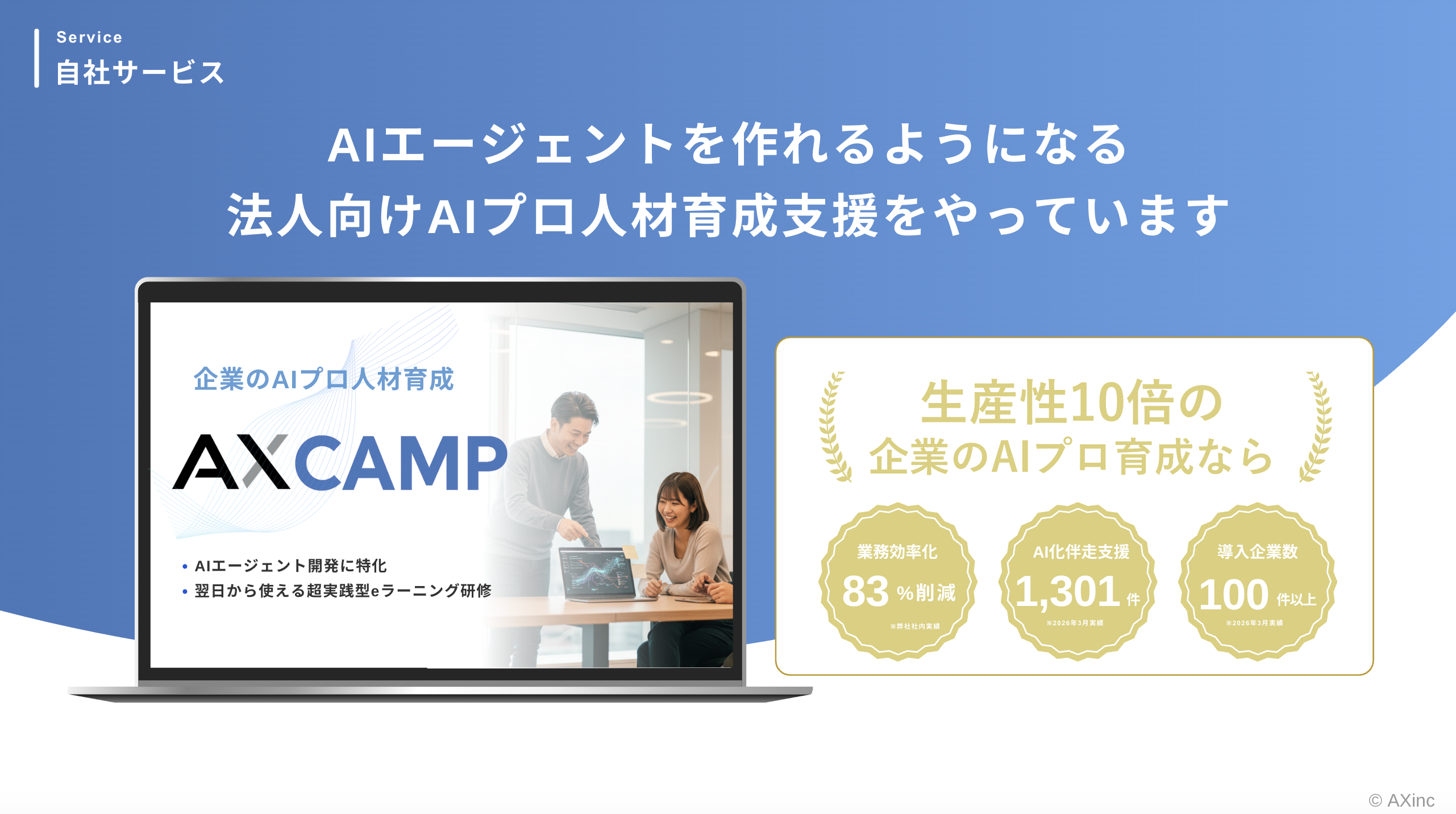
株式会社AXが提供する「AX CAMP」は、現場での実務成果から逆算してAI業務フロー作成や業務自動化を設計できる法人向けAI研修サービスです。完全オンラインで受講できる14時間のeラーニングと、個社の業務課題に応じたAI化計画のプランニング、さらに半年〜年間におよぶ伴走支援を組み合わせることで、受講中に作成したAIツールをそのまま業務で活用できる状態を目指します。プログラミング不要でPCの基本操作から受講可能なカリキュラムとなっており、DX推進担当者や現場のマネジャー層による実務への落とし込みを支援します。
組織へのAI定着に関する関連事例として、株式会社JIMOS(https://a-x.inc/case/d2c-ai-foundation-3-phase-rollout/)では、役員・管理職から3段階で全社展開を進め、AI活用の土台づくりを推進しています。自社に合わせた業務プロセスの可視化や自動化を進めたい企業様は、ぜひご相談ください。


法人向けAI研修
AX CAMP 無料資料
まとめ:AIによる業務フロー作成で業務効率化を加速させよう
AI業務フロー作成は、初案作成や表記の統一を支援し、組織全体の業務可視化と標準化に役立ちます。自社に合ったツールとプロンプトを使い、現場担当者による業務内容の確認と作図コードの構文チェックを組み合わせて運用しましょう。
まずは身近な業務のヒアリングメモを用意し、本記事で紹介した無料ツールやプロンプトを活用して最初のフロー図を作成してみてください。自社内の定着やさらなるAI活用を目指す場合は、専門的な研修プログラムの導入も検討し、業務効率化を進めていきましょう。
法人向けAI研修
AX CAMP 無料資料
