

契約書やマニュアルの改訂時、新旧の文書を目視で比較する作業に限界を感じていませんか?「細かな文字の違いを見落とすかもしれない」という不安や、膨大なページ数を前にした疲労感は、担当者にとって大きな負担です。そうした課題の改善に役立つのが、AIを活用した文書差分確認の自動化です。
AI文書差分確認自動化は、差分候補の抽出や変更内容の整理を通じて、確認時間の短縮を支援します。ただし、文書形式やOCRの読み取り品質によって検出漏れ・誤検出が生じるため、ツールの処理結果を鵜呑みにせず、最終的には人の目でチェックしなければなりません。本記事では、自社に合うツールの選び方と、確認品質を保ちながら業務を効率化する手順を解説します。
2026年の導入検討に向けて、公式情報で比較機能を確認できるツール11選を紹介します。AI搭載サービスに加え、文字・画像・書式の差分を確認する通常の比較ツールも取り上げます。
法人向けAI研修
AX CAMP 無料資料
AIを活用した文書比較の基本と手作業における限界

AIを活用した文書比較は、新旧の文書から変更点を抽出したり、変更内容を要約したりして、担当者の確認を支援する仕組みです。製品によって、AIが担う範囲は異なります。文字の差分検出と、AIによる意味の解釈や要約は、分けて確認することが大切です。
契約書の更新やマニュアルの改訂では、新旧のファイルを並べて確認する作業が発生します。しかし、長大な文書を目視だけで一字一句比較するのは負担が大きく、句読点の有無や助詞の変更、表の中の数値などを見落とすおそれがあります。
また、手作業による比較では、ミスを避けようと長時間確認を続けることが、担当者の精神的な負担につながります。差分抽出を自動化し、人が変更内容の妥当性を確認する役割分担を設けることで、確認作業の負担軽減を目指せます。

従来の手法とAI技術による文書比較の違い
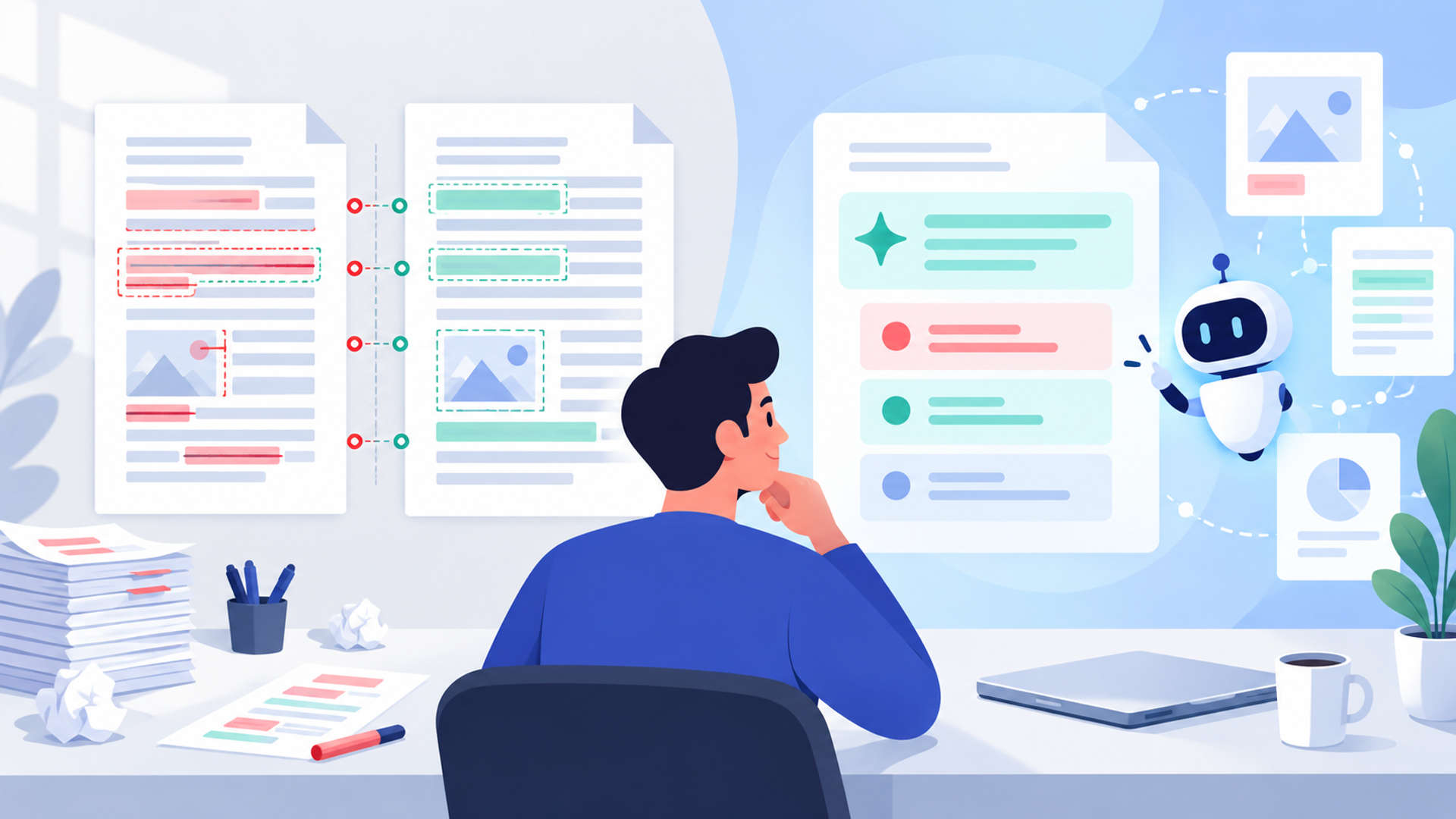
従来の比較ツールは、主に文字・書式・画像などの違いを検出します。一方、生成AIを利用する機能には、変更内容を文章で整理し、重要な変更の確認を支援するものがあります。AIを使えば重要な差分だけを漏れなく抽出できる、というわけではありません。
例えば、Microsoft Wordの比較機能では、文字や単語単位の変更に加え、書式やコメントなどの比較対象も細かく指定する機能が備わっています。通常の比較ツールでも設定次第でチェック対象を絞り込めるため、実務でどこまで厳密に比較したいか、事前に検証しておくのがスムーズです。表記や書式の違いを無視する設定を使う場合は、重要な文言の変更まで見落とさないよう注意を払わなければなりません。(出典:Microsoft公式:Wordの文書比較)
AIによる要約は、変更の全体像を把握する補助として役立ちます。Adobeの公式解説でも、AIによる改訂内容の整理と、通常のファイル比較による差分確認を使い分けています。要約だけで確認を終えず、元の文書や差分表示に戻って数値・条件・例外規定などを突き合わせる運用を徹底しましょう。(出典:Adobe公式:Acrobatの比較機能の使い分け)
法人向けAI研修
AX CAMP 無料資料
自動化ツールがもたらす3つのメリット

AI文書差分確認自動化を取り入れることで、確認時間の短縮、見落としリスクの低減、担当者の心理的負担の軽減といった効果が見込めます。ただし、実際の成果は扱う文書の種類やツールの機能、運用の手順に左右されるため、まずは自社の実データを用いてテスト運用を行うのが確実です。
1つ目のメリットは、差分抽出の自動化による確認時間の短縮です。ツールが示す変更候補を手がかりに確認を進めることで、文書全体を繰り返し目視で突き合わせる負担を減らせます。処理速度はページ数やファイル形式、OCRの有無などに左右されます。導入効果を測る際は、差分抽出の処理時間と、人による確認・修正を含む業務全体の所要時間を分けて評価してください。
2つ目は、見落としリスクの低減です。文字や数値などの変更候補が強調表示されることで、担当者が目を通すべき箇所を一目で判別しやすくなります。ただし、OCRの誤認識や複雑なレイアウト、比較設定によっては検出漏れや誤検出を完全に防ぐことは困難です。ツールに頼り切るのではなく、人による最終確認と組み合わせることで、初めて高い確認品質を維持する体制が整います。
3つ目は、担当者の心理的負担の軽減です。差分表示や比較結果の一覧を利用し、確認済みの箇所を記録することで、目視確認だけに頼る負担を減らせる可能性があります。確認範囲と担当者の役割を明確にし、重要な変更は複数人で確認するなど、ツールと運用の両面で支えることが大切です。
失敗しないための文書比較ツールの選び方

自社に合う文書比較ツールを選ぶ際は、対応するファイル形式と比較の目的をあらかじめ整理しておきます。また、機密情報を扱う業務であれば、社内のセキュリティ基準に適合するかどうかも見逃せない判断基準です。
まず着目したいのは、自社で使用するファイル形式(PDF、Word、Excel、画像など)への対応状況です。紙の書類をスキャンしたPDFを扱う場合、文字情報を正確に比較するためにOCR(光学文字認識)機能が欠かせないケースもあります。画像としての比較との違いを理解した上で、実際のスキャン文書を用いて読み取り精度や差分表示の分かりやすさをチェックしてください。
次に、比較の粒度や機能性を評価します。契約書の条項単位での比較が必要なのか、数式の変更まで確認したいのか、レイアウトや画像の差分を確認したいのかによって、選ぶべきツールは異なります。既存のワークフローとの連携、比較結果の出力方法、操作画面の使いやすさも試用時に確認してください。
最後に、データの取り扱いに関する仕様をチェックします。アップロードした文書の学習利用の有無、保存先や保存期間、削除方法、通信・保存時の暗号化、アクセス権限などを細かく洗い出してください。ISMS認証などの取得状況だけで安心せず、対象サービスや契約条件が自社のセキュリティ基準を満たすか、事前に情報システム部門と連携して検証を進めるのが賢明です。
おすすめの自動比較ツール11選
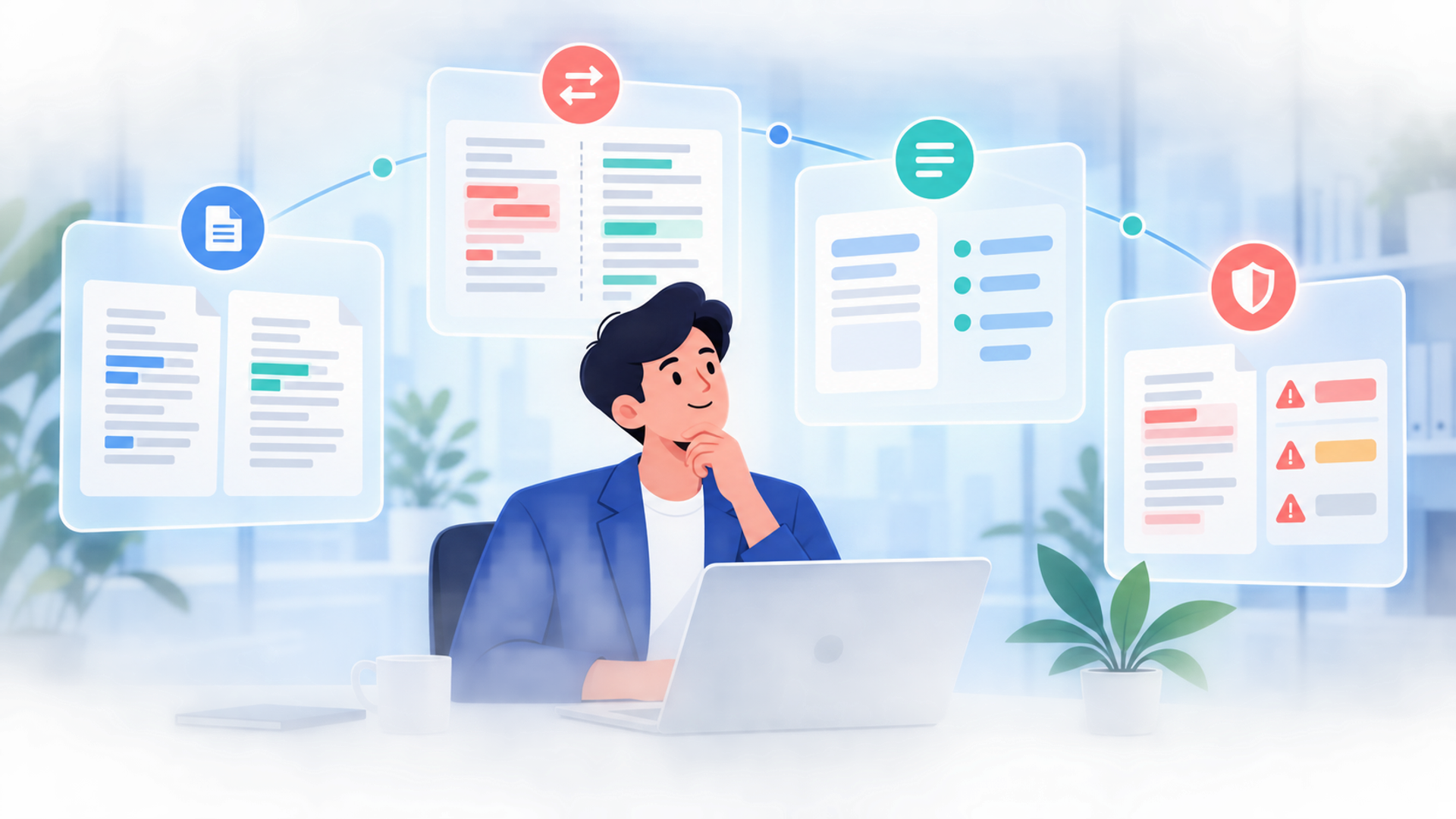
契約書のレビューを支援するAI搭載サービスと、文字・書式・画像などの差分を抽出する比較ツールを紹介します。以下の製品すべてがAIで文脈を判定するわけではありません。差分抽出、内容の要約、リスク確認のうち、どの工程を効率化したいかに応じて選びましょう。機能や利用条件は各製品の公式情報で確認してください。
| サービス | 主な対象 | 特徴 | 確認ポイント |
|---|---|---|---|
| LegalForce | 法務部門・契約書業務 | 契約書の比較、新旧対照表の出力、AIレビュー | 対応文書と自社の審査基準への対応範囲 |
| LAWGUE | 法務・総務・文書作成部門 | 文書の差分比較、AIによる類似文書検索、新旧対照表の出力 | 文書編集・履歴管理の運用と操作性 |
| Adobe Acrobat Pro | PDFを扱う部門 | PDFの変更箇所を検出し、比較結果を表示 | 文書の種類に応じた比較設定と利用プラン |
| Microsoft Word(比較機能) | Word文書を扱う部門 | 文書間の変更を比較し、変更履歴として表示 | 利用するデスクトップ版と比較対象の設定 |
| Spreadsheet Compare | Excelの帳票・管理資料を扱う部門 | ブック間の値・数式・書式の違いを確認 | 利用可能なMicrosoft 365の契約と実行環境 |
| Collate Pro | 編集・制作・文書管理部門 | 異なる形式やレイアウトの文書から文章の差分を抽出 | 対応形式、比較範囲、出力結果の見やすさ |
| Draftable Desktop | 複数形式の文書を扱う部門 | PDFやWordなどの比較、左右表示、比較結果のPDF出力 | 対応OS、必要なOffice環境、ライセンス条件 |
| WinMerge | 開発者・IT部門 | ファイルやフォルダの比較、テキスト差分の表示とマージ | 対象形式への対応とプラグインの必要性 |
| Beyond Compare | 開発者・文書やデータの管理担当 | テキスト、フォルダ、画像、表形式データの比較 | 比較したいデータ形式とエディションごとの機能 |
| OLGA(AI契約レビュー) | 法務部門・契約審査担当 | 自社基準によるAIリスクチェックと新旧文書比較 | 自社基準の整備とOCRを含む比較結果の確認 |
| Proof Checker PRO | 印刷・制作・校正部門 | PDFの文字・図形・画像・レイアウト位置を比較照合 | 比較モード、実際の制作物への適合性、保守条件 |
1. LegalForce(株式会社LegalOn Technologies)
LegalForceは、契約書のAIレビューと比較機能を備えたサービスです。契約書の変更箇所を抽出し、比較結果をExcelの新旧対照表として出力する機能を備えています。AIレビューはリスクや必要条項の抜け漏れを検知する機能であり、新旧文書の差分確認とは目的が異なるため、自社の契約書を用いてそれぞれの使い勝手を検証するのがおすすめです。(出典:LegalForce公式:機能一覧)

2. LAWGUE
LAWGUEは、文書の作成・編集・管理を支援するサービスです。過去と最新のバージョンや対案との差分を可視化し、新旧対照表をWord形式で出力する機能を備えています。AIによる類似文書検索も搭載されているため、過去の文書を探す工程と変更箇所を確認する工程をまとめて見直したい場合の有力な選択肢です。(出典:LAWGUE公式:機能紹介)
3. Adobe Acrobat Pro
Adobe Acrobat Proの「ファイルを比較」機能は、PDFの新旧バージョンの違いを検出し、比較結果を表示します。テキストだけを比較するか、画像なども含めて確認するかを、対象文書に合わせて設定します。AIによる内容の要約とは別の比較機能として、PDFの修正が正しく反映されているかを厳密にチェックしたい場合に重宝します。(出典:Adobe公式:PDFファイルの比較)
4. Microsoft Word(比較機能)
Microsoft Wordのデスクトップ版には、元の文書と変更後の文書を比較する機能があります。文字や単語単位で変更箇所を可視化するほか、書式やコメントなどの比較対象も細かく設定可能です。標準設定では比較結果が新しい文書に表示されます。参照先の公式手順はWindows向けデスクトップ版を対象としているため、Word中心の業務であれば、まずは既存のライセンス環境で試してみるのがスムーズです。(出典:Microsoft公式:Wordの文書比較)
5. Spreadsheet Compare
Spreadsheet Compareは、Excelブック間の値・数式・書式の違いを行やセルごとに確認するツールです。文章の意味を判定するAI機能ではなく、帳票や管理資料の変更確認に用いる比較機能です。Microsoftの公式案内では、Microsoft 365 Apps for enterpriseで利用できるとされているため、導入前に契約と実行環境を確認してください。(出典:Microsoft公式:スプレッドシートの比較の概要)
6. Collate Pro(取扱:株式会社Too)
Collate Proは、文書内の文章の差分を検出するツールです。PDF・テキスト・Office書類などを対象に、形式やレイアウトが異なる文書を比較し、追加・削除・変更箇所を色分けしたPDFとして出力する機能を備えています。原稿と組版後の文書の照合などを検討する際は、比較範囲や全角・半角の扱いが実務に耐えうるか、事前にデモ版などでテストしておくのが確実です。(出典:Too公式:Collate Pro)
7. Draftable Desktop
Draftable Desktopは、PDFやWordなどの文書を比較するデスクトップアプリケーションです。文書を左右に並べた表示、変更点の一覧、比較結果のPDF出力などを備えています。複数のファイル形式を扱う業務の候補になりますが、比較する形式によってOffice環境が必要になるため、動作条件を確認してください。(出典:Draftable公式:Desktopの機能・動作条件)
8. WinMerge
WinMergeは、Windows向けのオープンソースの比較・マージツールです。ファイルやフォルダを比較し、テキストの違いを視覚的に分かりやすく表示します。ここで紹介するのは通常の比較機能であり、AIによる意味の判定や変更理由の要約を前提としていません。対象ファイルの形式や、追加プラグインの導入要件を事前に洗い出した上で導入を検討してください。(出典:WinMerge公式:機能紹介)
9. Beyond Compare
Beyond Compareは、テキストファイル、フォルダ、画像、表形式データなどを比較するツールです。比較ルールを調整し、確認したい差分だけに絞って効率的に作業を進める設計がなされています。文書や関連データの変更管理を行う場合の候補として、対応形式とエディションごとの機能差を事前に整理しておくのがおすすめです。(出典:Scooter Software公式:Beyond Compare)
10. OLGA(GVA TECH株式会社)
OLGAのAI契約レビュー機能は、自社基準や弁護士監修の一般基準によるリスクチェックを支援します。Word・PDFなどの新旧文書比較にも対応し、OCRを利用した文書の取り込みも案内されています。文書間の変更点を調べる比較機能と、審査基準に照らすレビュー機能を区別し、自社の業務フローにどちらが必要かを見極めるのがポイントです。(出典:OLGA公式:AI契約レビュー)
11. Proof Checker PRO(取扱:株式会社Too)
Proof Checker PROは、PDF内の文字・図形・画像・レイアウト位置を分類して比較照合するツールです。カタログやマニュアルなど、文章とデザインを併せて確認する用途に適しています。標準比較やビットマップ比較などのモードがあるため、実際の制作物で検出精度をテストし、自社のチェック基準に合う設定を見極めてください。(出典:Too公式:Proof Checker PRO/Too公式:Proof Checker PROの主な機能)
ツールを導入・運用する際の注意点

AI文書比較ツールを導入する際は、判定が完璧ではないことを前提に、人による最終確認のフローをあらかじめ組み込んでおかなければなりません。また、社内の機密情報を扱うため、ツールの利用規約やデータの取り扱いポリシーを事前に精査しておくことが不可欠です。
AIを使う場合も、通常の比較ツールを使う場合も、100%の正確性を前提にした運用は避けましょう。OCRの誤認識、表や段組みの読み取り、比較対象からの除外設定、AIによる意味の解釈などが結果に影響します。重要な契約書や規約については、法務担当者などの実務経験者が原文と差分を照合し、必要に応じて専門家へ確認する運用を設けてください。
クラウド型ツールを導入する際は、文書の保存先・保存期間、学習利用の有無、削除方法、アクセス権限の仕様を細かくチェックします。学習利用を停止する設定があるかだけでなく、契約書上でどのようにデータ保護が明記されているかも見逃せないポイントです。情報システム部門と連携し、社内のセキュリティガイドラインに沿って利用可否を慎重に判断してください。
2026年における技術の最新トレンド
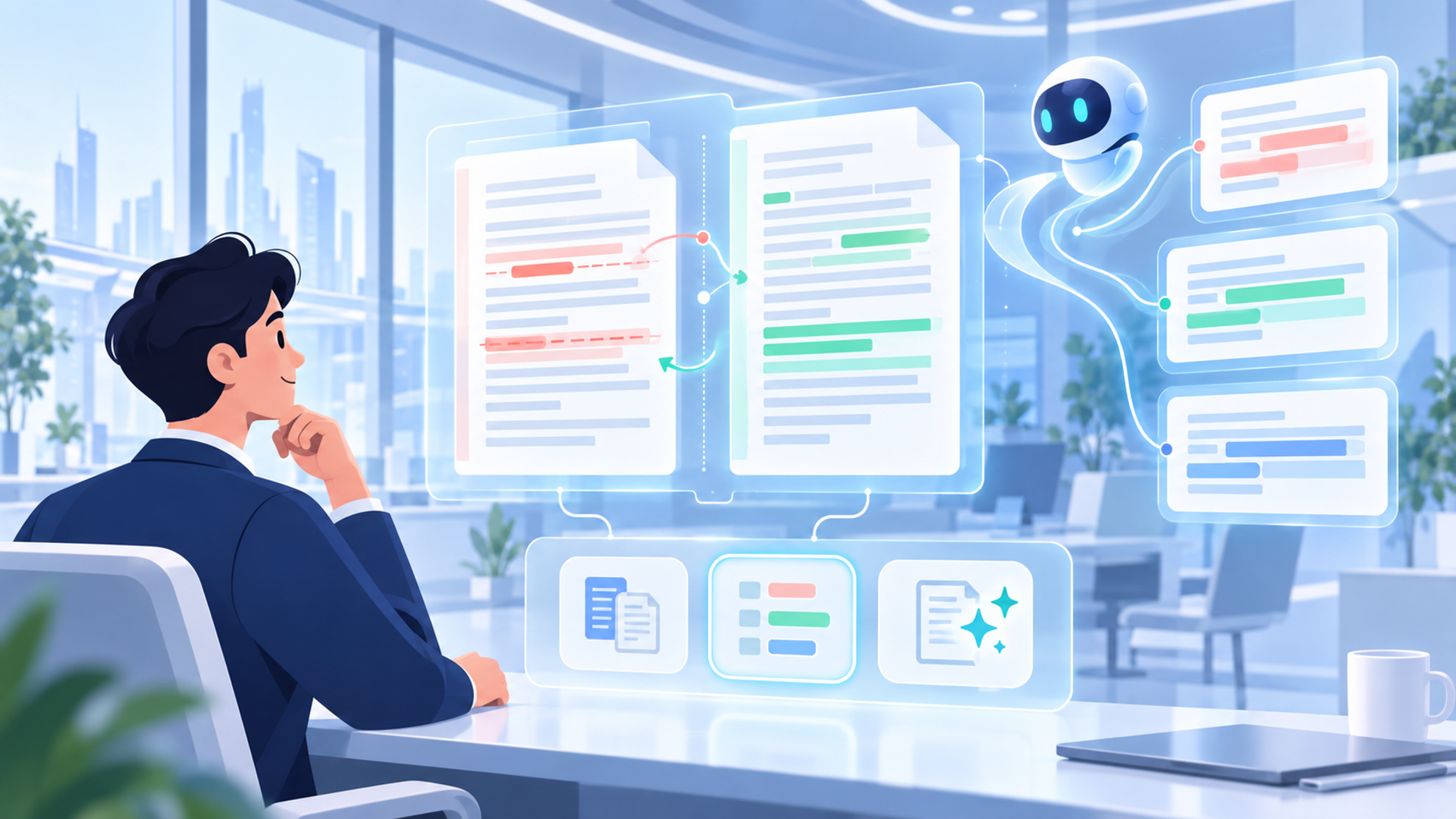
2026年の文書比較で注目したいのは、差分を表示する機能と、生成AIが変更内容を整理する機能の使い分けです。Adobeの公式解説では、AIによる改訂内容の把握と、ファイル比較による細かな差分確認を、業務工程に応じて使い分ける方法が紹介されています。(出典:Adobe公式:Acrobatの比較機能の使い分け)
変更点の要約は、文書全体の改訂内容を把握する手がかりになります。ただし、契約上の実質的な影響を判断する際には、要約だけで結論を出さず、関連条項や例外規定も含めて担当者が直接目を通さなければなりません。AIの説明が、文書に明記されていない変更理由まで正しく推測して示すとは限らないためです。
図表や複雑なレイアウトを含む文書では、テキストの比較だけでなく、画像や配置の比較機能も検討対象です。AI搭載の有無だけで性能を判断せず、自社で扱う文書を使い、検出漏れ・誤検出と確認にかかる時間を評価しましょう。
業務プロセスに自動化を組み込む手順

文書比較の自動化を進めるには、現状の業務フローにおける課題とボトルネックを洗い出します。その上で、小規模な試行運用を行い、現場のフィードバックを反映しながら段階的に導入を進めましょう。
最初のステップとして、どの部門で、どのような文書(契約書、仕様書、マニュアルなど)の比較に時間がかかっているかを記録します。文書量、ファイル形式、OCRの有無に加えて、差分の抽出・確認・修正・承認にかかる時間を分けて把握すると、導入後の効果を評価しやすくなります。
次に、選定したツールを特定のチームやプロジェクトで試験的に導入します。既知の変更を含む文書で検出漏れや誤検出を確認し、操作マニュアルと人による最終確認のルールを整えます。人の確認を含む総作業時間と確認品質を評価し、改善点を反映した上で利用範囲を広げましょう。
AX CAMPなら業務課題の整理からAIの実務活用まで伴走します
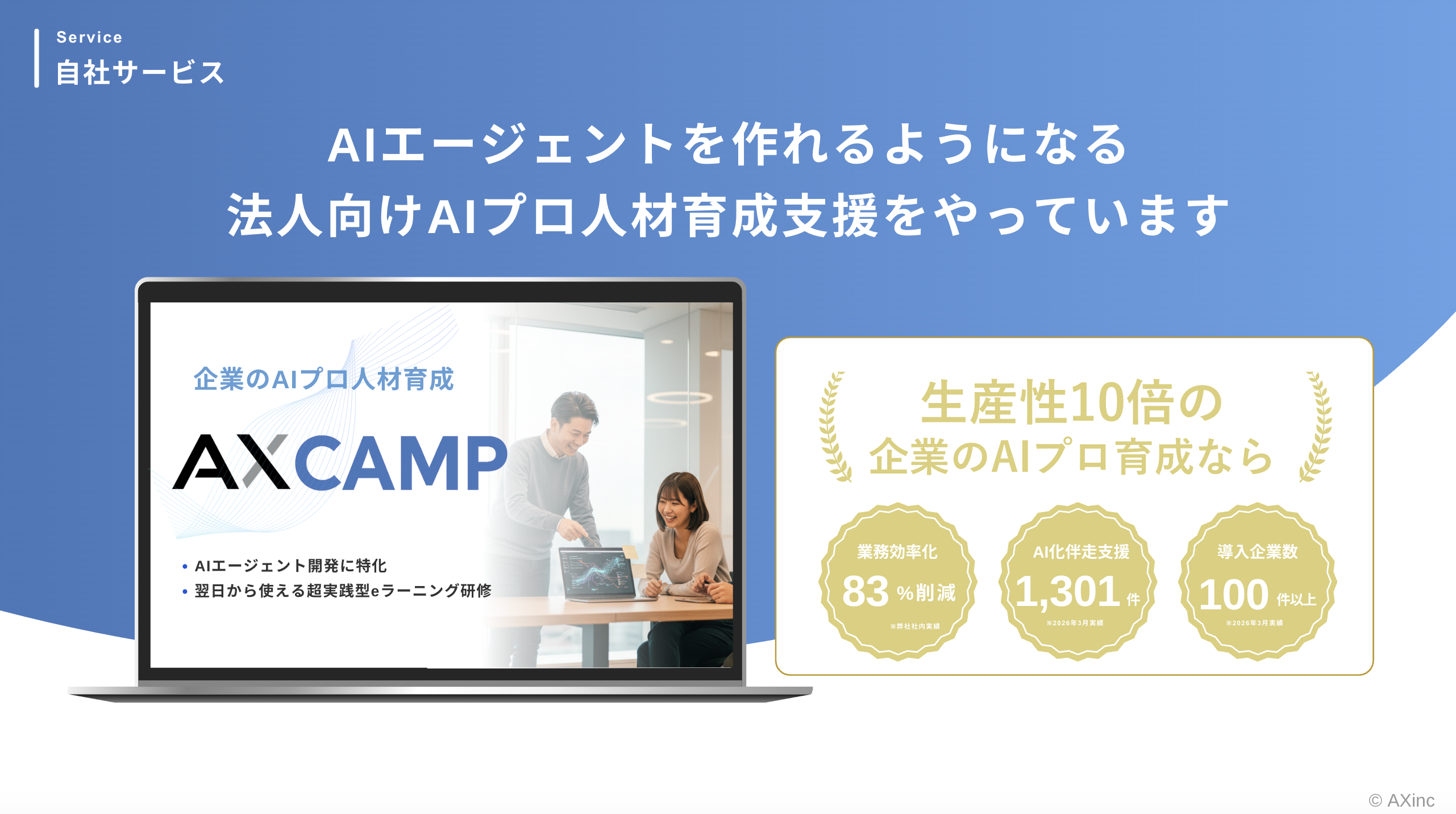
文書比較業務を効率化するには、どの工程に時間がかかっているのか、AIや比較ツールに何を任せるのかを整理することが出発点です。株式会社AXが提供する法人向けAI研修サービス「AX CAMP」は、業務課題に応じたAI活用の計画づくりと、実務への落とし込みを支援します。
AX CAMPでは、eラーニングによる学習、AI化計画のプランニング、AI顧問としての伴走支援を組み合わせています。業務の優先順位を整理し、AIツールの作成・改善・実務活用を支援する内容です。
具体的な対象業務や支援範囲は、自社の課題に合わせて確認してください。(出典:AX CAMP公式サービスページ)
株式会社JIMOSの公開事例では、部門長以上からマネージャー層、実務者層へと段階的にAI活用を広げる取り組みが紹介されています。取材時点ではマネージャー層が受講を進めており、実務者層への展開は今後の予定として示されています。
(株式会社JIMOSの導入事例/AX代表による公開事例)また、Route66株式会社の公開事例では、記事原稿の作成などに生成AIを活用する取り組みが紹介されています。これらはAI活用の取り組みを示す事例であり、文書比較に固有の精度や導入効果を示すものではありません。
AX CAMPでは、AI顧問として業務課題の分解から実務への落とし込みまで伴走し、受講中に作成したAIツールを業務で活用できる状態を目指します。文書比較業務の効率化を検討している企業も、まずは自社の課題を整理するところから始めてみてはいかがでしょうか。


法人向けAI研修
AX CAMP 無料資料
まとめ:自動化ツールの活用で業務効率を最大化しよう
AI文書差分確認自動化は、差分候補の抽出や変更内容の整理を通じて、確認時間の短縮と見落としリスクの低減を支援します。文字や画像の差分を確認する機能と、AIによる要約・レビュー機能を区別し、自社の業務に必要なものを選ぶことが大切です。
導入前には、対応するファイル形式、比較結果の見やすさ、データの取り扱いを確認しましょう。実際の文書で検出漏れや誤検出を調べ、人による確認を含む総作業時間を測ることで、導入効果を判断できます。
運用開始後も、重要な文書は担当者が最終確認を行う体制を整えてください。
AI活用の進め方や業務課題の整理から取り組みたい場合は、伴走型研修「AX CAMP」の活用も選択肢になります。自社の課題に応じてAIの役割を決め、実務で活用できる状態を目指しましょう。
法人向けAI研修
AX CAMP 無料資料
