

毎日使うスプレッドシートの動作が遅く、「クリックしても反応しない」「計算に時間がかかる」といった悩みを抱えていませんか。
シートが重くなる原因は、データ量や複雑な数式、過剰な書式設定など、複数の要因が絡み合っています。
本記事では、スプレッドシートが重くなる原因を特定し、今日から実践できる具体的な解消法を網羅的に解説します。
読み終える頃には、ファイル肥大化の根本原因を突き止め、快適な業務環境を取り戻すための具体的なアクションプランが明確になるはずです。データ管理を高度化したい方は、AX CAMPの研修資料もぜひご活用ください。

法人向けAI研修
AX CAMP 無料資料
スプレッドシートが重くなる・肥大化する主な原因
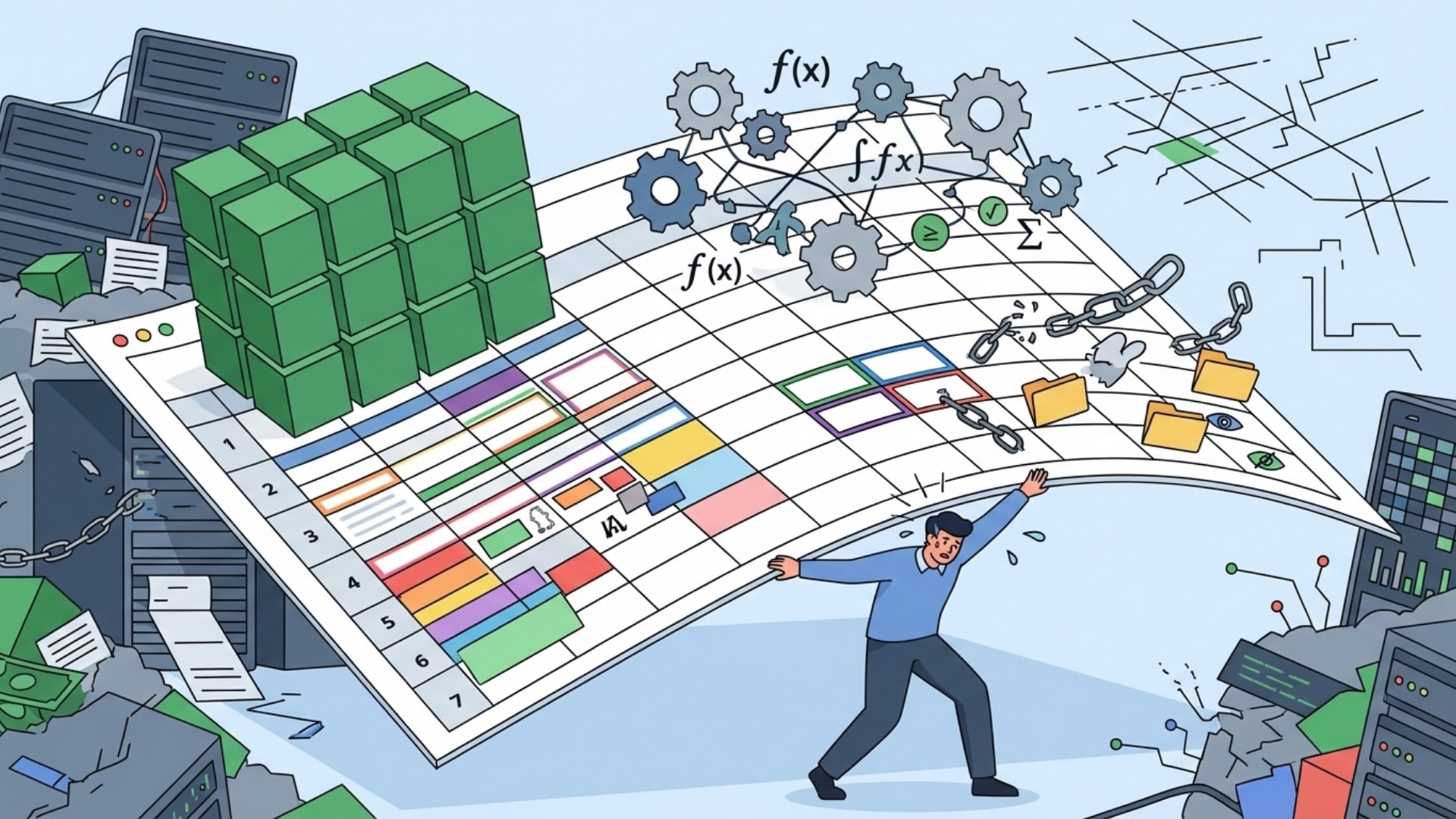
結論から言うと、スプレッドシートの動作が遅くなる主な原因は「データ量」「関数」「書式」「その他の要素」の4つです。これらの要因が複合的に絡み合い、シート全体のパフォーマンスを低下させています。
まずはお使いのスプレッドシートがどの問題に当てはまるかを確認することが、解決への第一歩となります。それぞれの原因を詳しく見ていきましょう。
過剰なデータ量と見えないセル情報
最も直接的な原因は、シート内に存在するデータ量が多すぎることです。Googleの公式ドキュメントによると、スプレッドシートの上限は1,000万セルと定められていますが、上限に達していなくても、数十万セルを超えるあたりから動作が重くなる傾向が見られます。(出典:Google ドライブで使用できるファイル)
特に見落としがちなのが、過去に使用していて現在は空白に見えるセルです。シート上に存在する行や列は、たとえ空に見えてもセル数の上限にカウントされます。加えて、書式設定だけが残っている空セルはファイルの負荷を増やすため、気づかないうちにファイルを肥大化させる一因となります。(参考:Googleスプレッドシートが「重い・開かない」時の対処法11選)
処理負荷の高い「揮発性関数」の多用
特定の関数を多用すると、スプレッドシートの再計算に大きな負荷がかかります。中でも「揮発性関数」と呼ばれるものは注意が必要です。揮発性関数とは、直接関係のないセルが編集された場合でも、毎回再計算が実行される関数のことを指します。
代表的な揮発性関数には、以下のようなものがあります。これらはシートを開くたび、編集するたびに再計算されるため、使用は最小限に留めるべきです。(出典:揮発性関数の使用を避ける – SpreadJS)
- NOW(現在の日時)
- TODAY(現在の日付)
- RAND(乱数)
- RANDBETWEEN(範囲内の乱数)
また、OFFSET関数やINDIRECT関数も、参照の仕方によっては再計算の範囲を広げ、負荷を高めるため注意が必要です。これらの関数をシート全体で大量に使用していると、些細な変更でも全体の再計算が走り、動作が著しく遅くなります。
複雑すぎる条件付き書式や入力規則
セルの値に応じて背景色や文字色を変える「条件付き書式」は、視覚的にデータを分かりやすくする便利な機能です。しかし、この機能もパフォーマンス低下の要因となることがあります。
条件付き書式は、セルの値が変更されるたびに設定されたルールを判定する処理が走ります。そのため、適用範囲が広すぎたり、ルールが複雑すぎたりすると、描画処理に時間がかかり、スクロールや入力がカクつく原因になります。
大量の画像、グラフ、変更履歴
テキストや数値データ以外にも、ファイルサイズを増大させる要素は存在します。シート内に貼り付けられた大量の画像や、多数のデータ系列を持つ複雑なグラフは、直接的にファイルサイズを大きくし、読み込み時間を長くします。
また、共同編集で便利な「変更履歴」も、全ての編集履歴がデータとして保存される仕組みです。長期間運用されているファイルでは、この履歴データがストレージ容量に影響を与える場合があります。(出典:Google ドライブのストレージとアップロードの上限について)
【すぐに試せる】基本的な高速化チェックリスト

スプレッドシートの改善に取り組む前に、まずは利用しているPCやネットワーク環境が原因でないかを確認しましょう。シート自体の問題だと思い込んでいても、実はPCのスペック不足や通信環境の不安定さが動作の遅さに影響しているケースは少なくありません。
根本的な解決策に着手する前に、以下の基本的な項目をチェックすることをおすすめします。
PCの動作環境を見直す(キャッシュクリア・アプリ終了)
Webブラウザで動作するスプレッドシートは、PCのメモリ使用状況に大きく影響されます。多くのブラウザタブや他のアプリケーションを同時に開いていると、PCのメモリが圧迫され、スプレッドシートの動作が遅くなることがあります。
まずは、不要なアプリケーションやブラウザのタブを閉じることから試しましょう。さらに、ブラウザに溜まったキャッシュや閲覧履歴を定期的にクリアすることも、パフォーマンス改善に有効です。
インターネット接続環境の確認
Googleスプレッドシートは、すべてのデータがクラウド上で処理されるサービスです。そのため、インターネット接続が不安定だと、データの読み込みや保存、共同編集者との同期に時間がかかり、動作が遅く感じられます。(出典:オフラインで Google ドキュメント、スプレッドシート、スライドを使用する)
Wi-Fi接続が不安定な場合は、有線LANに切り替える、またはWi-Fiルーターを再起動するなどの対策を試してみてください。特に大容量のデータを扱う際は、安定した高速なネットワーク環境が不可欠です。
法人向けAI研修
AX CAMP 無料資料
データ量を削減して根本的に軽くする方法

スプレッドシートを高速化する上で、最も効果的な対策の一つは、ファイルサイズを肥大化させている根本原因、つまりデータ量そのものを削減することです。不要なデータを徹底的に削除することで、読み込みや計算の速度を劇的に改善できます。
見た目上は空に見えてもデータが残っている場合があるため、正しい手順で完全に削除することが重要です。
不要な行・列・シートを完全に削除する
使っていない行や列は、「非表示」にするのではなく「削除」することが基本です。特に、データ範囲の末尾以降に存在する大量の空の行や列は、一括で削除しましょう。
具体的な手順は、データが入力されている最終行の下の行を選択し、「Ctrl + Shift + ↓」(Macの場合は「Cmd + Shift + ↓」)で最終行まで全て選択した後、右クリックして「行を削除」を実行します。列の場合も同様に、最終列の右の列を選択し、「Ctrl + Shift + →」で一括削除します。(参考:【Googleスプレッドシート】ショートカットキー一覧)
「値のみ貼り付け」で不要な書式情報をクリアする
他のファイルからデータをコピー&ペーストした際に、意図せず不要な書式情報(フォント、色、罫線など)まで引き継いでしまうことがあります。これらの書式情報は、一つ一つは小さくても、積み重なるとファイルサイズを圧迫します。
計算結果や参照データなど、書式が不要なセルについては、「値のみ貼り付け」を活用しましょう。データをコピーした後、貼り付けたいセルで右クリックし、「形式を選択して貼り付け」から「値のみ」を選択します。ショートカットキー「Ctrl + Shift + V」(Macの場合は「Cmd + Shift + V」)を覚えておくと、さらに効率的です。

関数・数式の見直しによる最適化テクニック

スプレッドシートの計算負荷は、使用する関数の種類や数式の組み方によって大きく変わります。同じ結果を得る場合でも、より処理の軽い関数を選択したり、数式の数を減らしたりすることで、全体のパフォーマンスを向上させられます。
特にデータ量が多いシートでは、関数一つを見直すだけで再計算の時間が大幅に短縮されることもあります。
VLOOKUPからINDEX/MATCHやXLOOKUPへの移行
データ検索で広く使われているVLOOKUP関数ですが、実は処理速度の面では最適ではありません。VLOOKUPは検索範囲の列全体をメモリに保持するため、データ量が多いと計算に時間がかかります。
より高速な代替案として、INDEX関数とMATCH関数を組み合わせる方法があります。この方法は必要な列だけを参照するため、VLOOKUPよりも計算負荷が低くなります。さらに、新しいスプレッドシートでは、より高機能で高速なXLOOKUP関数が利用できるため、積極的に切り替えていくことをおすすめします。(参考:XLOOKUP関数の使い方とVLOOKUP関数との違い)
ARRAYFORMULAを活用して数式をまとめる
同じ計算式を多数の行にわたって入力している場合、ARRAYFORMULA関数を使うことで数式を一つにまとめられます。例えば、1000行にわたって個別の数式を入力するかわりに、ARRAYFORMULAを使えば、先頭行に1つの数式を入力するだけで済みます。
これにより、スプレッドシートが管理する数式の総数が減り、計算処理のオーバーヘッドが削減されます。結果として、ファイル全体の動作が軽くなるだけでなく、数式のメンテナンス性も向上します。
IMPORTRANGE関数の使用を最小限にする
IMPORTRANGE関数は、他のスプレッドシートからデータをリアルタイムで参照できる非常に便利な関数です。しかし、外部ファイルとの通信が常に発生するため、多用するとシートの読み込みや再計算に著しく時間がかかる原因となります。(出典:IMPORTRANGE – Google ドキュメント エディタ ヘルプ)
参照するデータが頻繁に更新されない場合は、IMPORTRANGEで一度データを取得した後、そのデータをコピーし「値のみ貼り付け」で固定化する運用が効果的です。参照の必要性を精査し、関数の使用を必要最小限に留めることが重要です。
法人向けAI研修
AX CAMP 無料資料
書式設定の最適化で描画速度を改善

セルの背景色や罫線といった書式設定は、直接的な計算負荷は低いものの、描画処理のパフォーマンスに影響を与えます。特に条件付き書式は、見た目を整える上で便利ですが、無計画に使うとスクロールや入力の際に遅延を引き起こす原因となります。
少しの工夫で描画速度は改善できるため、設定内容を見直してみましょう。
条件付き書式の適用範囲を必要最小限に限定する
条件付き書式を設定する際、つい「A:Z」のように列全体を適用範囲にしてしまいがちです。しかし、これではデータが存在しない何万もの空セルに対しても判定処理が実行されるため、非常に非効率です。
適用範囲は、「A1:Z1000」のようにデータが存在する範囲に限定しましょう。これにより、無駄な判定処理がなくなり、シートの描画速度が向上します。データが増減する可能性がある場合は、少し余裕を持たせた範囲に設定するのが現実的です。
類似の書式ルールを統合し、数を減らす
一つのシートに多数の条件付き書式ルールが存在すると、それだけ判定処理の回数が増え、パフォーマンスが低下します。設定されているルールを見直し、もし類似の条件で異なる書式を適用しているものがあれば、統合できないか検討しましょう。
例えば、「A列が”完了”なら緑色」と「A列が”対応中”なら黄色」という2つのルールは、数式を使って1つのルールにまとめられる場合があります。ルールの総数を減らすことで、スプレッドシートの負荷を軽減できます。
それでも重い場合の最終手段と予防策

これまで紹介した対策をすべて試しても、まだスプレッドシートの動作が改善されない場合もあります。その場合は、目に見えないデータがファイル内に蓄積している可能性が考えられます。最終手段を取ると同時に、今後はシートが肥大化しないための予防策を講じることが重要です。
日々の運用方法を見直すことで、将来的なトラブルを未然に防ぎましょう。
最終手段:重要なデータを新しいスプレッドシートに移行する
長年使用しているスプレッドシートには、削除したオブジェクトの残骸や膨大な変更履歴など、目に見えない「ゴミデータ」が蓄積されていることがあります。これが原因で重くなっている場合、既存のファイル内での改善には限界があります。
最終手段として、新しいスプレッドシートを真っさらに作成し、そこに既存シートから必要なデータだけを「値のみ貼り付け」で移行する方法が極めて有効です。書式や数式は再設定する手間がかかりますが、不要なデータを完全に排除できるため、最も確実な軽量化手法と言えます。
予防策:定期メンテナンスとツールの見直し
スプレッドシートの快適な状態を維持するためには、定期的なメンテナンスが欠かせません。月に一度、週末などに時間を確保し、不要になったシートやデータの削除、書式範囲の見直しなどを行う習慣をつけましょう。
また、そもそも扱うデータ量や処理の複雑さが、スプレッドシートの限界を超えている可能性も考慮すべきです。数百万行のデータを扱う場合や、複雑なデータリレーションが必要な場合は、データベースやBIツールといった、より専門的なツールの導入を検討する良い機会かもしれません。

法人向けAI研修
AX CAMP 無料資料
スプレッドシートの肥大化を防ぐためのデータ管理術

スプレッドシートのパフォーマンス問題は、場当たり的な修正を繰り返すだけでは根本的な解決には至りません。最も重要なのは、ファイルが肥大化しにくい構造を設計し、クリーンな状態を維持するデータ管理の仕組みを構築することです。
設計段階で少し工夫するだけで、将来のメンテナンスコストを大幅に削減できます。
マスターデータと作業用シートを明確に分離する
すべてのデータを一つの巨大なシートで管理するのではなく、役割に応じてシートを分割するアプローチが有効です。特に、元となる「マスターデータ」を保管するシートと、そのデータを参照して分析や加工を行う「作業用シート」を明確に分離しましょう。
マスターデータは変更を最小限に抑え、作業用シートではIMPORTRANGE関数やQUERY関数を使って必要なデータだけを抽出して利用します。この構造により、各シートが軽量に保たれるだけでなく、データの整合性も維持しやすくなります。(参考:【完全ガイド】QUERY関数の使い方)
自動化によるクリーンなデータ管理(API・GAS活用)
手作業でのデータ入力やコピー&ペーストは、不要な書式の混入や入力ミスの原因となり、データの品質を低下させます。Google Apps Script (GAS) を活用すれば、これらの定型作業を自動化できます。
例えば、フォームからの入力を自動で整形してシートに転記したり、外部サービスのAPIを呼び出して最新データを定期的に取得したりすることが可能です。自動化によって人為的なミスを排除し、常にクリーンで整ったデータ状態を維持することが、スプレッドシートの肥大化を防ぐ上で極めて重要です。(出典:【GAS×AI】初心者でも簡単!Google Apps ScriptとChatGPTを連携して業務を自動化する方法)

スプレッドシートのデータ活用を加速させるなら「AX CAMP」

スプレッドシートの高速化は、日々の業務効率を左右する重要な課題です。しかし、関数や書式の最適化、さらにはGASやAPIを活用した自動化には、一定の専門知識とスキルが求められます。独学で進めようとしても、何から手をつければ良いかわからず、結局は手作業での運用から抜け出せないケースも少なくありません。
もし、データ管理の属人化を防ぎ、組織全体の生産性を抜本的に向上させたいとお考えなら、実践的なAI・IT研修サービス「AX CAMP」がお役に立てます。AX CAMPでは、貴社の課題に合わせたカスタマイズ研修を通じて、実務に直結するデータ活用スキルを提供します。
単なるツールの使い方を学ぶだけでなく、自社の課題を発見し、それをテクノロジーで解決するための思考力を養うことを重視しています。例えば、LPライティングの外注費10万円を0円にし、制作時間を3営業日から2時間に短縮したグラシズ様や、SNS運用時間を3時間から1時間に削減し、月間1,000万impを達成した企業様など、具体的な成果に繋がっています。
貴社のデータ活用レベルを次のステージへ引き上げるための具体的なステップにご興味があれば、まずは無料の資料請求や個別相談会をご活用ください。現状の課題や目指すべきゴールをヒアリングし、最適な研修プランをご提案します。

法人向けAI研修
AX CAMP 無料資料

まとめ:スプレッドシートが重い・肥大化する問題を解消して業務効率を上げよう
この記事では、スプレッドシートが重くなる原因と、その具体的な解決策について解説しました。改めて重要なポイントを振り返ります。
- 原因の特定:データ量、関数、書式など複合的な要因を把握する
- データ量の削減:不要な行・列・セルを完全に削除する
- 関数の最適化:処理の重い関数を避け、数式をまとめる
- 書式設定の見直し:条件付き書式の範囲を限定し、ルールを統合する
- 予防的なデータ管理:シートを分割し、自動化でクリーンな状態を保つ
これらの対策を一つずつ実践することで、スプレッドシートのパフォーマンスは大きく改善され、日々の業務効率は飛躍的に向上するはずです。まずは、すぐに試せるチェックリストから始めてみましょう。
一方で、Google Apps Script(GAS)による業務自動化や、Pythonを活用した高度なデータ分析など、根本的な課題解決には専門的な知識が必要になる場面も少なくありません。(出典:【GAS×AI】初心者でも簡単!Google Apps ScriptとChatGPTを連携して業務を自動化する方法)もし自社だけでの対応に限界を感じているなら、専門家の支援を受けるのも有効な選択肢です。
弊社が提供する「AX CAMP」では、貴社の業務内容やITリテラシーに合わせた実践的な研修を通じて、データ活用の内製化をサポートします。(出典:【事例】なぜ、あのチームの業務改善は進まないのか?)スプレッドシートの運用改善から一歩進んだ業務改革にご興味があれば、ぜひ一度ご相談ください。

法人向けAI研修
AX CAMP 無料資料