

「日々のルーティンワークを自動化したいけれど、既存のツールはコストが高すぎる」「AIを使った高度な自動化ワークフローを構築したいが、どこから始めればよいか分からない」とお悩みではありませんか?その解決策の1つとなるのが、業務自動化ツール「n8n」です。
n8nは、自社サーバーで運用できる柔軟性に加え、AIを組み込んだワークフローを構築できる強みを持っています。セルフホストのCommunity Editionは基本機能のライセンス料がかからないものの、サーバー維持費や外部APIの利用料といった実費は別途発生します。本記事では、n8nの基本的な使い方から、具体的な導入手順、実践的なワークフローの作成方法、AIとの連携までを分かりやすく解説します。

法人向けAI研修
AX CAMP 無料資料
n8n(エヌエイトエヌ)とは?無料で使える次世代自動化ツールの概要
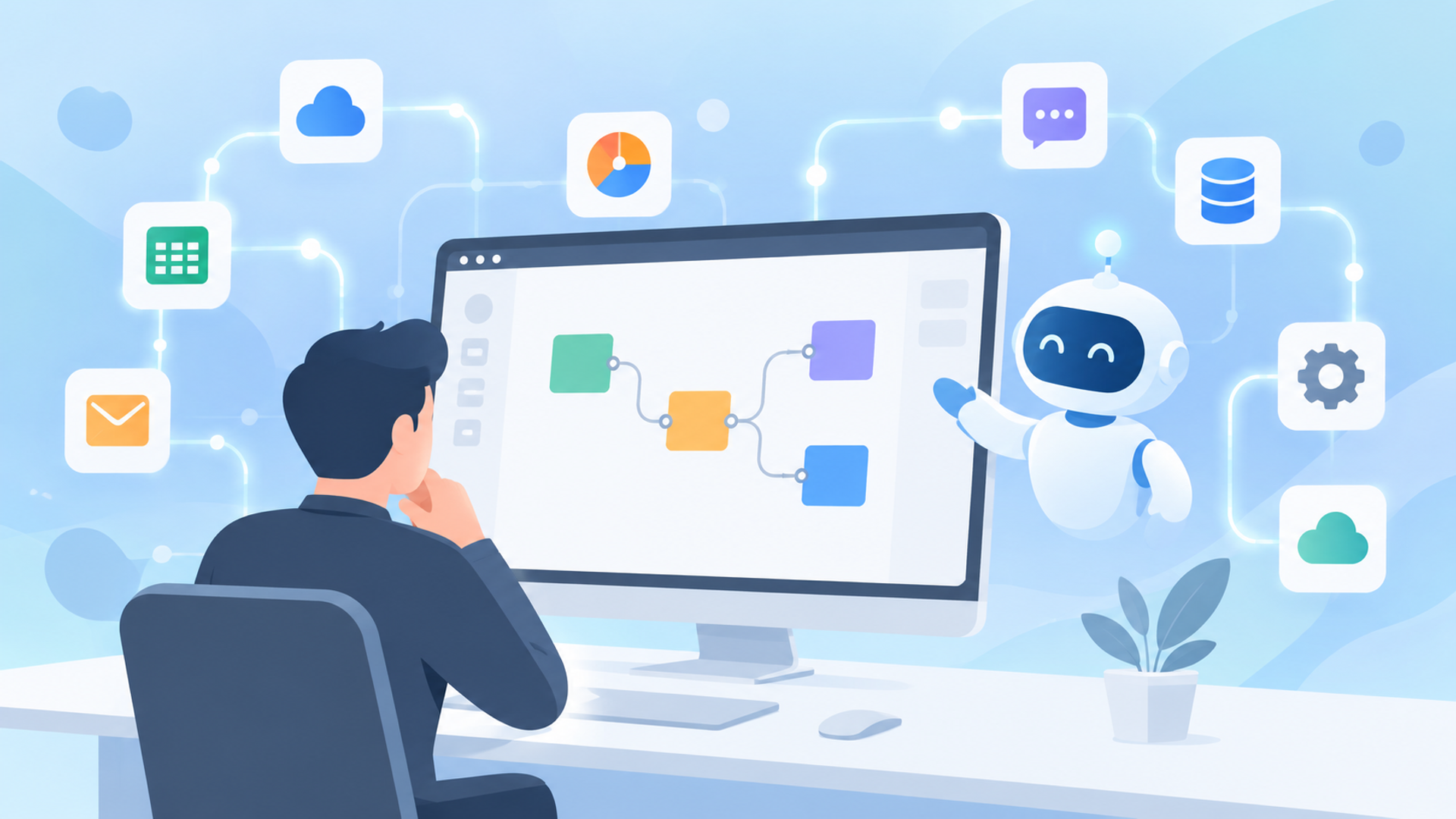
n8nとは、複数のアプリケーションやWebサービスを繋いで業務を自動化する、ソースコードが公開されたローコード・ノーコードツールです。視覚的なエディターが用意されており、処理の流れを視覚的に追いながら直感的にワークフローを構築していけます。
条件分岐や複雑なデータ処理を柔軟に組み込める設計が魅力です。さらに、自社サーバーにインストールして運用する形態を選べば、社内の厳しいセキュリティ要件やインフラ基準に合わせた構成も実現しやすくなります。
ワークフローを視覚的に構築できるノーコード・ローコードツール
n8nの特徴は、ノードと呼ばれる処理のブロックを画面上で繋ぎ合わせる、視覚的なインターフェースにあります。プログラミングの専門知識が少ない担当者でも、ドラッグ&ドロップの操作で業務プロセスを組み立てられます。
データの流れが矢印で可視化されるため、複雑な自動化処理でも全体の構造を把握しやすくなります。エラーが発生した際も、どのノードで問題が起きたのかを視覚的に特定しやすく、メンテナンスに役立ちます。
一方で、必要に応じてJavaScriptやPythonを用いたデータ加工も行えるため、エンジニアのカスタマイズ需要にも応えられます。ノーコードの手軽さとローコードの柔軟性を備えたツールと言えます。
ZapierやMakeなどの競合ツールとの決定的な違い
先行する自動化ツールであるZapierやMakeとn8nを比較した際、大きな違いは「セルフホスト(自社サーバー運用)が可能であること」です。クラウド型ツールでは、実行回数やタスク数、クレジットなど、サービスごとに異なる単位で料金が決まります。
n8n of the self-host version, Community Editionは基本機能のライセンス料がかかりません。ただし、サーバーの調達・維持費、通信費、保守運用の人件費、連携先APIの利用料などは別途発生します。有料のセルフホストプランも存在し、実行枠や超過料金の条件が設けられているため、セルフホストであればすべて追加課金なしで運用できると誤解しないよう注意しましょう。プランごとの詳しい違いは、n8n公式料金ページに掲載されています。
処理内容や連携先を社内に限定すれば、自社ネットワーク内でデータ処理を完結させる構成も選択肢に入ります。ただし、外部のAIやSaaSに接続する際には、該当サービスへデータが送信される点に留意しましょう。個人情報や機密データを扱う業務を自動化するなら、送信先でのデータ取り扱い規約を事前に見極める必要があります。個人情報の扱いについては個人情報保護委員会の生成AIサービス利用時の注意喚起、著作権に関しては文化庁のAIと著作権をそれぞれ参照し、安全な運用を心がけてください。
n8nの料金プランと最適な環境の選び方
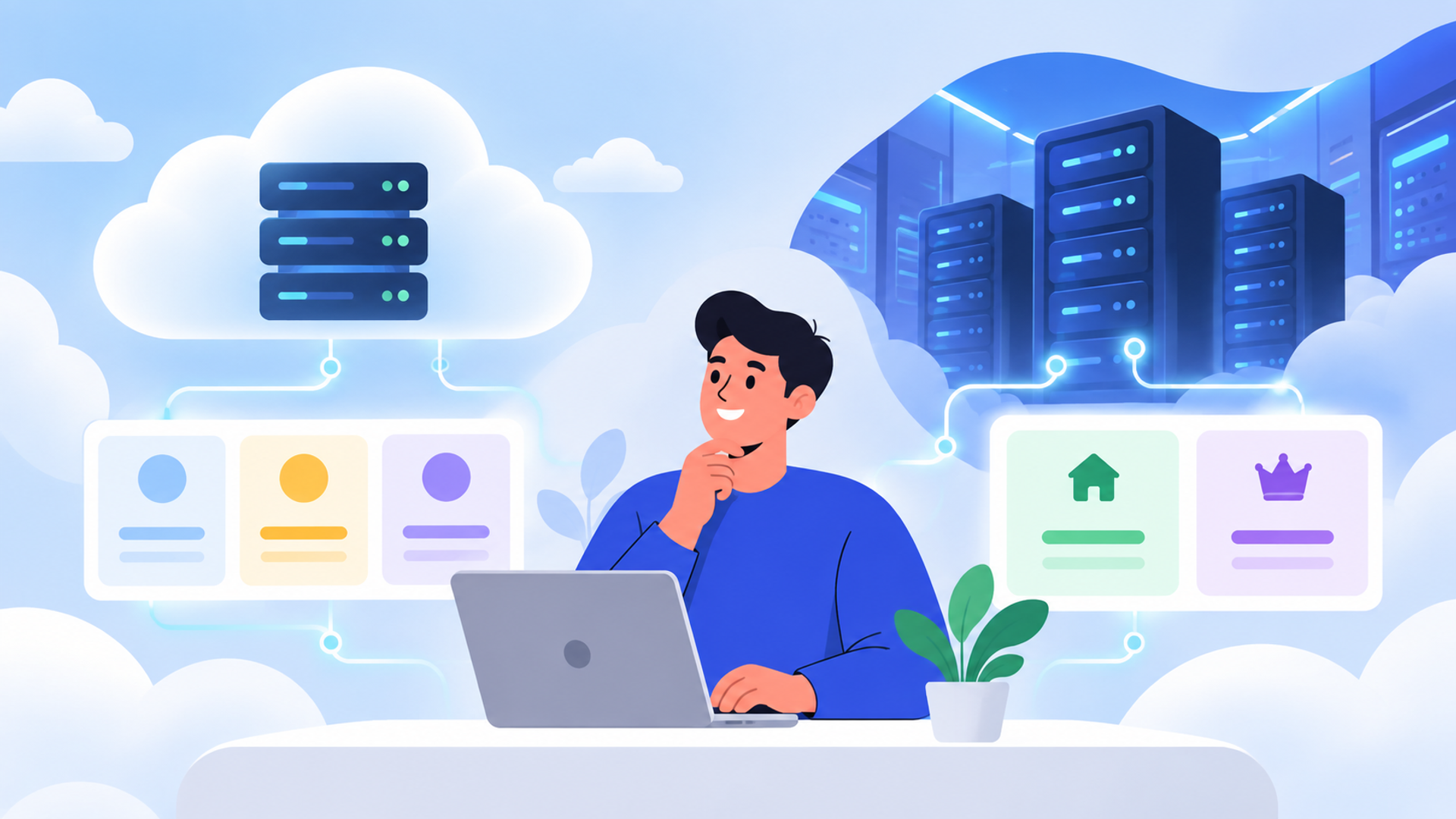
n8nには、サーバー管理をサービス提供元に任せられる「クラウド版」と、自社の環境に構築する「セルフホスト版」の2つの選択肢があります。セルフホスト版には、基本機能のライセンス料が無料のCommunity Editionと、有料プランがあります。自社のセキュリティ要件や技術リソース、予算に合わせて環境を選びましょう。
それぞれのプランにはメリットと注意点があります。まずは両者の特徴を整理し、自社にとってどちらが適した選択肢となるかを見極めていきましょう。
クラウド版(n8n Cloud)の料金とメリット
n8n Cloudは、n8n公式のホスティングサービスです。サーバーのセットアップや保守管理を自社で行わずに、アカウントを作成してワークフローの構築を始められます。
料金は月間のワークフロー実行回数と必要な機能に応じて選びます。Starterプランは、月間2,500回の実行枠で、年払いの場合は月額換算20ユーロです。これは月払いの料金ではありません。請求条件や最新の利用枠はn8n公式料金ページで確認してください。
インフラの保守管理にかかる手間を抑えられるため、専任のインフラエンジニアがいない組織や、スモールスタートで検証を進めたい現場に適しています。ただし、連携先サービスの認証情報の更新や、ワークフローが意図通りに動いているかの監視は、利用者側で責任を持って行う必要があります。
セルフホスト版(Community Edition)の導入メリットと注意点
セルフホスト版は、自社のローカルPCやクラウドサーバー(AWS、GCP、VPSなど)にn8nをインストールして運用する形態を指します。Community Editionを選べば、ライセンス規約の範囲内において基本機能のライセンス料はかかりません。ただし、サーバーの維持費や通信費、メンテナンス工数、連携する外部APIの利用料といった実費は別途発生します。
一度に処理可能な件数や実行速度は、用意するサーバーのスペック、ワークフローの組み方、接続先APIのレートリミット(制限)に左右されます。大量のデータをバッチ処理するような業務では、インフラの増強費用や外部サービスの従量課金分をあらかじめ試算しておきましょう。有料のセルフホストプランを検討する際は、月間の実行枠や超過時の追加料金体系の把握が欠かせません。
また、サーバーの構築やドメインの設定、SSL証明書の更新、バックアップなどの運用保守を自社で担います。不具合やサーバーダウンへの対応も必要になるため、一定の技術リソースが欠かせません。
以下は2026年9月16日確認の公式情報に基づく比較です。請求周期は年払いに揃え、月額換算額と利用枠を記載しています。実行回数・タスク・クレジットは異なる単位のため、同じ処理量を示すものではありません。円換算や税込額ではなく、公式の表示通貨による金額です。税金や追加利用料、外部API費用は契約時に確認してください。
| サービス | 年払い料金・月額換算 | 請求周期・利用枠 | 主な機能 | 向いている人 |
|---|---|---|---|---|
| n8n Cloud(Starter) | 月額換算20ユーロ | 年払い/月間2,500回のワークフロー実行 | クラウドホスティング、アプリ連携、フォーラムサポート | サーバー管理の負担を減らし、自動化を始めたい企業や担当者 |
| Zapier(Professional) | 月額換算19.99ドル〜 | 年払い/月間750タスクの利用枠 | 複数ステップのZap、プレミアムアプリ連携、Webhook | ノーコードで複数のSaaSを連携したい人 |
| Make(Core) | 月額換算9ドル〜 | 年払い/月間10,000クレジットの利用枠 | ビジュアルなシナリオ構築、スケジュール実行、Make APIへのアクセス | 条件分岐やデータ加工を視覚的に組み立てたいユーザー |
| Dify(Team) | 年額1,590ドル/ワークスペース(月額換算132.50ドル) | 年払い/月間10,000メッセージクレジット | AIアプリ開発、ナレッジベース構築、チームでの共同利用 | 生成AIを活用したアプリやエージェントをチームで開発したい人 |
Zapierの年払い料金とタスク枠は公式のタスク・料金解説、Makeの年払い開始価格は公式の料金紹介も参照しています。月払いを選ぶ場合は、各料金ページで請求周期を切り替えて確認してください。
各サービスを選ぶ際は、料金だけでなく、運用担当者のスキルや必要な連携機能も比較しましょう。
自社サーバーを用いてデータや実行環境を完全にコントロールしたい企業には、n8n of the self-host versionが適しています。無償のCommunity Editionを採用する場合でも、サーバー維持や保守にかかる総コストを見積もっておくのが賢明です。一方で、インフラ管理の負担を避け、手軽に業務自動化をスタートさせたいなら、クラウド上で即座に利用できるn8n Cloudが有力な候補となります。
AIエージェントの構築やプロンプトの管理を中心に行いたいのであればDify、外部SaaSとの連携を重視するならZapierも比較対象になります。実際に使うアプリと必要な処理が対応しているかを確認して選びましょう。
法人向けAI研修
AX CAMP 無料資料
【実践】n8nの始め方と初期のインストール手順
n8nを始めるための手順は、選択する環境によって異なります。サーバー管理に不慣れな方はクラウド版、コンテナやサーバーの管理経験があり技術的な検証を行いたい方はDockerを用いたローカル環境が候補になります。
ここでは、それぞれの環境における導入手順を解説します。ご自身のITスキルや目的に合わせて、適切な方法を選択してください。

初心者向け:n8n Cloudのアカウント作成手順
n8n Cloudの導入は、まず公式サイトでのアカウント作成から始まります。クレジットカードの登録なしで、すぐに無料トライアルを試すことが可能です。トライアル期間中に利用可能な機能や割り当てられる実行枠の詳細は、公式料金ページの無料トライアル案内で事前にチェックしておきましょう。
公式サイトの「Start free trial」から登録画面を開き、メールアドレスなどの必要事項を入力します。確認メールが届いた場合は、本文内のリンクから認証を完了させてください。
画面の案内に沿ってワークスペースなどの初期設定を進めます。ダッシュボードが表示されたら、新しいワークフローを作成して基本操作を試しましょう。
エンジニア向け:Dockerを使用したローカル環境での起動方法
セルフホスト版をローカル環境で試す方法の1つがDockerです。事前にDockerをインストールし、起動しておいてください。以下の例はローカルでの動作確認用です。
ターミナルまたはコマンドプロンプトを開き、以下のコマンドを順に実行します。データ保存用のボリュームを作成し、n8nのコンテナを起動します。イメージが手元にない場合はダウンロードされます。
docker volume create n8n_data
 docker run -it --rm --name n8n -p 127.0.0.1:5678:5678 -e GENERIC_TIMEZONE=Asia/Tokyo -e TZ=Asia/Tokyo -v n8n_data:/home/node/.n8n docker.n8n.io/n8nio/n8n
コンテナの起動完了後、ブラウザから「http://localhost:5678」にアクセスして初期のアカウント登録を行います。コマンドに含まれる「-v」オプションは、作成したワークフローや登録した認証情報をコンテナ外部に永続化するための指定です。ローカル環境でコンテナを停止すると自動処理もストップしてしまうため、本番運用では常時稼働するサーバー環境を用意しましょう。
利用するイメージや詳細な起動オプションは、n8n公式Dockerイメージ of the guideにまとめられています。また、本番環境を見据えたマルチコンテナ構成を組む際は、公式のDocker Compose導入ガイドが役立ちます。外部のSaaSなどからWebhook経由でデータを受け取る場合は、パブリックなHTTPS通信を受け入れるドメイン設定と、不正アクセスを防ぐセキュリティ対策を施しておきましょう。
n8nでワークフローを構築する基本手順と仕組み
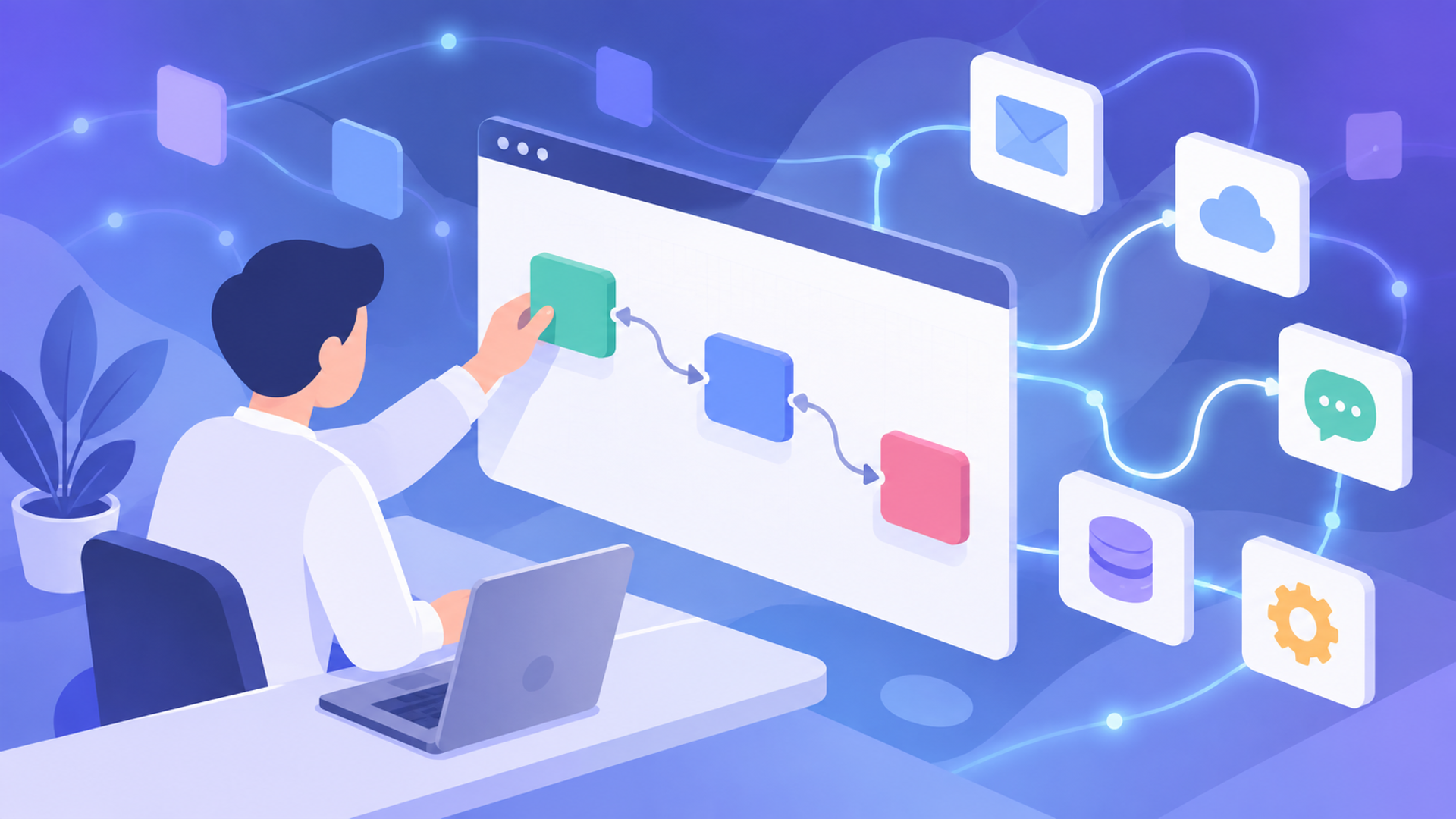
n8nのワークフローは、処理の引き金となる「トリガー」と、具体的な動作を行う「アクション」を繋いで構築します。この構造を理解すると、業務のどの部分を自動化するかを整理しやすくなります。
エディター画面はキャンバスのようになっており、ノードを追加して線で結ぶことでデータの流れを定義します。ノードの接続に加え、認証設定、テスト、保存、公開、本番の実行確認まで進めることが大切です。
ワークフローの起点となる「トリガーノード」の役割
トリガーノードとは、自動化処理を開始する「きっかけ」を指定するノードです。手動で試す場合は手動実行用のトリガー、自動で動かす場合は時刻や外部イベントに対応するトリガーを選びます。
代表的なトリガーには、特定の時間や間隔で処理を実行する「Schedule Trigger」や、外部サービスからのデータ受信をきっかけにする「Webhook」があります。また、特定のアプリ内イベントを検知するトリガーもあります。
設定したトリガーが引かれると、検知したイベントのデータが後続のノードへと引き渡される仕組みです。外部サービスから取得できる情報の種類やフォーマットはトリガーごとに異なるため、まずはテスト実行を行って出力されるデータ構造を把握しておくと、その後の設計がスムーズになります。
処理を実行する「アクションノード」の接続方法
アクションノードとは、トリガーから受け取ったデータに対して、加工、送信、保存などの処理を行うノードです。エディター上でノードの追加ボタンをクリックし、必要なサービスや処理を選択します。
キャンバス上に追加したノード同士を線(エッジ)で結び、処理が流れる順序を定義していきます。各ノードの設定画面では、前段の処理から引き継いだデータ項目をドラッグ&ドロップなどでマッピングし、動的な値を埋め込んでいきましょう。たとえば、Google スプレッドシートから読み込んだ「顧客名」を、メール送信ノードの「本文」へ自動で差し込むといった設定が簡単に行えます。
外部のSaaSやAPIに接続するノードを動かすには、事前の「Credentials(認証情報)」の設定が欠かせません。連携先の仕様に合わせてOAuth認証でアカウントを連携させるか、APIキーを登録し、実行したい操作に必要な権限(スコープ)が不足していないか確認しましょう。具体的な登録手順については、公式の認証情報設定ガイドが参考になります。
続いて「Execute workflow」などの実行ボタンからテストし、各ノードの入力・出力と、送信先や保存先の結果を確認します。Webhookの場合は、テスト用URLを使ってサンプルデータを送信してください。通知や書き込みを伴う処理は、テスト用のチャンネルやデータで検証すると確認しやすくなります。
テストが完了したら、変更が保存されていることを確認します。現行の公式案内では編集中の変更は自動保存されますが、保存だけでは自動実行は始まりません。画面上部の「Publish」を選び、公開画面でも「Publish」を押して本番に反映します。公開後の編集内容も、改めて公開するまで本番の処理には反映されません。詳しくは保存と公開の公式ガイドを確認してください。
最後に、実際のイベントや設定時刻で自動実行されることを確認します。「Executions(実行履歴)」で本番実行の結果を開き、各ノードの出力と連携先の状態を確認して、運用を開始しましょう。
n8nで連携できるおすすめサービス11選

n8nには、あらかじめ用意された専用ノードだけでなく、汎用的なWebhookやHTTP Requestノードを用いたカスタムAPI連携機能も備わっています。接続先の仕様に合わせた認証方式やリクエスト形式を個別に設定することで、標準対応していない社内システムやマイナーなツールとのデータ連携も自動化の対象に含められます。
ここでは、業務効率化に活用しやすいサービスと、連携・加工を支えるノードを紹介します。それぞれの特徴とユースケースを確認していきましょう。
① Slack:チャットツールへの自動通知
Slackとの連携は、n8nを使った業務自動化の中でも特に手軽で効果を実感しやすいユースケースです。サーバーの異常検知アラートや、Webサイトから新規の問い合わせが入った際の即時通知といった仕組みをスピーディーに構築できます。
n8nに用意されているSlackノードを活用することで、特定のチャンネルへのメッセージ投稿やファイル共有を自動化できます。あらかじめSlackアプリ側で適切な権限(スコープ)を付与したうえで、通知先のチャンネルIDや、緊急度に応じたメンション先をワークフロー内で動的に指定しましょう。
② Googleスプレッドシート:データの自動転記と管理
Googleスプレッドシートは、簡易的なデータベースや進捗管理表として多くの現場で使われています。n8nと連携させることで、手動でのコピー&ペースト作業を減らし、転記ミスの防止にも繋がります。
Google スプレッドシートやExcelなどのノードでは、新規行の追加や既存レコードの更新、特定条件を満たすデータの抽出といった操作をノーコードで指定可能です。Webフォームから送信された回答データをシートへ自動で蓄積し、間髪入れずに担当者へ通知するといった一連のフローを構築する際によく使われます。
③ Gmail:メールの自動送受信とフィルタリング
Gmailノードを活用することで、メール対応業務の負担を減らせます。特定のアドレスや件名を持つメールの受信をきっかけに、添付ファイルを保存するような処理を組み立てられます。
さらに、特定のキーワードを含むメールを受信した際に定型文を自動返信したり、添付ファイルを抽出して社内のストレージやチャットツールへ転送したりするフローも構築可能です。これにより、メールの確認漏れを防ぎ、顧客対応や社内共有のスピードを大幅に引き上げられます。
④ kintone:業務アプリとのデータ同期
サイボウズ社が提供するkintoneは、業務アプリを作成できるプラットフォームです。ここでは、n8n標準の「Webhook」ノードでイベントを受信し、「HTTP Request」ノードからkintone REST APIを操作する構成を紹介します。
kintoneのアプリ設定でWebhookを有効にし、通知先にn8nのWebhook URLを登録します。レコードの追加・編集など、受け取りたいイベントを選び、設定を保存してアプリに反映してください。テスト時はTest URL、本番ではワークフロー公開後のProduction URLを使用します。通知対象と制限はkintone公式Webhook資料で確認できます。
n8nからレコードを取得・更新する場合は、kintone側で操作に必要な権限を付けたAPIトークンを生成し、アプリに反映します。HTTP Requestノードの認証情報にHeader Authを設定し、ヘッダー名を「X-Cybozu-API-Token」、値を発行したトークンにします。対象APIに合わせてURL、HTTPメソッド、アプリID、レコードIDなどを指定してください。APIトークンはREST API呼び出し用の認証であり、Webhook受信側の認証とは別です。詳細は公式の認証仕様とREST API共通仕様を参照してください。
この構成により、受信したレコード情報をSlackに通知したり、他のシステムから取得した情報をkintoneへ反映したりできます。更新を相互に通知する場合は、同じデータの更新が繰り返されないように条件を設けましょう。
⑤ Dify:AIエージェントとのシームレスな連携
Difyは、AIエージェントやチャットボットを視覚的に開発できるプラットフォームです。n8nとDifyをAPIで連携させることで、自動化ワークフローにAIによる分析や文章生成を組み込めます。
n8nで収集したデータをDifyに渡して処理し、その結果を再びn8nから別のシステムへ送信する、といった連携を設計できます。

⑥ OpenAI:ChatGPTを活用したテキスト自動生成
OpenAIノードでは、API経由で利用できる言語モデルをワークフローに組み込めます。認証情報と使用するモデル、処理内容を設定し、テキストの要約や翻訳などに活用します。利用するAPIの料金と利用上限も確認してください。
例えば、顧客からの問い合わせメールをAIに要約させ、返信案のドラフトを作成して担当者に提示する、といった仕組みを設計できます。生成結果は担当者が確認してから利用しましょう。
⑦ Notion:データベースの自動更新とドキュメント作成
情報共有やタスク管理に使うNotionも、n8nと連携できます。Notionのデータベースに新しいページを作成したり、既存のタスクステータスを更新したりする処理を組み込めます。
日報のテンプレートを毎日生成する、あるいは他システムで発生したタスクをNotionに同期する、といったナレッジ管理の効率化に役立ちます。
⑧ Salesforce:顧客情報の自動連携
SalesforceなどのCRM(顧客関係管理)ツールとの連携は、営業活動の効率化に役立ちます。商談データを取得し、関連する書類の作成処理へ繋ぐようなワークフローを設計できます。
また、Webサイトからの問い合わせデータをSalesforceのリード情報として登録し、営業担当者へ通知することで、アプローチの遅れを防ぐ仕組みを作れます。
⑨ HubSpot:マーケティングオートメーションの強化
HubSpotとn8nを連携させることで、新規リードの登録や関連データの更新などを自動化できます。利用プランやAPIの対応範囲を確認し、必要な処理を組み合わせましょう。
他の広告プラットフォームなどから取得したデータをHubSpotに集約し、顧客へのアプローチを検討するための基盤を構築できます。
⑩ Webhook:外部サービスからのデータ受信
Webhookは、外部サービスでイベントが発生したときに、指定のURLへデータを送信する仕組みです。専用のトリガーノードがないサービスでも、Webhookに対応していればn8nでデータを受信して処理を始められます。
n8nのWebhookノードには「Test URL」と「Production URL」があります。Test URLは、エディターで「Listen for Test Event」などを選択し、テストを待ち受けているときに使うURLです。外部サービスからサンプルを送信し、受信データと後続処理を確認します。
本番運用では、変更の保存を確認してワークフローを「Publish」し、外部サービスの送信先をProduction URLに切り替えます。送信元とHTTPメソッド・認証方式を合わせ、外部からそのURLへ到達できることを確認してください。本番データは「Executions」から確認できます。詳しくはWebhookノードの公式ドキュメントを参照してください。
⑪ Codeノード:JavaScript/Pythonによる柔軟なデータ処理
標準のノードだけでは対応しにくいデータ加工や、独自のロジックを実装したい場合に活躍するのがCodeノードです。JavaScriptやPythonを用いて、受け取ったデータを加工できます。言語ごとの実行環境や利用できる機能は、導入環境に応じて確認してください。
配列データのフィルタリングや日付フォーマットの変換、複雑な条件分岐などをコードで記述すると、ワークフローの自由度が高まります。生成AIにコード案を作成してもらう場合も、入力例と期待する出力を用意して動作を確認しましょう。
n8nとAIを組み合わせた高度な自動化の可能性
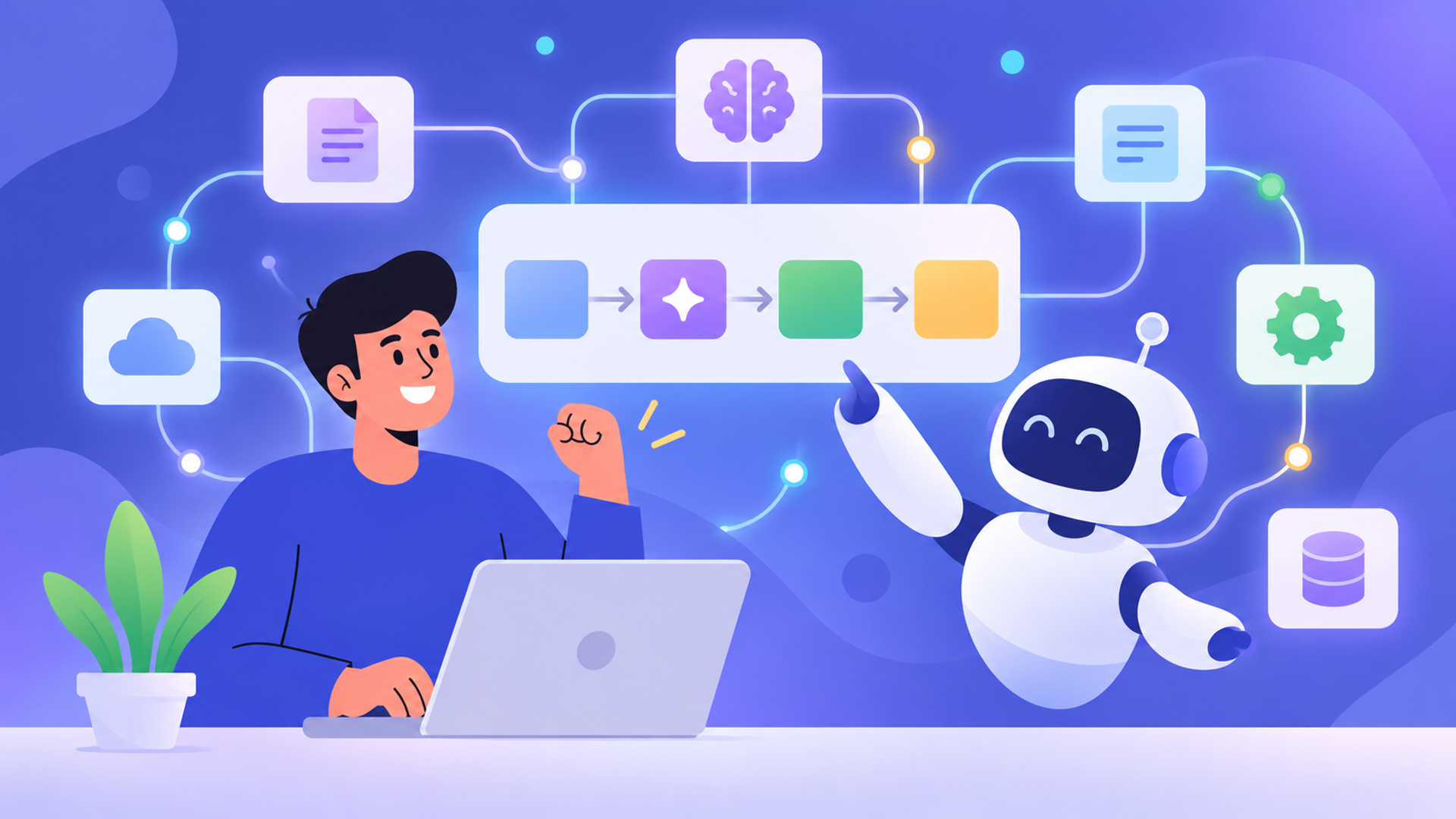
n8nは、データ連携に加えて、AIエージェントをワークフローに組み込むための機能も備えています。文章の分類や要約、設定済みツールの選択などにAIを利用できます。
あらかじめ決めたルールによる処理と、AIによる判断を組み合わせることで、入力内容に応じて処理を変える設計が可能です。AIに任せる範囲と、人が確認する工程を分けて設計しましょう。
MCP(Model Context Protocol)を活用したAIワークフロー
MCP(Model Context Protocol)は、AIアプリケーションと外部のデータソースやツールを接続するための共通プロトコルです。導入するだけで通信や操作の安全性が保証されるものではなく、認証、権限、公開する機能の設定が必要です。定義と設計上の考え方はMCP公式仕様を参照してください。
n8nの「MCP Server Trigger」ノードを使うと、接続したツールノードや、ツールとして登録したワークフローをMCPクライアントへ公開できます。クライアントが呼び出せるのは、この構成で公開したツールです。すべてのノードを無条件に直接操作できるわけではありません。対応する認証方式や公開方法はMCP Server Triggerの公式ドキュメントで確認できます。
例えば「今月の売上レポートを作成してSlackに送る」という構成が考えられます。これは本記事での想定例です。事前に、売上データの取得、集計、レポート作成、Slack投稿を行うツールやワークフローを準備し、接続先の認証情報と権限を設定します。そのうえで、AIが公開済みツールを選択して実行する仕組みを設計します。
事前の設計やテストは必要です。取得可能なデータと投稿先を限定し、集計結果や送信内容を人が確認する工程を設けるなど、業務に合わせて実行範囲を管理しましょう。

AIエージェントツールノードによる自律的な処理の実装
n8nには、AIエージェントを構築するための「AI Agent」ノードがあります。言語モデルとツールを接続し、必要に応じて会話の情報を保持するメモリーなどを組み合わせて使います。
AI Agentノードにスプレッドシートの操作やSlackへの送信などのツールを設定すると、AIは指示と入力内容に応じて利用するツールを選択します。実行できる範囲は、接続したツールと認証情報の権限に依存します。
例えば、データが不足している場合に、許可された外部APIから情報を取得してから次の処理へ進む、といった設計が考えられます。想定外のツール選択や出力にも対応できるよう、実行結果の確認を組み込みましょう。

n8n導入の壁を乗り越えるためのトラブルシューティング

n8nの運用では、認証情報の不整合やデータ形式の不一致によるエラーが起こることがあります。エラー発生時の確認手順を把握しておくと、原因の特定と復旧を進めやすくなります。
自動化された業務が停止すると、後続の業務にも影響する可能性があります。ここでは、導入初期につまずきやすいポイントと、その対処法を整理します。
導入初期によくあるエラーと対処法
外部サービスとの接続時には、「Credentials(認証情報)」に関するエラーが発生することがあります。APIキーの入力ミス、トークンの有効期限切れ、要求される権限(スコープ)の不足などが原因として考えられます。
まずエラーメッセージを確認し、登録した認証情報と権限を見直します。期限切れなら再認証、入力ミスなら修正するなど、原因に応じて対応してください。接続テストの機能がある場合は、ワークフローを実行する前に接続を確認しましょう。
JSONを扱う処理では、形式が不正な場合にパースエラーが起こることもあります。前のノードの出力と、エラーが発生したノードの入力を確認し、データ構造や項目の指定を修正してください。
ワークフローが停止した際の原因特定と復旧手順
稼働中のワークフローが停止した場合は、「Executions(実行履歴)」で該当する実行を確認します。失敗した実行を開き、エラーが発生したノードを特定しましょう。
詳細なエラーメッセージと入力データを確認し、APIの制限(レートリミット)に達していないか、入力データに想定外の値や空欄が含まれていないかを調べます。そもそも実行履歴がない場合は、ワークフローの公開状態、Webhook URL、スケジュールとタイムゾーンも確認してください。
原因を修正したらテストを行い、本番に必要な変更を公開します。失敗した実行を再試行する場合は、すでに完了したメール送信やデータ更新が重複しないかを確認してから操作してください。再実行後も履歴と連携先の結果を確認しましょう。
n8nを実務で活用する際の注意点とライセンス制限

n8nを企業の実務に導入する際は、操作画面の言語仕様やライセンス規約を理解しておくことが大切です。特に、自社内の業務利用と、顧客向けサービスへの組み込み・提供では、利用条件の確認が必要です。
導入前に自社の利用形態と運用体制を整理し、必要な機能や契約条件を確認しましょう。
英語UIへの対応と学習コストの壁
n8nの管理画面や公式ドキュメントを利用する際は、英語の項目名やエラーメッセージを読む場面があります。日本語のデータを扱う場合でも、設定画面の基本用語を覚えておくと操作を進めやすくなります。
分からない用語はブラウザの翻訳機能などで確認できます。生成AIにエラーの解説を依頼する場合は、認証情報や機密データを取り除いてから入力してください。
また、複雑なデータ処理には「JSON」や「API」といったITの基礎知識が役立ちます。社内で活用を広げるためには、一部の得意な担当者だけに依存せず、体系的な学習機会を設けるとよいでしょう。
商用利用時におけるライセンス(Sustainable Use License)の確認
n8nのCommunity Editionには「Sustainable Use License」が適用されます。「fair-code」はソース公開と利用制限を組み合わせる考え方を表すもので、ライセンス名そのものではありません。一般的なオープンソースと同じ条件で利用・再配布できるとは限りません。
ライセンス原文では、自社の内部業務目的、非商用または個人利用などの範囲が定められています。Community Editionによる自社内の業務自動化は、この条件に沿って利用することが基本です。具体的な条件はSustainable Use Licenseの原文と公式の利用例・FAQを確認してください。
一方、顧客向けサービスへの組み込みや、n8nをホスティングして顧客に提供する場合は、自社サーバーの内部で動かしていることだけを根拠に、無料利用できるとは判断できません。利用形態と契約条件に応じて、追加の契約が必要かを確認します。受託開発や導入支援と、n8n自体の提供・再販は区別し、不明な場合は構成や提供方法を示してn8nに問い合わせてください。
業務効率化を加速させるn8nの具体的な活用・実践例
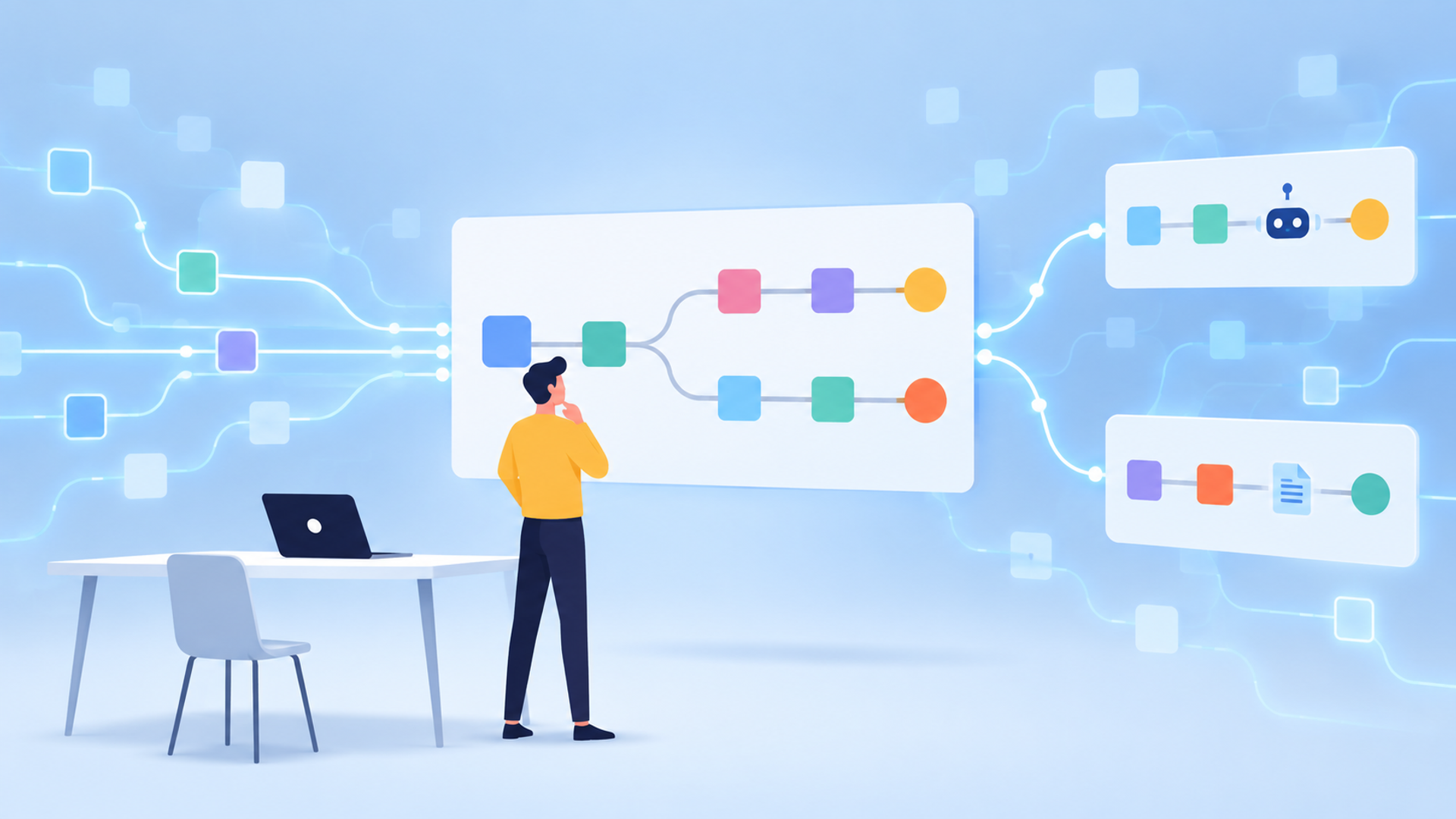
n8nでは、複数のノードとAIを組み合わせることで、実務に沿った自動化を設計できます。ここでは、構築の参考となる2つの自動化モデルをご紹介します。
以下は想定する構成例です。自社のデータや権限、連携先の仕様に合わせて設定し、テストで動作を確認してから運用してください。
問い合わせの緊急度をAIが判定してSlackへ自動通知する仕組み
Webサイトの問い合わせフォームから届いた内容をAIで分類し、緊急度に応じてSlackの通知先を変えるワークフローです。担当者が優先して確認すべき問い合わせを把握しやすくすることを目指します。
まず、フォームの送信データを「Webhook」ノードで受信します。次に本文を「OpenAI」ノードに渡し、「この問い合わせの緊急度を『高・中・低』の3段階で判定し、その理由と返信案を作成してください」と指示します。判定結果を後続ノードで参照できるよう、緊急度・理由・返信案の項目を揃えて出力させます。
続いて「If」ノードで緊急度が「高」かどうかを判定し、該当する場合はSlackの緊急対応チャンネル、それ以外は通常の確認用チャンネルへ通知します。「中」も処理対象に含め、判定項目が欠けた場合は担当者の確認へ回すように設計しましょう。AIの分類結果と返信案は、担当者が確認して対応に使います。
OpenAIとSlackの認証情報を設定したうえで、Test URLから問い合わせ例を送信し、分類と通知先を確認します。変更の保存を確認して「Publish」し、フォーム側の送信先をProduction URLに切り替えてください。本番でフォームを送信し、「Executions」とSlackの投稿結果を確認すれば、運用開始までの確認ができます。
定期的な情報収集から要約、レポート作成までの自動化
業界ニュースなどを毎朝収集し、AIで要約したレポートを社内に共有する構成例です。情報収集と整理にかかる手作業を減らすことを目指します。
まず、ワークフロー設定のタイムゾーンをAsia/Tokyoにし、「Schedule Trigger」で毎日9:00に実行するよう設定します。ワークフローにタイムゾーンを設定しない場合は、インスタンス側の設定が使われるため、日本時間になっているかを確認してください。時刻と公開の条件はSchedule Triggerの公式ドキュメントに記載されています。
次に、対象サイトのRSSフィードなどから記事データを取得し、取得できた本文や概要を「OpenAI」ノードで要約します。要約文をGoogleドキュメントへ保存し、元記事のリンクとドキュメントの閲覧URLをSlackへ投稿する流れにします。
各サービスの認証情報と閲覧・投稿権限を設定し、手動テストで取得内容、要約、保存先、Slackへの投稿を確認します。その後、保存済みであることを確認して「Publish」してください。次の日本時間9:00の実行後に「Executions」と共有先を確認し、設定した時刻に動作したかを確かめましょう。セルフホストの場合は、その時刻にサーバーとn8nが稼働している必要があります。
n8nに関するよくある質問(FAQ)
n8nの導入を検討する際に、担当者が抱きやすい疑問と回答をまとめました。事前に確認しておくと、導入計画を立てやすくなります。
技術的なハードルや運用の現実的な側面について、よくある質問を3つ紹介します。
n8nは日本語に対応していますか?
n8nの操作では、英語のUIや公式ドキュメントを参照する場面があります。画面表示の対応状況は利用するバージョンで確認してください。
ワークフロー内で日本語のデータを処理したり、日本語のテキストをノード間で受け渡したりすることは可能です。連携先の文字コードやデータ形式を確認し、テストで文字化けなどがないかを確かめましょう。
プログラミングの知識がなくても使いこなせますか?
基本的なアプリ連携やシンプルなデータ転送であれば、ノーコードで構築できます。画面上でトリガーとアクションを繋ぎ、認証情報とデータの対応関係を設定します。
複雑なデータ整形には、JavaScriptやPythonを記述する「Code」ノードが役立ちます。生成AIに「n8nで使うJavaScriptコードを書いて」と依頼する場合は、入力データと期待する出力も伝えましょう。生成されたコードは、そのまま本番に使う前に動作を確認してください。
セルフホスト版は本当に無料で商用利用できますか?
セルフホスト版のうち、Community Editionは基本機能のライセンス料が無料です。自社内の業務自動化に利用する場合も、Sustainable Use Licenseの条件に従う必要があります。サーバー、通信、保守、連携先APIなどの費用は別途必要で、有料のセルフホストプランも存在します。
顧客向けサービスへの組み込み・提供やホスティング提供は、自社内業務の自動化とは分けて判断します。「サービスの内部処理に使う」という理由だけで無料利用できるとは限らず、利用形態と契約条件の確認が必要です。詳細はライセンス原文と公式の利用例・FAQを参照してください。
AX CAMPなら現場成果から逆算したn8nの活用方法を設計できます

n8nや生成AIを活用した業務自動化は、ツールを導入するだけでは成果に繋がりません。自社の業務課題を分解し、どのプロセスを自動化すべきかを見極める設計力が必要です。株式会社AXが提供する「AX CAMP」は、業務のAI化まで伴走する法人向けAI研修サービスです。
AX CAMPは「現場で成果を出すこと」をゴールに掲げています。14時間のeラーニングカリキュラムを通じて、AI活用の基礎からAIエージェント設計まで体系的に学べます。
さらに、業務ヒアリングを通じて課題を整理し、受講後には「AI化計画のプランニング」を行います。半年〜年間の伴走支援を通じて、実務で使えるAIエージェントの構築・改善・定着を支援します。支援内容はAX CAMPのサービスページで確認できます。
以下は、AX CAMPによるAI活用支援の事例です。各社の出典ではn8nの利用は確認できないため、AI活用による業務改善の参考として紹介します。
WISDOM合同会社の事例では、日程調整業務をAIで自動化できる見込みが立ち、採用計画の見直しに繋がったと紹介されています。インタビュー時点では実装を予定する取り組みとして語られており、人件費削減の見込みと、すでに実現した成果を区別して捉える必要があります。
Route66株式会社の事例では、記事1本の原稿執筆に最大24時間かかっていたところ、AIによる原稿出力が10秒になったと報告しています。この10秒はAIの出力時間であり、確認・編集や画像の準備・挿入・装飾を含む記事制作全体の所要時間ではありません。
株式会社グラシズの事例では、AI活用によるLP(ランディングページ)ライティングの内製化によって、LP1本あたり約10万円かかっていたライティング外注費が0円になったと紹介されています。これは外注費の削減を示すもので、社内の作業時間やAIの利用料を含む総制作費が0円という意味ではありません。
自社の業務に合うAI・自動化の活用方法を整理したい方は、AX CAMPへの相談や資料請求をご検討ください。


法人向けAI研修
AX CAMP 無料資料
まとめ:n8nの使い方をマスターして業務の自動化を実現しよう
n8nは、アプリ連携やAIを組み合わせたワークフローを構築できる業務自動化ツールです。クラウド版で始める方法と、自社環境で運用するセルフホスト版を選べます。
Community Editionは基本機能のライセンス料が無料ですが、サーバー、通信、保守、連携先APIなどの費用は別途必要です。
まずは身近な業務を対象に、認証設定、テスト、保存、Publish、本番の実行履歴確認までを一通り進めてみましょう。WebhookではProduction URLへの切り替え、時刻指定ではAsia/Tokyoの確認も大切です。
体系的にAI・自動化スキルを学びたい方は、AX CAMPの活用も検討してください。

法人向けAI研修
AX CAMP 無料資料
