

「共有フォルダのあのファイル、どこにいった?」と、急にファイルが見つからなくなり業務が止まってしまった経験はありませんか。
共有フォルダのファイルが見つからない原因は、ネットワーク設定やアクセス権限、人為的なミスなど多岐にわたります。原因を正しく切り分け、順番に対処することが解決への近道です。
本記事では、共有フォルダでファイルが見つからない原因と、初心者でも実践できる具体的な対処法を状況別に徹底解説します。読み終える頃には、落ち着いてトラブルに対処し、再発防止策まで考えられるようになっているはずです。
また、こうしたファイル管理の課題を根本から解決し、業務全体を効率化するAI活用に興味のある方は、AX CAMPの資料もぜひ参考にしてください。

法人向けAI研修
AX CAMP 無料資料
共有フォルダでファイルが見つからない主な原因
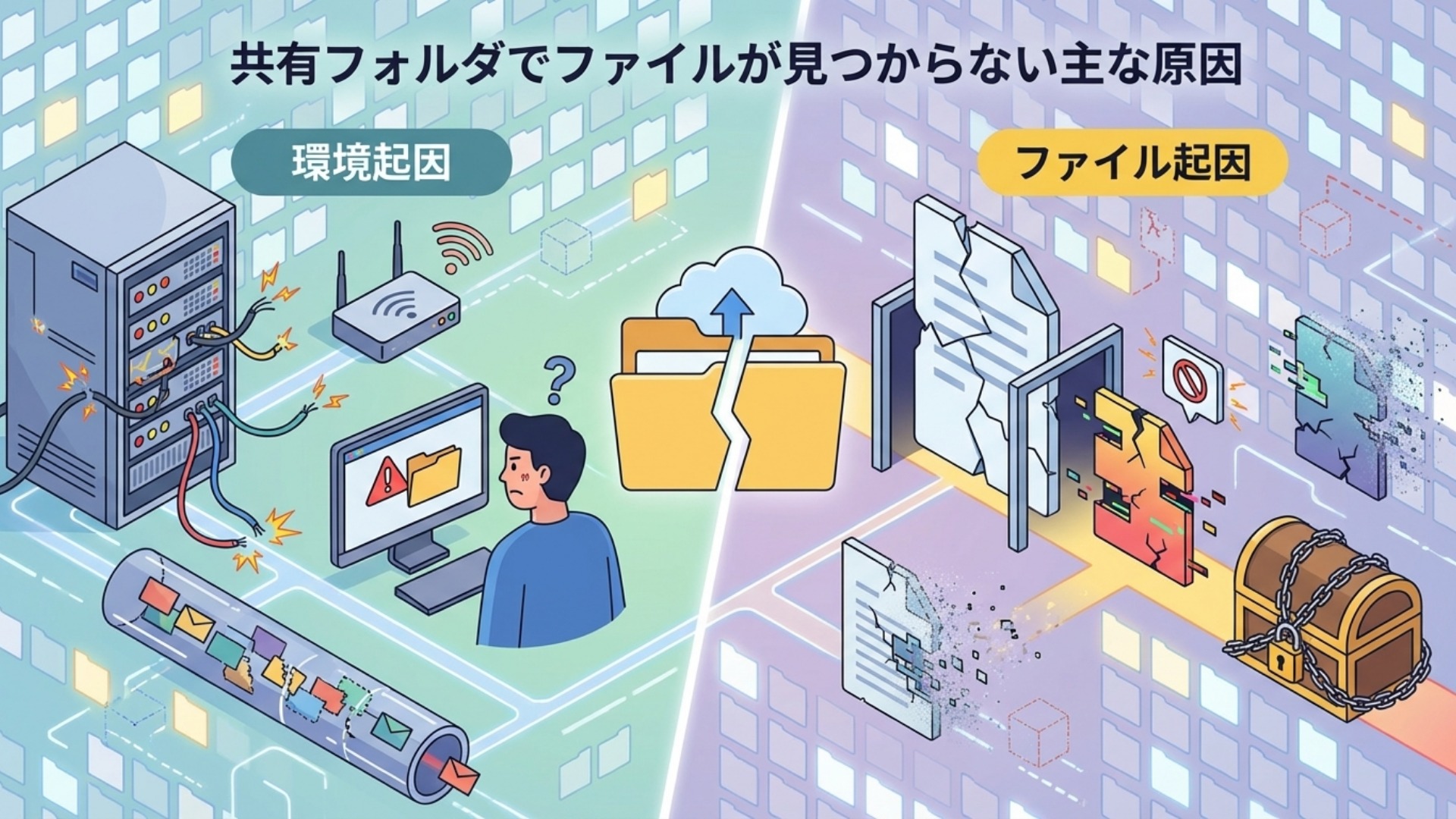
結論:共有フォルダのファイル消失トラブルは「環境起因」と「ファイル起因」の2つに大別されます。一つはPCやネットワークといった「環境」の問題、もう一つはファイルそのものに起因する「ファイル自体」の問題です。
原因を正しく切り分けることで、やみくもに設定を触って事態を悪化させるリスクを避け、迅速な解決につながります。まずはどちらの系統の問題なのかを大まかに把握することが、トラブルシューティングの第一歩となります。
ネットワーク接続やアクセス権限の問題
ファイルやフォルダそのものは存在しているにもかかわらず、お使いのPCからだけ正常にアクセスできないケースです。この場合、他のPCからは問題なくアクセスできる可能性が高く、原因の切り分けがしやすくなります。
具体的な原因としては、以下のようなものが考えられます。
- ネットワーク接続の不具合
- サーバーやNASの電源オフ
- IPアドレスの変更
- アクセス権限設定の変更
- ファイアウォールによるブロック
これらの問題は、PCやネットワーク機器の再起動、設定の見直しで解決することが多いです。特に、情報システム部門がセキュリティ強化で設定変更を行った直後や、自身のPCのOSアップデート後に発生しやすい傾向にあります。
人為的ミスや同期エラーなどファイル自体の問題
ネットワークやアクセス権限に問題がなく、ファイルそのものが意図した場所に存在しないケースです。この場合、他のどのPCから探してもファイルは見つからず、より慎重な対応が求められます。
主な原因は以下の通りです。
- 誤った削除や移動
- ファイル名や拡張子の変更
- 意図しない上書き保存
- 同期エラーによる消失
- ファイルが「隠しファイル」になる
誰かが誤ってファイルを移動させたり、名前を変更してしまったりする人為的ミスが、実は最も多い原因の一つです。クラウドストレージを利用している場合は、同期が正常に完了していない可能性も考慮に入れる必要があります。
【まず試す】基本的なトラブルシューティング

専門的な原因調査に入る前に、誰でも簡単に試せる基本的な対処法が2つあります。多くの軽微なトラブルは、これらの方法で解決できる可能性があるため、必ず最初に試すようにしましょう。
ここで問題が解決すれば、一時的な接続不良などが原因だったと判断できます。もし解決しない場合でも、原因がより根深い場所にあると特定できるため、重要な切り分け作業になります。
PCとネットワーク機器の再起動
最も基本的かつ効果的な対処法は、PCの再起動です。PCの長時間利用による一時的な不具合や、ネットワーク接続の問題の多くは、再起動によってメモリやプロセスがリフレッシュされ、解消されることが期待できます。
PCを再起動しても改善しない場合は、ルーターやハブといったネットワーク機器の再起動も試みましょう。ただし、共有フォルダが保存されているサーバーやNAS(ナス)といった共有機器の再起動は、必ず情報システム部門に確認してから実施してください。無断での電源操作は、他の利用者に影響を与えたり、機器の故障につながる恐れがあります。
ファイルパスの再確認と別PCからのアクセス
いつも使っているショートカットからアクセスできない場合、元のフォルダが移動または名称変更されている可能性があります。ショートカットに頼らず、サーバーのルートフォルダから目的のフォルダを一つずつたどってみましょう。
また、可能であれば、同僚など他の人のPCから同じファイルにアクセスできるか確認してください。他のPCからは問題なく見える場合、原因はあなたのPCの設定やネットワーク接続にある可能性が高いと特定できます。これにより、調査範囲をぐっと絞り込めます。
法人向けAI研修
AX CAMP 無料資料
状況別:ファイルが見つからない時の原因特定と対処法

基本的なトラブルシューティングで解決しない場合、より具体的な状況に合わせて原因を特定し、対処していく必要があります。「特定のファイルだけ見えない」のか、「フォルダごと、あるいは全ファイルが見えない」のかで、確認すべきポイントは全く異なります。
冷静に状況を整理し、適切な対処法を選択することが、迅速な問題解決の鍵となります。
特定のファイルやフォルダだけ見えない場合
フォルダ自体にはアクセスできるものの、中にあるはずの特定のファイルやサブフォルダが見当たらないケースです。この場合、ファイルが意図せず移動されたか、検索対象から外れている可能性が考えられます。
まずは、WindowsのエクスプローラーやMacのFinderが持つ検索機能を活用しましょう。その際、検索範囲を共有フォルダ全体に広げ、ファイル名の一部で検索を試してください。思い込みで間違ったフォルダを探している可能性も十分にあります。
それでも見つからない場合、ファイルが「隠しファイル」属性になっている可能性も考えられます。エクスプローラーの「表示」タブから「隠しファイル」にチェックを入れると、これまで見えなかったファイルが表示される場合があります。(出典:Windows でのネットワーク経由のファイル共有)
ファイルが完全に消えたように見える場合
どのPCから探してもファイルが見つからず、まるで消えてしまったかのように見える場合は、人為的なミスによる削除や移動が最も疑われます。
最初に確認すべきは「ごみ箱」です。自分のPCのごみ箱だけでなく、サーバー側にごみ箱機能がある場合はそちらも忘れずに確認しましょう。次に、ファイルを最後に扱った可能性のある同僚に、誤って移動や削除をしていないかヒアリングすることも重要です。
それでも見つからない場合は、バックアップからの復元を検討します。情報システム部門に連絡し、いつの時点のバックアップデータが必要かを正確に伝え、復元を依頼してください。これが最終手段となることも少なくありません。
Windowsでの詳細な確認・設定方法

Windows PCから共有フォルダにアクセスできない場合、OS固有のネットワーク設定や、保存された古い認証情報が原因となっているケースが少なくありません。特に、Windows Update後や社内ネットワーク環境の変更後に問題が発生しやすくなります。
ここでは、特に確認すべき2つの重要な設定項目「ネットワーク共有設定」と「資格情報マネージャー」について、具体的な確認・対処手順を解説します。
ネットワーク共有設定の確認(プロファイル・探索機能)
Windowsには、接続しているネットワークの種類に応じてセキュリティレベルを自動調整する「ネットワークプロファイル」という機能があります。これが意図せず「パブリック」になっていると、セキュリティが強化され共有フォルダが見えなくなることがあります。
以下の手順で設定を確認し、必要であれば変更してください。
- 「設定」→「ネットワークとインターネット」を開く。
- 接続中のネットワーク(Wi-Fiまたはイーサネット)の「プロパティ」をクリック。
- ネットワークプロファイルの種類を「プライベート」に設定する。
加えて、「ネットワークと共有センター」の詳細共有設定画面で、「ネットワーク探索を有効にする」にチェックが入っているかも併せて確認しましょう。これらの設定が正しくないと、同じネットワーク上の他のコンピューターやデバイスを認識できません。(出典:Windows でのネットワーク経由のファイル共有)
資格情報マネージャーの確認と更新
過去に共有フォルダへ接続した際のユーザー名やパスワードが「資格情報マネージャー」に保存されています。しかし、サーバー側でパスワードが変更された場合など、この古い情報が原因でアクセスが拒否されることがあります。
コントロールパネルから「資格情報マネージャー」を開き、「Windows資格情報」のセクションを確認してください。共有サーバーのアドレス(例: \\192.168.1.100)に該当する情報があれば、一度削除してみましょう。削除後、再度共有フォルダにアクセスすると、新しいパスワードの入力を求められ、正常に接続できる場合があります。
法人向けAI研修
AX CAMP 無料資料
Macでの詳細な確認・設定方法
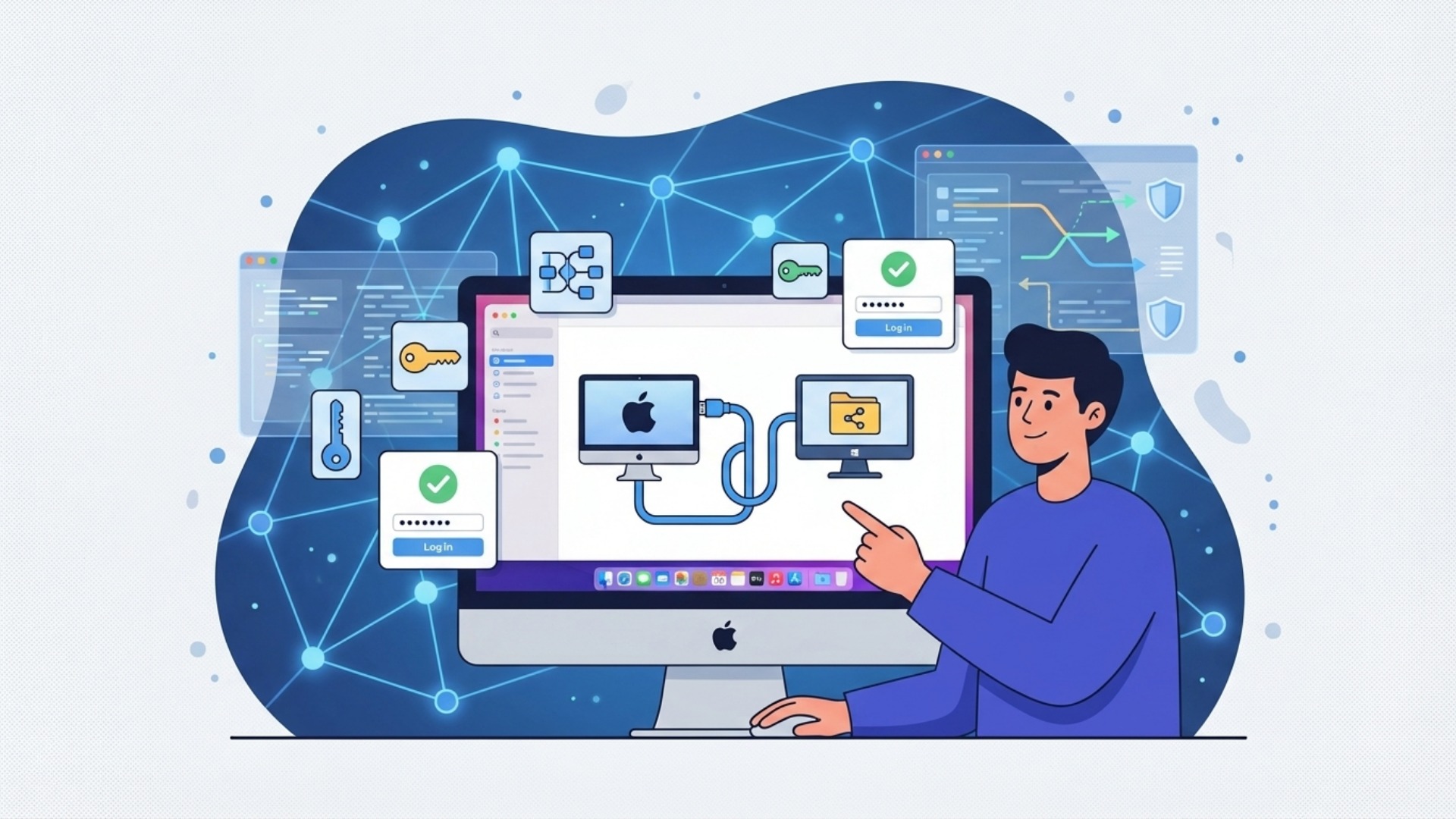
MacからWindowsの共有フォルダ(SMB接続)にアクセスする場合も、特有の設定や認証情報の問題でファイルが見えなくなることがあります。Windowsとは確認すべき箇所が異なるため、Macユーザーは以下のポイントを確認してください。
まず、Finderの「移動」メニューから「サーバへ接続」を選択します。サーバアドレスの入力欄に、正しいサーバーアドレスが「smb://サーバー名またはIPアドレス」の形式で入力されているかを確認してください。IPアドレスで直接指定(例: smb://192.168.1.100)すると、名前解決の問題を回避できる場合があります。(出典:MacでWindowsコンピュータとファイルを共有する)
Windowsの資格情報マネージャーと同様に、Macでは「キーチェーンアクセス」にサーバーの古いパスワードが保存されている可能性があります。「アプリケーション」フォルダの「ユーティリティ」内にある「キーチェーンアクセス」を起動し、検索窓でサーバー名やIPアドレスを検索します。該当する項目が見つかったら、それを削除してから再度サーバーへの接続を試みてください。
ファイル消失を防ぐための予防策

ファイルが見つからないというトラブルは、一度発生すると業務に大きな影響を与えます。トラブル解決に奔走するだけでなく、同じ事態を繰り返さないための「予防策」を講じることが極めて重要です。
効果的な予防策は、技術的な対策である「バックアップ」と、組織的な対策である「運用ルール」の2つの柱で構成されます。この両輪を回すことで、リスクを大幅に低減できます。
定期的なバックアップルールの策定と実行
万が一ファイルが完全に削除されてしまっても、バックアップがあれば復元できます。最も重要なデータは、3-2-1ルール(3つのコピーを、2種類の異なる媒体に、そのうち1つは遠隔地に保管)に沿ってバックアップ体制を構築することが理想です。
最低でも、NASやサーバーの機能を利用して、1日1回深夜帯などに自動でバックアップが作成されるように設定しましょう。バックアップが正常に機能しているかを定期的に確認(リストアテスト)することも忘れてはなりません。(出典:今さら聞けない「3-2-1ルール」とは? バックアップの“基本のき”を解説)
運用ルールの整備(命名規則・アクセス権限)
人為的ミスを減らすためには、ファイル管理に関する明確なルールを定め、組織全体で遵守することが不可欠です。ルールが形骸化しないよう、定期的な見直しも重要になります。
具体的には、以下のようなルールを整備しましょう。
- ファイル命名規則の統一(例:[日付]_[案件名]_[作成者].xlsx)
- フォルダ階層の整理とアーカイブ化
- アクセス権限の最小化(必要最小限の原則)
- ファイルの削除・移動ルールの明確化
特に「アクセス権限の最小化」は重要で、部署や役職に応じて、閲覧のみ、編集可能といった権限を適切に設定することで、誤操作のリスクを大幅に低減できます。

法人向けAI研修
AX CAMP 無料資料
それでも解決しない場合の相談先

ここまで紹介した対処法をすべて試しても問題が解決しない場合、個人で対応できる範囲を超えている可能性が高いです。無理に操作を続けると、かえってデータを完全に失うリスクを高めてしまいます。速やかに専門家へ相談しましょう。
相談先としては、まず社内の担当部門、それでも解決が難しい場合は外部の専門業者という順で検討するのが一般的です。
社内のIT管理者・情報システム部門
多くの企業には、社内のITインフラを管理する情報システム部門や担当者がいます。まずは状況を正確に伝え、対応を依頼しましょう。専門家の視点から、原因を特定してくれるはずです。
相談する際は、以下の情報を整理しておくとスムーズです。
- いつから見えないか
- どのファイル・フォルダか
- エラーメッセージの内容(スクリーンショットがあれば尚良い)
- 自分で行った対処法とその結果
サーバー側のログ確認やファイル復旧作業は、社内の情報セキュリティ規定や個人情報保護方針に従い、必要最小限のアクセス権で実施する必要があります。(出典:個人情報保護法改正で何が変わった?企業が対応すべきポイントを解説)管理者権限で調査することで、個人では見つけられなかった原因が判明することもありますが、必ず情報システム部門の指示のもとで進めましょう。
専門のデータ復旧サービスへの依頼
共有フォルダを保存しているNASやサーバーから異音がするなど、物理的な故障が疑われる場合は、専門のデータ復旧サービスへの依頼を検討します。これは最終手段であり、高額な費用がかかる可能性があることを念頭に置いてください。
異音がする、焦げたような匂いがするなど物理障害が疑われるサーバーやNASの電源操作は、状態を悪化させるリスクがあるため絶対に自分で行わないでください。すぐに使用を中止し、情報システム部門を通じて専門家の判断を仰ぐことが重要です。依頼する際は、複数の業者から見積もりを取り、信頼できるサービスを選びましょう。(出典:NASが故障?原因とエラー発生時の注意点・対処法を解説)
AI活用でファイル管理の根本課題を解決するAX CAMP

「共有フォルダのファイルが見つからない」といったトラブルは、単なるITの問題ではなく、属人化したファイル管理や非効率な業務プロセスの現れでもあります。トラブル対応に時間を奪われることなく、本来の業務に集中できる環境を構築することが、企業全体の生産性向上に不可欠です。
このような課題を根本から解決する一つの答えが、AIを活用した業務の自動化・効率化です。例えば、AIチャットボットを導入すれば、社内のファイル検索や問い合わせ対応を自動化できます。必要な情報を瞬時に探し出し、担当者を探し回る手間をなくすことができます。(出典:AIチャットボット導入事例)実際に、AX CAMPを通じてAI活用を推進された企業様では、ファイル管理にとどまらない、劇的な業務改善が実現しています。
- LP制作時間93%削減:制作に3営業日かかっていた作業がわずか2時間に。外注費月10万円も削減。(グラシズ様)
- 原稿執筆時間99.9%削減:従来24時間要した原稿執筆が、AI活用でわずか10秒で完了。(Route66様)
- SNS運用工数66%削減:1日3時間以上かかっていた運用が1時間に短縮し、月間1,000万インプレッションを達成。(C社様)
- 採用2名分の業務をAIで代替し、年間約1,920時間(採用2名分相当)の業務工数を削減。(WISDOM様)
私たちAX CAMPが提供する法人向けAI研修では、こうしたAIツールを実務で使いこなすためのスキルを体系的に学ぶことができます。単なるツールの使い方だけでなく、自社の課題を発見し、AIでどのように解決できるかを考える「課題解決力」を養うことを重視しています。ファイル管理の効率化はもちろん、あらゆる定型業務の自動化を実現し、従業員がより付加価値の高い仕事に集中できる体制づくりをサポートします。(出典:AX CAMP サービス概要)
もし、貴社がファイル管理の煩雑さや、それに伴う生産性の低下に課題を感じているのであれば、ぜひ一度、私たちの取り組みについて詳しくご覧ください。AI活用によって期待できる働き方の変化を、具体的な研修プログラムを通じてご提案します。

法人向けAI研修
AX CAMP 無料資料
まとめ:共有フォルダでファイルが見つからない時は原因の切り分けから
共有フォルダでファイルが見つからないという問題に直面した際は、慌てずに原因を切り分けることが解決への第一歩です。本記事で解説したポイントを改めて整理します。
- 原因の切り分け:環境の問題か、ファイル自体の問題かを見極める。
- 基本的な対処法:PCの再起動や別PCからのアクセス確認をまず試す。
- 状況別の原因特定:特定のファイルか、全体かで見当をつける。
- OS固有の設定確認:Windowsの共有設定やMacのサーバー接続設定を見直す。
- 予防策の徹底:バックアップと運用ルールでトラブルを未然に防ぐ。
まずはPCの再起動といった簡単な方法から試し、それでも解決しない場合はネットワーク設定やアクセス権限の確認へと進みましょう。そして最も重要なのは、バックアップや運用ルールといった予防策を講じ、トラブルが起きにくい環境を構築することです。
こうした日々のトラブル対応に追われる時間を削減し、組織全体の生産性を向上させるためには、AIの活用はすでに多くの企業で成果が確認されている、極めて有効な選択肢です。AX CAMPでは、ファイル管理の効率化をはじめ、企業のあらゆる業務課題を解決するためのAI活用研修を提供しています。専門家の伴走支援を受けながら、貴社の課題に最適化されたAI導入を実現できます。ご興味のある方は、ぜひお気軽に資料をダウンロードしてみてください。

法人向けAI研修
AX CAMP 無料資料
