

「毎日、メール対応だけで数時間が過ぎてしまう」「重要なメールが大量の通知に埋もれて見つからない」。このような悩みを抱え、本来集中すべきコア業務が進まないと感じていませんか。
メール対応の負担は、受信量や担当業務によって異なります。まず処理・検索・作成にかかる時間を分けて測り、使っているメールソフトの機能から改善箇所を探しましょう。
本記事では、明日からすぐに使えるメール業務の効率化テクニックから、便利なITツールの活用法、さらにはAIを用いた抜本的な改革まで、具体的なステップを網羅的に解説します。
最後まで読めば、無駄なメール業務から解放され、生産性を最大化するための具体的な道筋が明確になるはずです。AIを活用した業務改善にご興味があれば、AX CAMPの資料もぜひ参考にしてください。
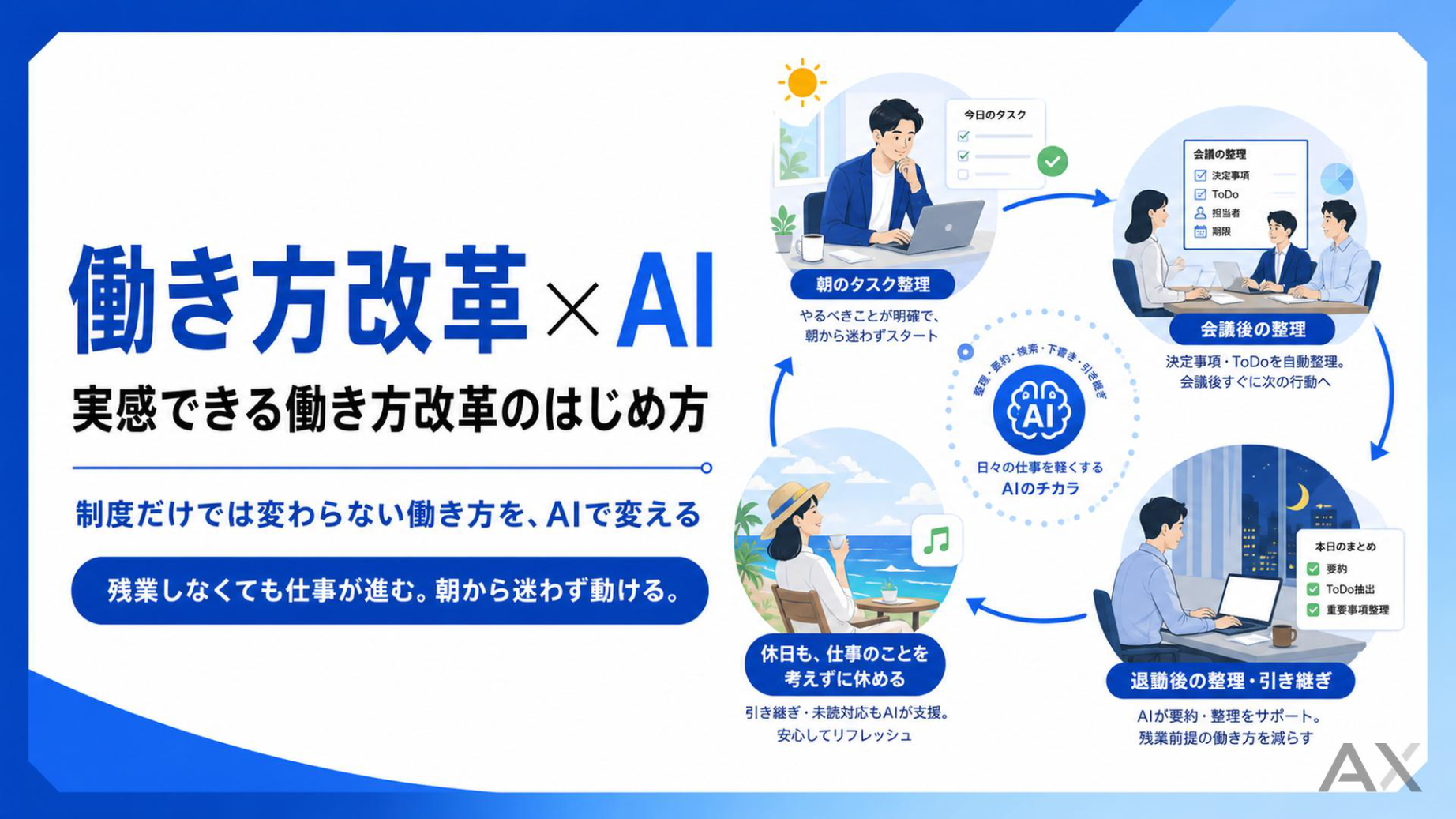
制度だけで終わらせず、現場負担を減らすAI活用の始め方を整理。
メール業務に潜む非効率と時間的コスト

メールの確認や返信に多くの時間を使っている場合は、受信量、返信に必要な確認、過去メールの検索のどこに時間がかかるかを記録すると、改善対象を絞れます。
具体的には、膨大な受信メールの処理と、過去の情報を探し出すという2つの側面で大きな課題が見られます。これらの課題を正しく認識することが、効率化への第一歩と言えるでしょう。
膨大な受信メールの処理にかかる時間
メールを受信するたびに別の作業を中断すると、集中を戻す負担が生じることがあります。緊急連絡の経路を確保したうえで、通常のメールは確認時間を決める方法があります。
また、メールの返信を後回しにした結果、対応を忘れてしまったり、緊急の要件を見逃してしまったりするリスクも常に存在します。このように、受信トレイが整理されていない状態は、業務の遅延やミスの温床となり得るのです。
過去メールの検索と情報共有の非効率性
メールはやり取りの記録に役立ちますが、件名や保管場所が統一されていないと検索に時間がかかります。繰り返し参照する手順や回答は、メールから社内FAQや共有文書へ整理すると探しやすくなります。
特定のプロジェクトに関する過去のやり取りや添付ファイルを探すために、キーワードを変えながら何度も検索を繰り返した経験は誰にでもあるでしょう。このような情報の属人化は、担当者不在時の業務停滞や、組織全体でのナレッジ共有の妨げにもつながります。
明日からできる!メール業務効率化の3つの基本テクニック
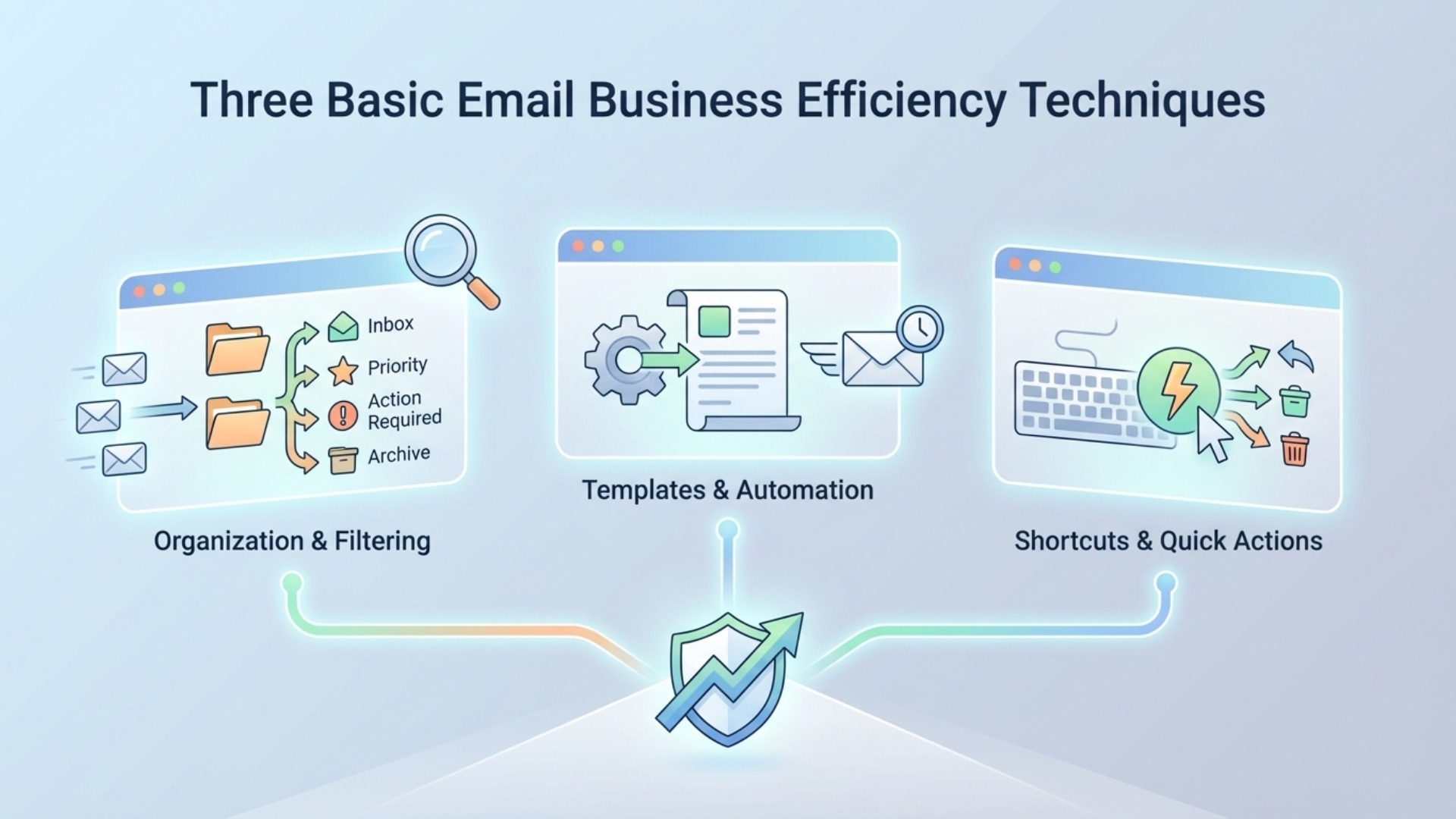
最初は、現在利用しているメールソフトの標準機能を確認しましょう。新しいツールの費用をかけずに試せる場合がありますが、利用可能な機能は契約や設定によります。
ここでは、GmailやOutlookといった主要なメールソフトで今日から実践できる、3つの基本的なテクニックを紹介します。
テクニック1:ショートカットキーを覚える
マウス操作を減らし、キーボードだけでメールの作成、返信、アーカイブなどを行えるようにすると、操作時間が大幅に短縮されます。最初は少し戸惑うかもしれませんが、よく使うものから覚えるのがおすすめです。
- Gmailのショートカット例:パソコン版では設定でキーボードショートカットを有効にすると、「c」で新規作成、「r」で返信、「e」でアーカイブなどを使えます。(出典:Gmailのキーボードショートカット)
- Outlookのショートカット例:Windows版のメール画面では「Ctrl+N」で新しいメッセージ、「Ctrl+R」で返信などを使えます。Mac版やWeb版、選択中の画面ではキーや動作が異なるため、使用中の版で確認してください。
これらのショートカットをいくつか覚えるだけでも、日々のメール処理速度が向上するのを実感できるでしょう。
テクニック2:フィルタと自動振り分けを活用する
受信トレイを常に整理された状態に保つには、フィルタ機能が非常に有効です。特定の送信者や件名、キーワードを含むメールを自動でフォルダやラベルに振り分ける設定を行いましょう。
例えば、送信元や件名の条件で取引先ごとのラベルを付けたり、請求書メールを分類したりできます。Gmailではフォルダ分けとラベル付けを区別し、最初に検索条件を試して重要なメールまで除外しないか確認しましょう。(出典:メールのフィルタルールの作成)
テクニック3:「クイック操作」やテンプレートで返信を高速化
問い合わせへの一次返信や、定型的な報告など、同じ内容のメールを繰り返し作成する場面は少なくありません。このような定型業務は、テンプレート機能やそれに類する機能を活用して自動化しましょう。
Outlookの「クイック操作」は、移動や既読化など複数の処理をまとめて実行する機能です。使える操作や設定手順は版によって異なり、実行後にCtrl+Zで元に戻せない点にも注意してください。(出典:Outlookのクイック操作)一方、Gmailのテンプレートは定型文の保存・再利用であり、同じ機能ではありません。パソコン版の詳細設定で有効にし、自動返信には別途フィルタを作成します。(出典:Gmailでテンプレートを作成する)
AIでメール業務を抜本的に改革する方法

基本的なテクニックで効率化を進めた先には、AIを活用した抜本的な業務改革があります。AIは、メール処理の単純な自動化だけでなく、内容の解析や返信文の生成といった高度なタスクまで実行可能です。
生成AIは、メールの下書き、要約、翻訳の支援に利用できます。ただし、文章の自然さと内容の正確さは別です。モデルの世代だけで選ばず、メールソフトとの連携、入力データの扱い、日本語での試用結果、利用料金を確認しましょう。プレビュー版は仕様や提供条件が変わる場合があるため、業務で利用する際は安定提供の有無も確認します。
AIによる問い合わせ対応の自動化
AIによる問い合わせ分類や返信案の作成は、メールや社内資料との連携を設計すれば活用できます。担当部署への振り分けや緊急度の判定には誤りがあり得るため、判断基準と人へ戻す条件を決めて試験運用しましょう。
返信案は下書きとして扱い、宛先、日付、金額、契約条件、添付、個人情報の扱いを担当者が確認してから送ります。確認負担を含めて導入前後の時間を測り、削減できた業務だけを効果として評価しましょう。
AI導入による時間創出効果
仮にメール対応を1営業日あたり30分、年間240営業日短縮できた場合、計算上は年間120時間になります(0.5時間×240日)。これは試算であり、AI導入による実測値や削減保証ではありません。実際には導入・確認・運用にかかる時間も差し引いて評価してください。
AIは単なるコスト削減ツールではなく、企業の競争力を高めるための戦略的な投資と捉えることができます。創出された時間で新しい企画を考えたり、顧客との関係構築に時間を割いたりすることで、事業の成長を加速させることが可能です。
実践的なAIスキルを習得するならAX CAMP

AXは、企業の業務に合わせたAI活用支援を行っています。従来のAX CAMPは2026年4月20日に新規申込みの受付を終了しており、現在の支援内容や申込み条件は公式サービスページで確認してください。
現行の支援では、eラーニング、業務ヒアリング、AI活用計画、メンタリングなどを組み合わせます。メール業務に利用する場合も、情報管理のルールと人の確認範囲を先に決め、実務で試すことが重要です。
AX CAMP導入企業の成功事例
AX CAMPを導入した企業では、具体的な業務効率化の成果が次々と生まれています。以下は弊社実績からの一例です。
- グラシズ様:公式事例では、LP1本のライティング外注費10万円に対し、AIで内製化し、3営業日から2時間へ短縮したと報告されています。月額費用の全廃や制作総費用ゼロを意味しません。(公式事例)
- Route66様:公式事例では、従来は原稿執筆に最短3時間、長い場合24時間かかっていたのに対し、AIによる文章生成は10秒と紹介されています。人の確認や公開まで含めた全工程の時間ではありません。(公式事例)
- C社様:公開事例ではSNS運用が1日3時間以上から1時間になり、月間1,000万インプレッションを達成したと紹介されています。メール対応の成果ではなく、各社で同じ効果を保証するものでもありません。(公開事例)
これらの事例は、適切な知識とスキルを身につけることで、AIがいかに強力な業務改善ツールとなり得るかを示しています。もし、AI導入による飛躍的な効率化を目指したいとお考えでしたら、ぜひAX CAMPにご相談ください。専門家の知見を活用し、貴社に最適な業務改革の実現を強力にサポートします。

法人向けAI研修
AX CAMP 無料資料
まとめ
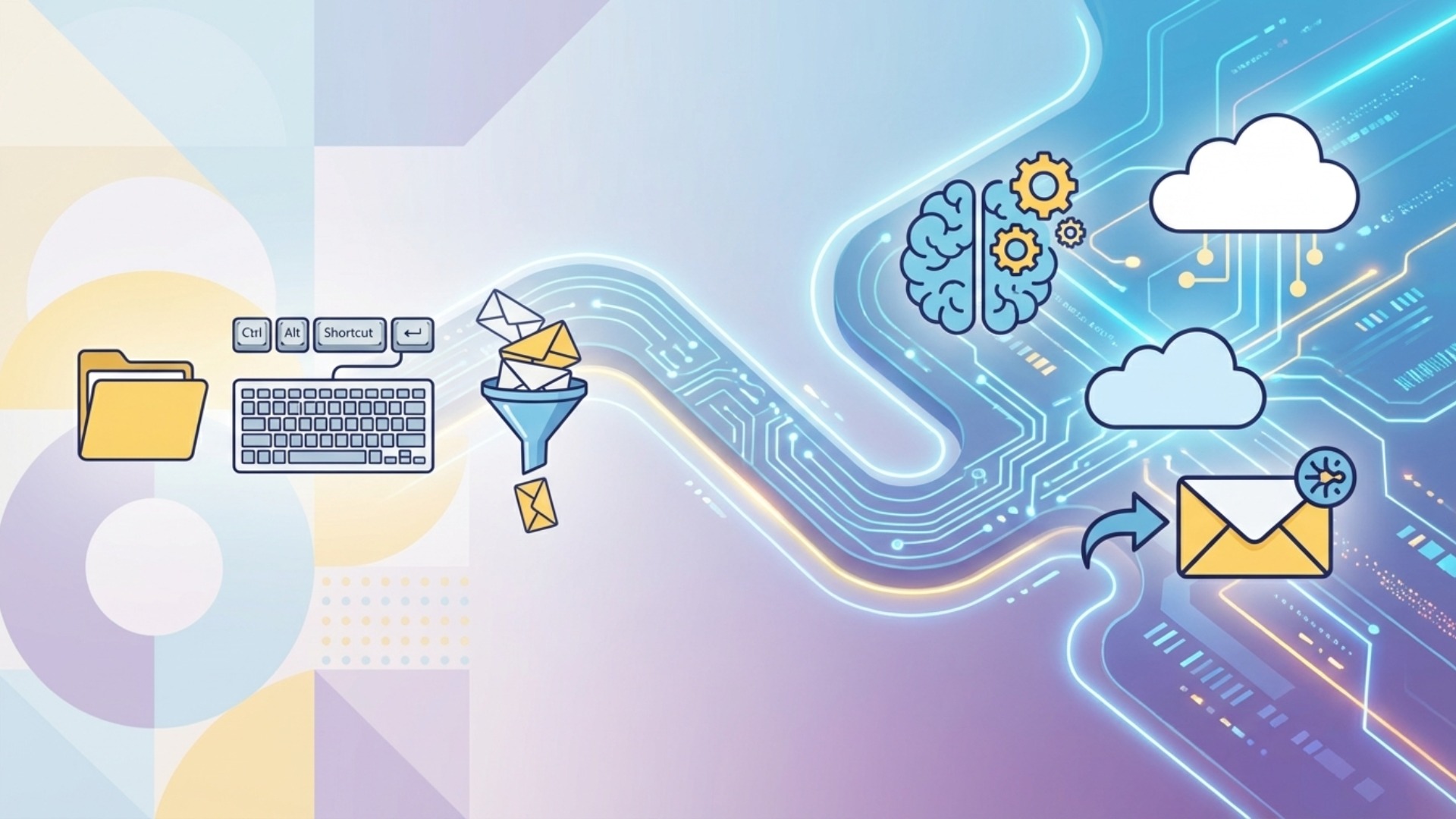
本記事では、メール業務の非効率性という課題に対し、即効性のある基本テクニックからAIを活用した抜本的な改革まで、多角的なアプローチを紹介しました。まずはショートカットやフィルタ設定といった基本から始め、徐々にAIツールの導入を検討していくのが現実的なステップです。
まずは今週のメール対応時間と未返信件数を記録し、ショートカット、振り分け、テンプレートのうち一つを試して比較しましょう。AIを使う場合は承認済みの環境を選び、社外秘や個人情報を入力してよい条件を確認してください。
自社での進め方を相談したい場合は、現在の支援内容を公式ページで確認したうえでAXへお問い合わせください。
法人向けAI研修
AX CAMP 無料資料
