

生成AI向けのGPUは、使いたいモデルが動くことを確かめてから、処理速度と総費用で選ぶのが基本です。まず「画像・動画・文章の何を生成するか」「自分のPCで動かすか」を決めると、必要な構成を絞れます。
この記事では、用途別の早見表を起点に、VRAM容量の確認方法、候補となるGPU、PC全体の構成、ローカルとクラウドの費用比較まで解説します。ブラウザで使う生成AIサービスが目的なら、GPUを買い替えずに始められる場合もあります。

法人向けAI研修
AX CAMP 無料資料
生成AI向けGPUの選び方早見表:用途・VRAM・予算で比較
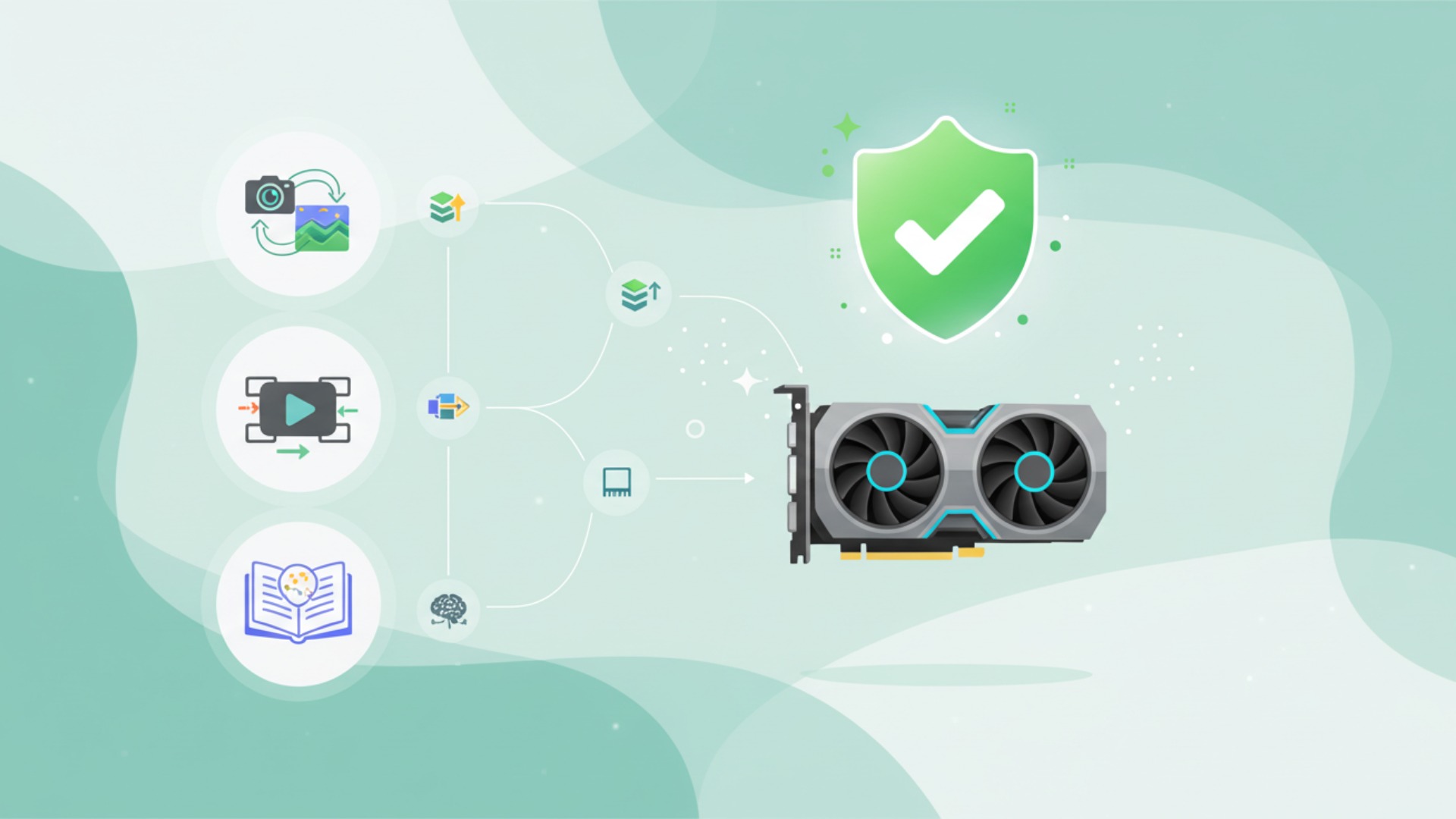
最初に確認するのはGPUの型番ではなく、使いたいモデルの動作条件です。用途が同じでも、モデル・解像度・量子化・同時処理数によって必要なVRAMは変わります。次の表で、自分が比較すべき環境を確認してください。
| やりたいこと | 実行環境・確認する条件 | GPU・VRAMの考え方 | 予算に含める費用 |
|---|---|---|---|
| 画像を自分のPCで生成する | 画像モデル、解像度、追加機能、バッチ数 | 希望する設定が16GBで動くなら、RTX 5060 Ti 16GBと5070 Tiを比較 | GPU代+必要な電源・ケース・メモリ等の増設費 |
| 動画を自分のPCで生成する | 動画モデル、解像度、フレーム数、メモリ節約設定 | モデルの公式要件を先に確認。16GB超が必要なら32GBの5090やクラウドも検討 | PC全体の購入・増設費+電気代+長時間運転への対応 |
| LLMを自分のPCで動かす | モデル規模、量子化方式、文脈長、同時利用数 | モデルを載せるメモリと実行時の余裕を確認。32GBでも全モデルが動くわけではない | GPU代+メインメモリ・SSD等。既存PCを使えるかで変動 |
| 必要なときだけGPUを借りる | クラウドGPU上にソフトを構築して実行 | 必要VRAMを満たす機種を借りる。空き状況や環境構築も確認 | GPU利用料+ストレージ等。停止後の課金条件も確認 |
| ブラウザの生成AIサービスを使う | サービス側のモデルを画面やAPIから利用 | 推論はサービス側で実行。手元の高性能GPUが前提とは限らない | 月額料金・従量料金。利用上限や機能も比較 |
この表は購入前の確認順を示すもので、動作保証や実測順位ではありません。予算はGPU単体の価格ではなく、目的の作業を始めて継続できる総額で比較しましょう。
GPU単体の購入枠から絞る場合は、次の販売店掲載例が参考になります。価格・在庫は2026年10月31日の表示で、最安値や市場全体の相場ではありません。PC本体・増設部品の費用は含みません。
| GPU購入枠・必要条件 | 候補と販売店の掲載例 | 表示価格・在庫 | 選ぶときの判断 |
|---|---|---|---|
| 20万円以内を目安に16GBで始める | ASUS Dual RTX 5060 Ti 16GB White OC ツクモ:DUAL-RTX5060TI-O16G-WHITE | 168,800円(税込)/在庫あり | 希望のモデルが16GBで動くことを確認。PCの追加費用を別に確保する |
| 25万円以内を目安に16GBで速度を比較する | PNY RTX 5070 Ti 16GB ドスパラ:VCG5070T16TFXXPB1-O | 247,800円/24時間以内に出荷の表示 | 5060 Ti 16GBと容量は同じ。下の画像生成実測例と自分の使用頻度から追加費用を判断する |
| 16GBに収まらず32GBが必要 | MSI RTX 5090 32G VENTUS 3X OC ツクモ掲載例 | 1,088,000円(税込)/在庫なし | この掲載額で購入できるとは限らない。販売価格・在庫を再見積もりし、先にクラウドで必要容量を試す選択肢も比較する |
GPU代が予算内でも、電源交換やケース変更で総額を超えることがあります。使用頻度が決まっていない段階では、クラウドの利用料に上限を決めて試し、必要な容量と処理時間を確かめてから購入額を決めましょう。
GPUを買う前に、使うソフトの公式要件と、同じモデル・設定での動作例を照合します。例えば動画生成モデルのWan2.2-TI2V-5Bでは、公式の720P実行例に24GB以上のVRAMが案内されています。これはモデルをCPU側へ逃がすなどの指定を含む条件であり、「動画生成なら一律24GB」という意味ではありません。出典:Wan2.2公式リポジトリ
生成AI向けGPUが必要な用途と不要な用途

GPUは、多数の計算を並列に処理するためのプロセッサーです。グラフィックボード(グラボ)は、GPUにVRAMや冷却装置などを組み合わせた拡張部品を指します。生成AIでは、モデルの計算をGPUに任せることで、CPUだけで処理する場合より高速に動かせることがあります。
自分のPCで画像生成や動画生成を実行したい場合は、対応GPUと十分なVRAMが重要です。VRAMはGPUが使う作業用メモリで、モデルや処理中のデータを置きます。容量が足りないとエラーになったり、CPUやメインメモリ側への移動によって処理が遅くなったりします。
一方、サービス側で生成処理を行うブラウザ型のAIツールでは、手元のPCに高性能GPUを追加する必要は通常ありません。クラウドGPUを借りる場合も、主な計算は借りたGPU上で行います。「AIを使うためにGPUが必要」なのか、「AIを手元で動かすために必要」なのかを分けて考えましょう。
また、生成済みモデルを動かす推論と、モデルを追加学習・学習する作業でも必要な資源は異なります。この記事の候補3製品は主にローカルでの推論を検討するための比較です。生成AIの仕組みから確認したい方は、生成AIの技術を解説した記事も参考にしてください。

法人向けAI研修
AX CAMP 無料資料
生成AI向けGPU選びの5つの確認ポイント
購入候補は、対応環境、VRAM、計算性能、メモリ帯域幅、電源・冷却の順に確認すると整理できます。高性能な製品でも、使うソフトやPCに適合しなければ目的の作業には使えません。
1. メーカー:使うソフトとOSの対応を確認する
最初に、利用する生成AIソフトが対応するGPUメーカーとOSを調べます。GPU名が対応表にあるだけでなく、導入方法や必要なドライバ、周辺機能の条件まで確認することが大切です。
例えばComfyUIは、NVIDIA、AMD、Intel、Apple Siliconなどに対応する手順を案内しています。ただし、Windows向けの配布版と手動導入では対応範囲が異なります。GPUメーカーだけで使える・使えないを決めず、自分が使う導入方法を確認しましょう。出典:ComfyUI公式システム要件
初めて環境を作るなら、使いたいソフトに対象GPU向けの導入手順があり、自分のOSで再現しやすい組み合わせを優先します。価格差だけで決める前に、必要な機能や追加プラグインまで対応しているか確認してください。
2. VRAM容量:モデル・解像度・量子化条件から選ぶ
VRAMは「何GBあれば生成AI全般に十分」と一つの数値では決められません。画像生成では解像度や追加機能、動画生成ではフレーム数なども使用量に影響します。モデル名と実行設定をセットにして判断します。
LLMでは、重みを低いビット数で表す量子化により、モデルを保持するメモリを減らせる場合があります。ただし、モデル本体のファイルサイズだけでなく、長い文章の処理や同時実行に必要なメモリも考える必要があります。実行可能でも、用途に合う速度や出力品質になるかは別に確認しましょう。
予算に合わせて16GBを選ぶなら、まず希望するモデルと設定で16GBに収まるかを確認します。収まらない場合は、設定変更・量子化・大容量GPU・クラウドのどれが目的に合うかを比較します。ソフトごとの対応状況は、Ollamaなどの公式ハードウェア案内も確認してください。
3. GPUチップ:世代名と用途別性能を分けて比較する
型番や世代は候補を整理する手掛かりですが、それだけで生成AIの処理速度は決まりません。同じGPUでも、モデルや実行ソフト、計算精度、最適化によって結果が変わります。
CUDAコア数などの仕様は比較材料の一つです。ただし、異なる設計や世代をまたいだコア数の比較から、生成時間の差をそのまま計算することはできません。ゲームのフレームレートやAI向けの理論性能も、希望するモデルの実測値とは区別します。
購入判断では、必要VRAMを満たす候補を残したうえで、同じモデル・ソフト・設定のベンチマークを探します。自分の作業で待ち時間がどれだけ減るのかを、価格差と合わせて考えると判断しやすくなります。
4. メモリ帯域幅:VRAMとのデータ転送速度もチェック
メモリ帯域幅は、GPUとVRAMの間で一定時間に転送できるデータ量を示す指標です。VRAM容量が作業データを置く広さに当たるのに対し、帯域幅はデータの行き来に関係します。
大きなモデルを使う処理などでは、演算性能だけでなくデータ転送も速度を左右します。一方で、帯域幅が大きい製品なら、どの生成AIでも同じ比率で速くなるわけではありません。
容量不足を帯域幅で補うことはできないため、まず必要なVRAMを確保します。その後、計算性能や帯域幅の違いが実測結果にどう表れているかを確認しましょう。
5. 冷却性能と消費電力:安定稼働のための見落とせない要素
生成を長時間繰り返す使い方では、放熱と電源にも余裕が必要です。GPUの発熱をケースの外へ逃がせないと、性能を維持しにくくなる場合があります。
同じGPU名でも、販売メーカーによってカードの長さ、厚み、冷却装置、推奨電源などが異なります。GPUメーカーの基本仕様に加え、購入する製品型番の寸法と電源条件を確認してください。
電気代を見積もるときは、GPUの公称電力だけをPC全体の消費電力として扱わないようにします。可能なら実作業中のPC全体を測定し、利用時間と電気料金単価を掛けて計算しましょう。
用途別に比較する生成AI向けGPU候補3選

ここでは、16GBの候補2製品と32GBの候補1製品を比較します。性能順の購入ランキングではなく、必要なVRAMに収まるか、速度差に費用を払う価値があるかを判断するための組み合わせです。以下はデスクトップ向けGPUの仕様です。
| GPU | VRAM | 比較する理由 | 購入前の確認 |
|---|---|---|---|
| RTX 5060 Ti 16GB | 16GB GDDR7 | 16GBで動く用途の購入候補 | 8GB版との取り違え、目的のモデルの動作条件 |
| RTX 5070 Ti | 16GB GDDR7 | 16GBの範囲で処理性能を比較 | 同条件の生成時間と価格差 |
| RTX 5090 | 32GB GDDR7 | 16GBでは不足する用途の候補 | 32GBで足りるか、電源・寸法・総費用 |
GPUの販売価格は、製品型番や在庫によって変わります。見積もり時点の実売価格に、必要なPC部品と運用費を加えて比較してください。
1. GeForce RTX 5060 Ti 16GB:16GBで動くモデルを使う場合
RTX 5060 Tiには16GB版と8GB版があるため、商品名の末尾まで確認する必要があります。この比較で取り上げるのは16GB版です。出典:NVIDIA RTX 5060ファミリー仕様
購入候補にしやすいのは、使いたい画像モデルや量子化LLMなどが16GBで動作し、処理時間も許容できる場合です。「16GBだからどのモデルにも使える」と考えず、追加機能を含む実際の設定で確認してください。
予算を抑えたい場合も、GPU単体の値段だけで判断しないことが大切です。希望する処理が実行できない製品を買い直すより、先に動作条件を確かめる方が無駄を減らせます。
2. GeForce RTX 5070 Ti 16GB:同容量で処理速度を比較する候補
RTX 5070 TiのVRAMは16GB GDDR7です。RTX 5060 Ti 16GBから変更してもVRAM容量は増えないため、16GBを超える作業領域が必要なモデルへの対応は別途検討します。出典:NVIDIA RTX 5070ファミリー仕様
比較する場面は、目的の処理が16GBで実行でき、生成回数が多く待ち時間を減らしたい場合です。希望するモデルと設定での生成時間を確かめ、追加費用に見合う短縮が得られるかを見ます。
例えば画像を少数試す使い方と、毎日多数の画像を生成する使い方では、時間短縮の価値が異なります。使用頻度が低ければクラウドも比較し、ローカルGPUの購入を前提にしすぎないようにしましょう。
3. GeForce RTX 5090 32GB:16GBに収まらないモデルを検討する候補
RTX 5090は32GB GDDR7を搭載します。16GBの候補より広いVRAMを利用できますが、必要容量が32GBを超えるモデルまで実行できるという意味ではありません。出典:NVIDIA RTX 5090仕様
候補となるのは、希望する処理が16GBには収まらず、32GBの環境で動作することが確認できる場合です。動画生成やLLMでも、具体的なモデル、量子化、設定を決めてから検討します。
購入時はGPU代に加え、電源やケースの変更が必要かを確認してください。大容量GPUを短時間しか使わないならクラウドで試す選択肢もあります。高価な製品を選ぶ前に、必要容量と使用頻度の両方を確かめましょう。
生成AI向けGPUのベンチマークを比較するときの注意点

ベンチマークの数値は、測定条件がそろっているときに購入判断の材料になります。別のモデルで測った値や、単位の違う値を並べても、自分の作業がどれだけ速くなるかは判断できません。
画像生成:同一モデル・設定の測定結果を比較する
画像生成では、モデル名と版、ソフトの版、解像度、サンプラー、ステップ数、バッチ数、計算精度などを確認します。起動直後のモデル読み込みを含むか、準備後の生成だけかでも所要時間は変わります。
速度の単位にも注意してください。「1秒当たりの反復回数」と「1枚の生成にかかった秒数」は同じものではありません。反復速度が速くても、前後の処理を含む総時間は別に測る必要があります。
比較表を見る際は、数値と一緒に測定条件・出典・測定日を確認します。記事の公開日や更新日は、実際に測定した日とは限りません。測定日が示されていない資料は、その点も踏まえて参考にしましょう。
第三者による画像生成の実測例として、ComputerBaseが公開したProcyon AI Image Generationの結果を示します。単位は秒/枚で、小さいほど短時間です。2025年公開の特定ワークロードの結果であり、当サイトの独自測定や、2026年の全モデルでの性能順位を示すものではありません。
| GPU | Stable Diffusion 1.5/FP16 | Stable Diffusion XL/FP16 |
|---|---|---|
| RTX 5060 Ti 16GB | 3.1秒/枚 | 21.1秒/枚 |
| RTX 5070 Ti 16GB | 1.6秒/枚 | 11.1秒/枚 |
| RTX 5090 32GB | 0.9秒/枚 | 5.4秒/枚 |
測定条件はProcyon AI Image Generation、上記2モデルのFP16、GeForce向けTensorRTです。記事の共通テスト環境はRyzen 7 9800X3D、48GBメモリ、Windows 11 24H2。GPUごとにドライバの版が異なり、解像度・ステップ数・バッチ数・Procyonの版は出典記事に明記されていません。自分のComfyUI環境で同じ秒数になるとは限りません。出典:ComputerBaseの実測結果/テスト環境・ドライバ条件
実際の測定日:出典に記載なし。出典記事の公開日:2025年4月16日。公開日を測定日として扱わず、条件の一部が未記載の参考値として比較してください。動画生成やLLMの速度には、この画像生成の結果をそのまま当てはめられません。
動画生成:解像度・フレーム数・所要時間を確認する
動画生成では、同じモデルでも解像度、フレーム数、ステップ数、入力画像の有無などで処理負荷が変わります。完成動画の秒数だけでなく、生成フレーム数やフレームレートも確認してください。
さらに、CPUへのオフロードや量子化などのメモリ節約設定が同じかを見ます。VRAMに収めるための設定は、処理時間にも影響します。GPU名だけが一致していても、同条件の結果とは限りません。
自分で比較する場合は、同じ入力と設定を使い、初回の準備時間と生成時間を分けて記録します。完了までの時間と最大VRAM使用量を一緒に残せば、「動くか」と「待てる速さか」を判断しやすくなります。
グラボ以外も重要!生成AI用PCのパーツ構成バランス
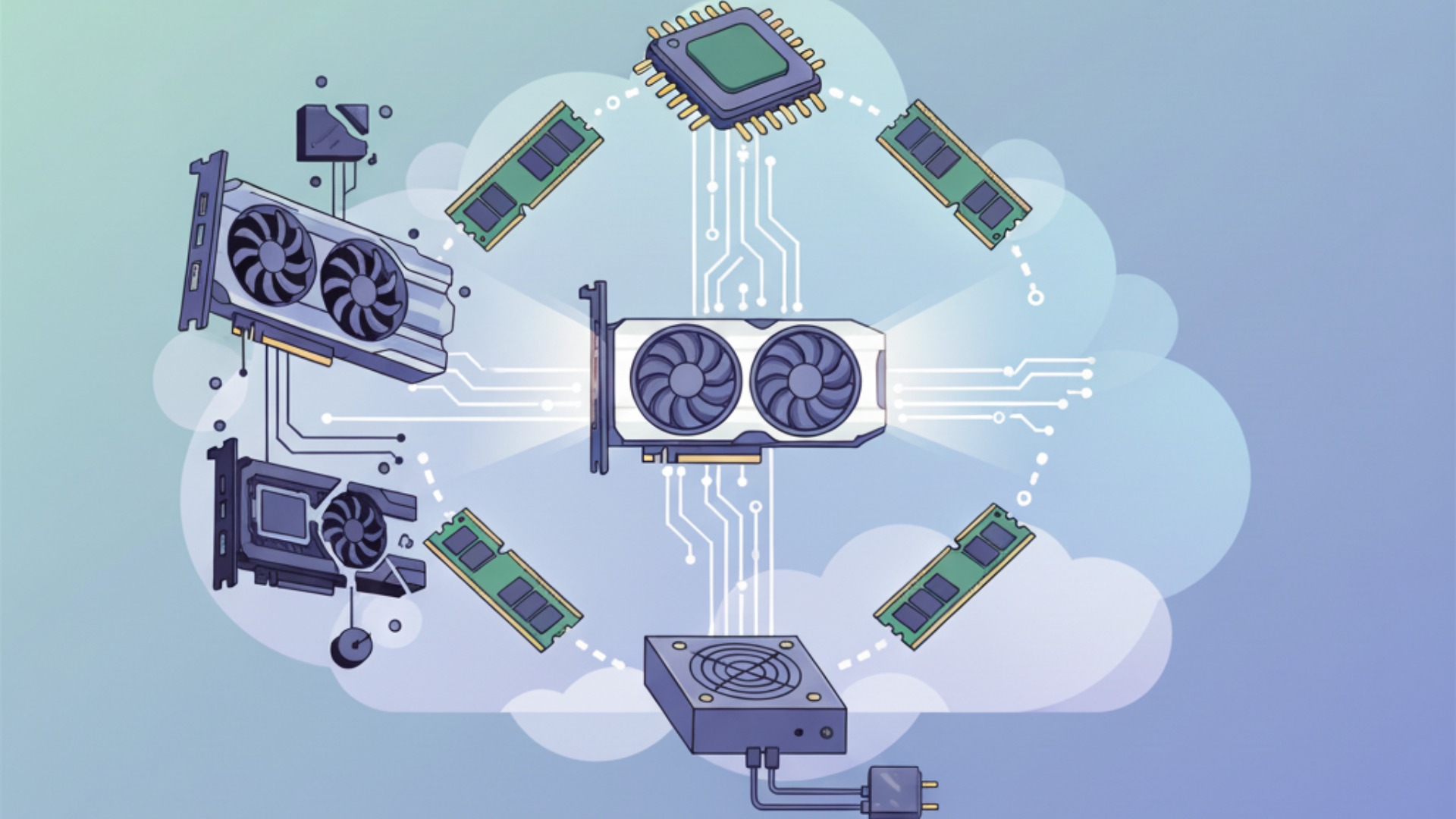
GPUの性能を生かすには、メインメモリやストレージなどを含めた構成確認が必要です。GPUだけを交換する場合は、既存PCの不足箇所も合わせて見積もります。
CPUとメモリ:PC全体の処理能力のバランスを取る
CPUは、モデルの読み込みやデータの前処理など、GPU以外の処理を担います。生成の前後で待ち時間が長い場合は、GPU以外の処理が詰まっていないかを確認しましょう。
メインメモリは、OSやアプリ、CPU側に置くモデルなどに使われます。GPUのVRAMとは別のメモリなので、メインメモリを増やすだけでGPUのVRAM容量そのものが増えるわけではありません。
必要容量は、モデル、オフロード方法、同時に使うアプリによって変わります。普段の作業を含めたメモリ使用量と公式要件を確認し、余裕のある構成にしましょう。
ストレージ:モデル読み込みが高速なNVMe SSDがおすすめ
モデルを頻繁に読み込んだり切り替えたりするなら、高速なNVMe SSDが候補になります。モデルの保存・読み込みに時間がかかっている場合、ストレージの改善が待ち時間の短縮につながる可能性があります。
一方、モデルをGPUへ読み込んだ後の演算が中心なら、SSDの交換だけで生成速度が大きく上がるとは限りません。読み込み待ちなのか、生成計算の待ちなのかを分けて判断します。
容量は、モデル本体に加え、別モデル、キャッシュ、生成結果、バックアップの分を見込みます。特に動画を継続的に保存する場合は、GPUだけでなく保存先の空き容量も確認してください。
グラボの購入・増設で失敗しないための注意点
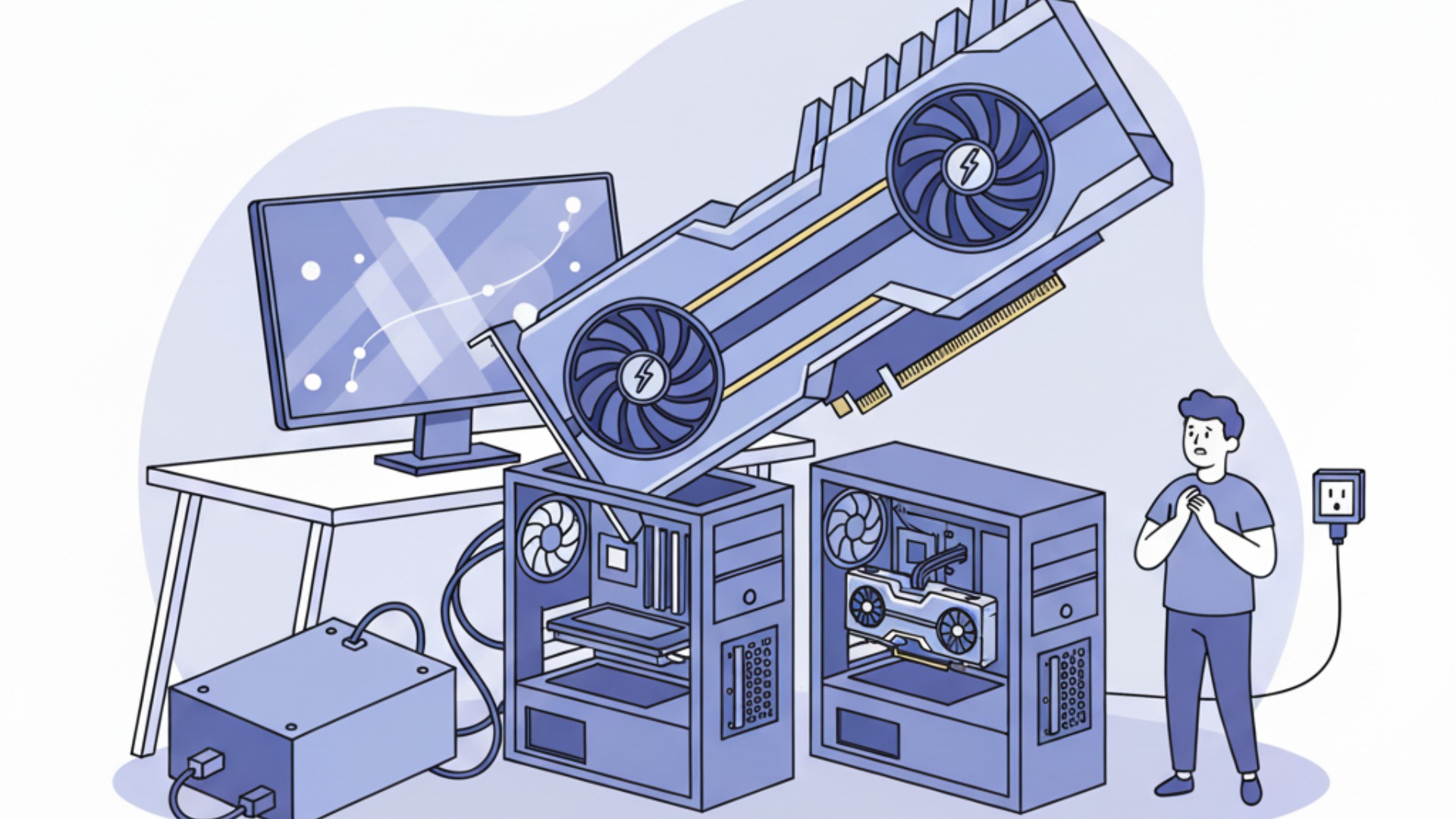
GPUの仕様が用途に合っていても、PCへ取り付けられないと使えません。注文する前に、購入する製品型番とPC側の条件を照合します。
物理的な互換性の確認(サイズ・電源)
カードの長さ、高さ、厚みを確認し、ケースの対応寸法や拡張スロットの空きと照らし合わせます。前面ファンやラジエーター、ほかの拡張カードが干渉しないかも確認してください。
電源は容量だけでなく、指定された補助電源コネクターとケーブルの条件も重要です。取り付け方法は、GPUと電源ユニットそれぞれの説明書に従います。コネクター周辺の配線スペースも含めて収まるかを確認しましょう。
メーカー製PCやBTOを増設する場合は、保証や増設対応も確認します。寸法・電源・対応スロットのどこかが不明なら、PCとグラボの型番をそろえて販売店やメーカーに問い合わせると判断しやすくなります。
ドライバの更新と再インストールの判断
GPUを交換したら、対象GPUとOSに対応したドライバを公式の案内から導入します。NVIDIA製GPUは、NVIDIAの公式ドライバページで対象製品やOSに合うものを確認できます。
生成AIソフト側が要求するドライバや実行環境にも注意してください。GPUがOSに認識されても、ソフト側のライブラリが対応していなければ正しく利用できない場合があります。
不具合がある場合は、まずエラー内容と公式の対処手順を確認します。すべての利用者に専用削除ツールを使った初期化が必要なわけではありません。通常の更新で解決しないときに、再インストールの要否を判断しましょう。
購入後に確認するドライバと生成AIソフトの設定

導入後は、GPUが認識されているか、生成AIソフトがそのGPUを使っているかを確認します。まずはソフトの公式手順にある小さな実行例を使い、正常に生成できることを確かめてください。
動作したら、希望するモデルと設定へ段階的に近づけます。解像度やバッチ数などを一度に増やさず、一つずつ変えると、速度低下やVRAM不足の原因を見つけやすくなります。
最適化オプションは、ソフトの版とGPUに対応した公式手順を確認してから適用します。別ソフト向けの起動引数や、古い導入記事の設定をそのまま流用しないようにしましょう。電源設定も、温度・騒音・消費電力を確認しながら調整します。
最後に、モデル名、ソフト・ドライバの版、生成設定、所要時間、VRAM使用量を記録しておきます。正常に動いた組み合わせが分かれば、更新後の不具合や、将来の買い替えを判断する基準になります。
ローカルGPUとクラウドGPUを費用・利用条件で選ぶ
使用頻度がまだ分からない段階では、購入とレンタルの両方を比較しましょう。ブラウザで完成済みのAIサービスを使う方法と、GPUを借りて自分で環境を構築する方法は、できることや管理負担が異なります。
ローカルGPU:購入費・電気代・保守負担を確認する
ローカルGPUの費用は、GPUまたはPCの購入費、必要な部品交換、電気代、保守に分けて考えます。自作なら部品の選択肢が広がる一方、組み立てや不具合対応も自分で担います。BTOなら、希望するGPU構成と保証・サポートの範囲を確認してください。
比較期間内の総費用 = PC・GPUの購入/増設費 + 電気代 + 保守等の費用
すでにPCを持っている場合は、買い替え全額と増設による追加費用を分けて計算します。使用頻度が高いほど初期費用を多くの作業に分散できますが、将来の買い替えや故障対応も考慮しましょう。
手元でモデルやデータを管理できることも特徴です。ただし、ローカルで動かすだけでデータ管理が完結するとは限りません。ソフトや拡張機能の通信、アクセス権、保存先なども確認します。導入方法はローカルAIを解説した記事も参考になります。

クラウドGPU:利用時間・保存費・転送費を確認する
クラウドGPUは、必要な処理に合うGPUを一定時間借りる方法です。購入費を先に負担せず試せる一方、ソフトの導入やモデルの配置、データ管理が必要になるサービスもあります。
比較期間内の総費用 = GPUの単価 × 課金対象時間 + ストレージ等の追加料金
生成中だけでなく、起動・準備・待機が課金対象になるか、停止後にも保存領域の料金が残るかを確認します。転送費、最低課金単位、通貨、必要なGPUの空き状況も判断材料です。料金項目はサービスによって異なるため、Runpodなど各社の公式料金表で確認してください。
利用時間の見通しが立たないなら、まず短期間借りて必要VRAMと作業時間を測り、その結果で購入費と比較する方法があります。業務データを扱う場合は、利用条件とデータの保存・削除方法も合わせて確認しましょう。
生成AI向けGPUに関するよくある質問
生成AI向けGPUのVRAMは何GB必要ですか?
モデルと実行条件によって変わります。画像・動画・LLMという用途名だけで必要容量は決められないため、使いたいモデル、解像度、量子化、バッチ数などを先に決めてください。
16GBで動く条件なら16GB搭載GPUが候補になります。16GBを超える場合は、32GBの候補やクラウドを比較します。必要容量を満たしても、希望する速度で動くかは別に確認が必要です。
生成AI向けGPUはNVIDIA製を選ぶべきですか?
使いたいソフトの対応状況と、導入のしやすさを基準に選びます。NVIDIA向けの導入手順が自分の用途に合えば有力な候補ですが、ほかのメーカーにも対応するソフトはあります。
GPUメーカーだけで判断せず、OS、配布版、追加機能まで含めて公式の対応表を確認してください。すでに持っている機器で目的を満たせるなら、買い替えが必要かも見直しましょう。
GPU以外に確認すべきPCパーツはありますか?
CPU、メインメモリ、SSD、電源ユニット、ケースの対応寸法と冷却を確認します。特に増設では、電源コネクターとカードの物理的な収まりを購入前に確かめてください。
必要なメモリやストレージ容量は、モデルと運用方法によって変わります。GPUだけの価格ではなく、目的の処理を継続できるPC全体の費用で比較しましょう。
生成AIのスキルを本格的に学ぶならAX CAMP

GPUを導入しても、業務で成果を出すには「どの作業にAIを使うか」「どう運用するか」を決める必要があります。機器選びと合わせて、実際の業務課題を整理することが大切です。
AX CAMPは、企業の実務課題を題材に、AIエージェント開発や業務のAI化に取り組む実践型の研修・支援を提供しています。自社の課題に沿って、AIの活用方法を身に付けたい企業に向けたサービスです。
生成AIを学ぶだけで終わらせず、業務での活用につなげたい方は、AX CAMPの公式ページで研修・支援内容をご確認ください。

法人向けAI研修
AX CAMP 無料資料
まとめ:生成AI向けGPUは用途・VRAM・総費用で選ぶ
生成AI向けGPUは、使いたいモデルと実行条件を決め、必要なVRAMを確認してから選びましょう。サービス側で生成処理を行うAIツールなら、手元のGPUを買い替えずに使える場合もあります。
ローカルで16GBに収まる用途は、RTX 5060 Ti 16GBとRTX 5070 Tiを処理速度・価格で比較できます。16GBでは不足する用途はRTX 5090の32GBなどが候補ですが、その容量で目的のモデルが動くかを個別に確かめてください。
最終判断では、同条件のベンチマークと、電源・ケース・メモリを含むPC全体の費用を確認します。利用時間が読めない場合はクラウドで試し、実際に必要な容量と時間を測ってから購入を決めると、判断の根拠がそろいます。

法人向けAI研修
AX CAMP 無料資料
