

「最新版はどれ?」「間違って上書きしてしまった…」Excelのファイル管理で、こんな悩みを抱えていませんか。
ファイル名に「最終版_fix_v2」といった名前が乱立し、どれが本当に正しいファイルなのか分からなくなる状況は、多くの職場で日常的に発生しています。
この記事では、Excelファイルのバージョン管理がカオスに陥る原因を解明し、今日から実践できる具体的な解決策を鉄則として解説します。
読み終える頃には、ファイル探しの無駄な時間や手戻りをなくし、チーム全体の生産性を劇的に向上させるための道筋が明確になっているはずです。Excel業務の根本的な改善にご興味があれば、AI活用なども含めた当社の研修資料もぜひご覧ください。

法人向けAI研修
AX CAMP 無料資料
「最新版はどれ?」Excelファイルのバージョン管理がカオスな現場の実態

結論として、Excelのバージョン管理の不在は、従業員の貴重な時間を奪う「見えないコスト」です。多くの企業で、ファイルサーバーや共有フォルダには「資料_最終.xlsx」「資料_最終版_fix.xlsx」といった類似ファイルが溢れ、どれが最新版なのか一目で判断できない状態に陥っています。
この混乱は、単にファイルを探す時間を浪費させるだけではありません。古い情報に基づいて作業を進めてしまい、後から大幅な手戻りが発生する直接的な原因となります。また、誤って重要なデータを上書きしてしまい、復旧に多大な労力を要するケースも後を絶ちません。
このようなカオスな状況は、従業員のストレスを増大させ、チーム全体の生産性を低下させる大きな要因です。ある調査によれば、従業員がファイル探しに1日15分費やすと仮定すると、年間で約60時間もの貴重な業務時間を失っている計算になります。(出典:PR TIMES)バージョン管理の不在は、静かに企業の競争力を蝕んでいるのです。
ファイル管理がカオス化する代表的な3つの原因
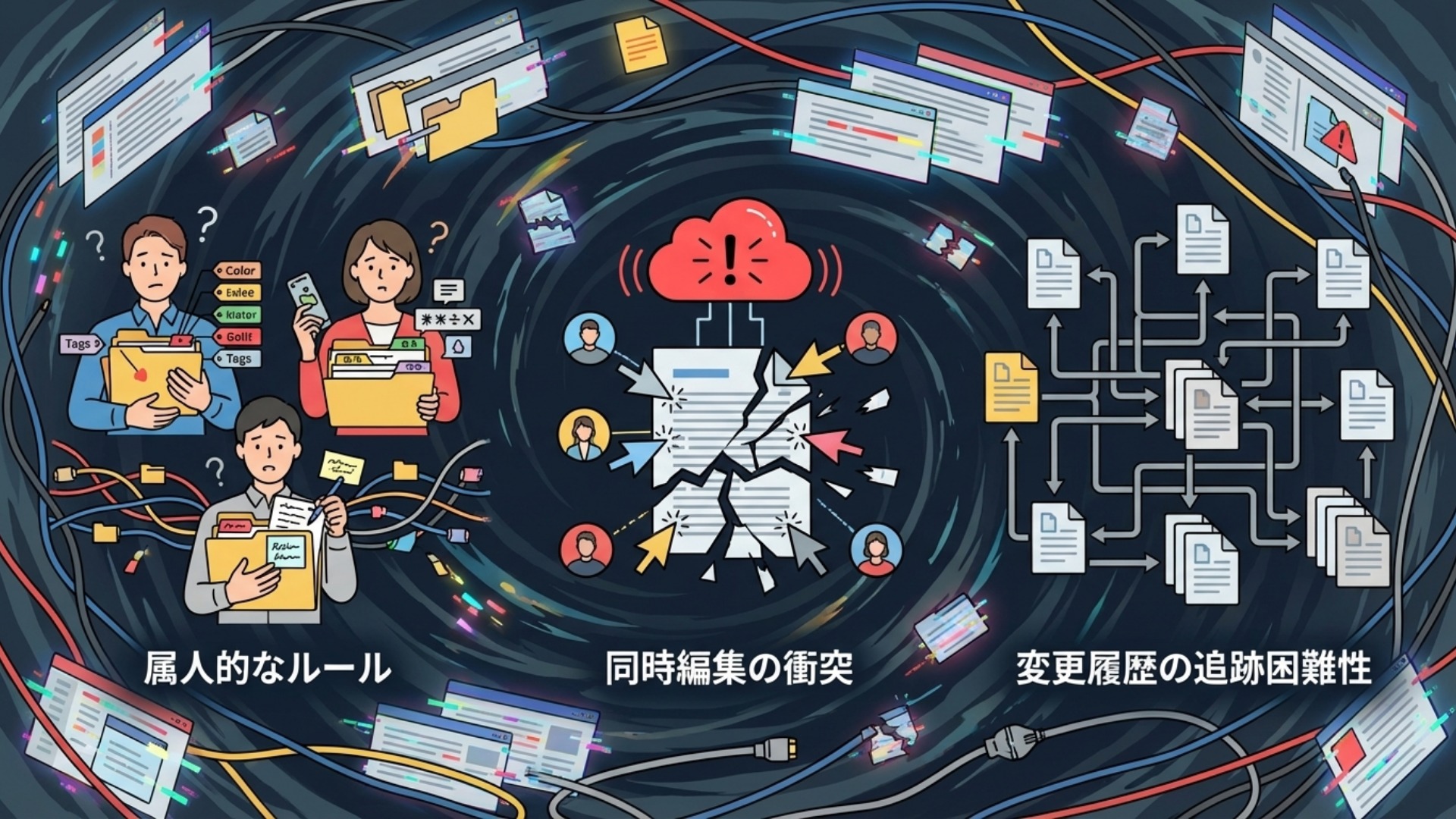
Excelのファイル管理が混乱する背景には、多くの場合、共通する3つの根深い原因が潜んでいます。それは「属人的なルール」「同時編集の衝突」「変更履歴の追跡困難性」です。これらの問題を放置することが、カオスな状況を生み出す根本的な要因と言えるでしょう。
属人的なルールと運用の形骸化
ファイル管理がカオス化する最大の原因は、明確で統一されたルールが存在しないことです。各担当者が「自分の分かりやすい方法」でファイル名を付けたり、フォルダを整理したりするため、組織全体で見たときに一貫性が失われます。日付やバージョン番号、担当者名を入れるルールが混在し、誰もが解読困難な状態に陥ってしまうのです。
たとえルールを定めても、それが形骸化してしまうケースも少なくありません。「最初はルール通りにやっていたが、だんだん面倒になった」「新しいメンバーにルールが周知されていない」といった理由でルールが守られなくなり、結果として無法地帯に戻ってしまいます。ルールの形骸化は、ルールがない状態よりも深刻な問題を引き起こすこともあります。
複数人による同時編集と更新の衝突
共有フォルダに置かれたExcelファイルを複数人で編集する際、更新の衝突が頻繁に発生します。誰かがファイルを開いている間、他の人は閲覧しかできないか、コピーを編集することになり、作業の待ち時間が生まれます。これは「排他制御」として知られる問題です。
さらに深刻なのが、複数人がほぼ同時にファイルを更新し、後から保存した人の内容が、先に保存した人の変更を上書きしてしまう「先祖返り」です。これにより、せっかく行った作業内容が失われ、気づかずに業務を進めてしまうと、後で重大な問題に発展するリスクがあります。この問題は、チームの人数が増えるほど発生確率が高まります。
変更履歴の追跡困難性と責任の所在不明確化
ファイルが上書き保存される運用では、「誰が、いつ、どこを、なぜ変更したのか」という履歴が残りません。そのため、数値の誤りや計算式の破壊といった問題が発生した際に、原因を特定することが非常に困難になります。関係者にヒアリングを重ね、過去のメールを遡るといった、不毛な犯人探しに時間を費やすことになりかねません。
変更履歴が追跡できないことは、責任の所在を不明確にします。ミスが発生しても、誰の責任で修正すべきかが分からず、対応が遅れたり、放置されたりする事態を招きます。このような状況は、チーム内の不信感を助長し、健全なコラボレーションを阻害する要因にもなるのです。

まずはここから!ファイル命名規則とフォルダ構成の鉄則
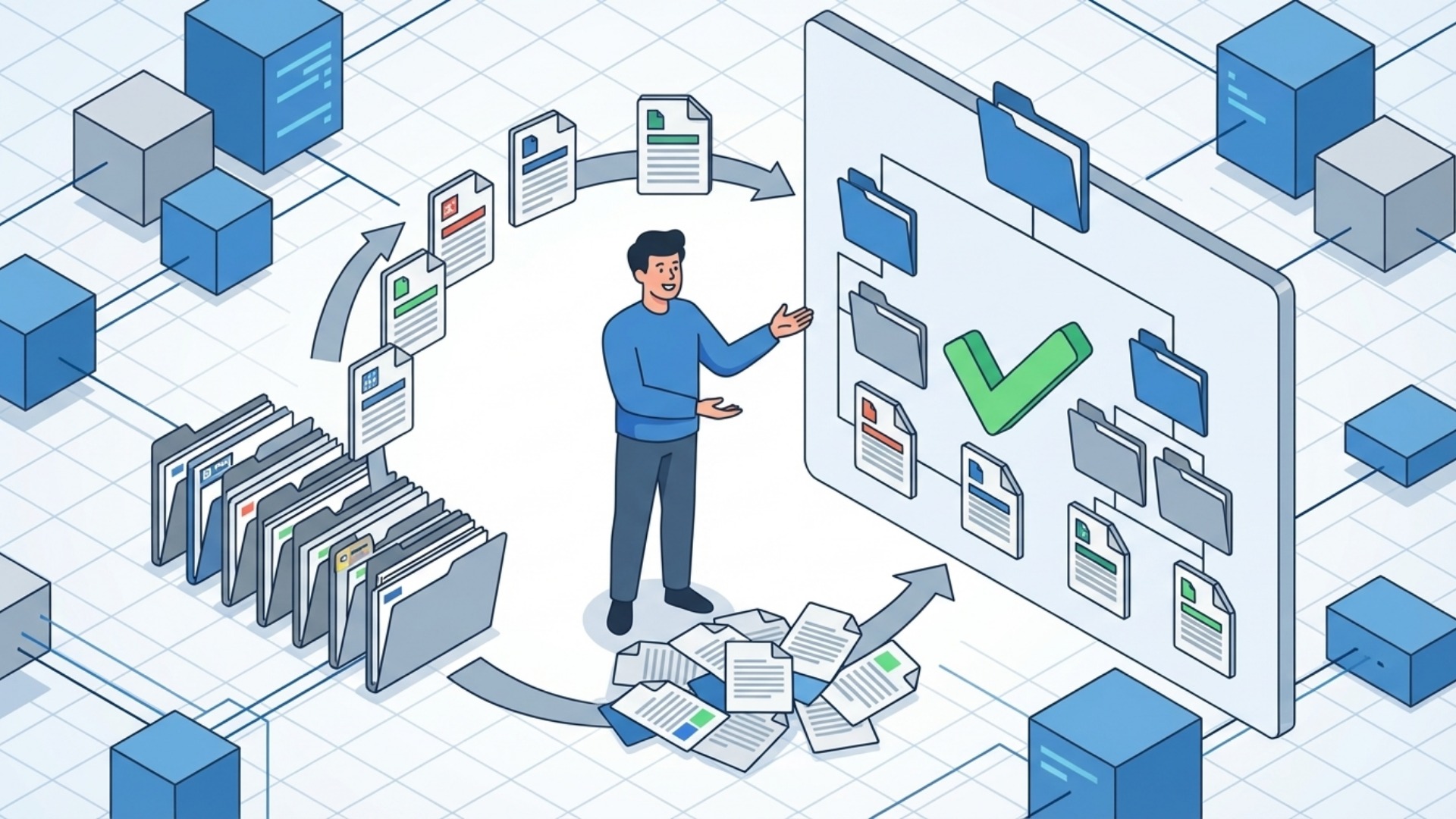
実は、高価なツールを導入する前に、まず着手すべきことがあります。統一された「ファイル命名規則」と「フォルダ構成」を徹底するだけで、ファイル管理の混乱は大幅に改善できます。これらはコストをかけずに、今日からでも始められる最も効果的な第一歩です。
ルール作りの要点は、誰が見ても「一意に解釈できる」ことです。個人の裁量が入る余地をなくし、機械的に運用できるシンプルさが求められます。これから紹介する鉄則をチームの共通認識とすることで、カオスな状態からの脱却を目指しましょう。
【YYYYMMDD_案件名_vX.X】形式の命名ルール
ファイル命名規則の核心は、「日付」「内容」「バージョン」の3要素を必ず含めることです。これにより、ファイル名だけで多くの情報が伝わり、ソート機能を使えば時系列や案件ごとに簡単に整理できます。推奨する基本フォーマットは以下の通りです。
【YYYYMMDD_案件名_vX.X.xlsx】
- YYYYMMDD:更新日を8桁で記載します。(例:20240906)
- 案件名:具体的で分かりやすい名称を付けます。(例:XXプロジェクト提案書)
- vX.X:バージョン番号。メジャー更新はv1, v2、マイナー修正はv1.1, v1.2と区別します。
例えば、「20240906_XXプロジェクト提案書_v1.2.xlsx」のように命名します。このルールを徹底すれば、フォルダを日付でソートするだけで、最新ファイルが一番下(または上)に来ることが保証されます。(出典:資料作成時のファイル名等のルール標準化について(デジタル庁))
ステータス別フォルダ管理(01_作業中, 02_レビュー中, 99_完了)
ファイル名のルール化と合わせて、フォルダ構成をワークフローの「ステータス」で管理する方法が非常に有効です。これにより、ファイルが現在どの工程にあるのかが一目瞭然となります。フォルダ名の先頭に数字を付けることで、意図した順番に並べることが可能です。
具体的なフォルダ構成例は以下の通りです。
- 01_作業中
- 02_レビュー中
- 03_修正中
- 99_完了
この構成により、「『99_完了』フォルダに入っているファイルは最終版であり、編集してはならない」といった明確なルールを運用できます。ファイルはステータスが進むにつれてフォルダを移動していくだけなので、誤って古いバージョンのファイルを編集してしまうリスクを大幅に低減できるでしょう。

Excelの標準機能でできるバージョン管理術とその限界

意外に知られていませんが、Excel自体にもバージョン管理を補助する機能が標準で備わっています。特に「変更履歴」機能は、小規模なチームでの簡単な変更追跡には役立ちます。しかし、これらの機能には限界があり、本格的なバージョン管理システムを代替するものではないことを理解しておく必要があります。
標準機能は手軽に利用できる反面、ファイル破損のリスクや機能制限といったデメリットも抱えています。その特性と限界を正しく知ることが、適切な活用への第一歩となるでしょう。
「変更履歴」機能の活用方法と注意点
Excelの「変更履歴」機能は、有効にすると「誰が、いつ、どのセルを、どのように変更したか」を記録できます。変更箇所にマウスポインターを合わせると詳細が表示され、変更を元に戻したり、特定期間の変更だけを一覧表示したりすることもできます。(出典:ブックで行われた変更を表示する – Microsoft サポート)
この機能は、少人数で、かつ変更箇所が限定的なファイルのレビューには便利です。ただし、この機能はローカル環境での古い「共有ブック」機能に関連しており、現在のクラウドベース(OneDrive/SharePoint)での共同編集とは根本的に異なる機能です。すべての環境でセル単位の詳細な追跡が保証されるわけではない点に注意が必要です。
「ブックの共有(レガシー)」機能のリスク
かつてExcelには「ブックの共有」という、複数人での同時編集を可能にする機能がありました。しかし、現在のExcelではこれは「レガシー(旧式)」機能と位置付けられており、Microsoft自身が使用を非推奨としており、深刻なリスクを伴います。(出典:共有ブックの変更を追跡する – Microsoft サポート)
共有ブックは、データの整合性が失われたり、特定の操作でファイルが突然開けなくなったりする事例が多数報告されています。また、テーブル作成、セルの結合解除、条件付き書式など、多くの基本的な機能が利用できなくなるという致命的なデメリットもあります。特別な理由がない限り、この機能の使用は絶対に避けるべきです。代わりに、OneDriveやSharePoint上での「共同編集」機能の利用が推奨されています。
法人向けAI研修
AX CAMP 無料資料
GitやGitHubを活用した本格的なバージョン管理とは?
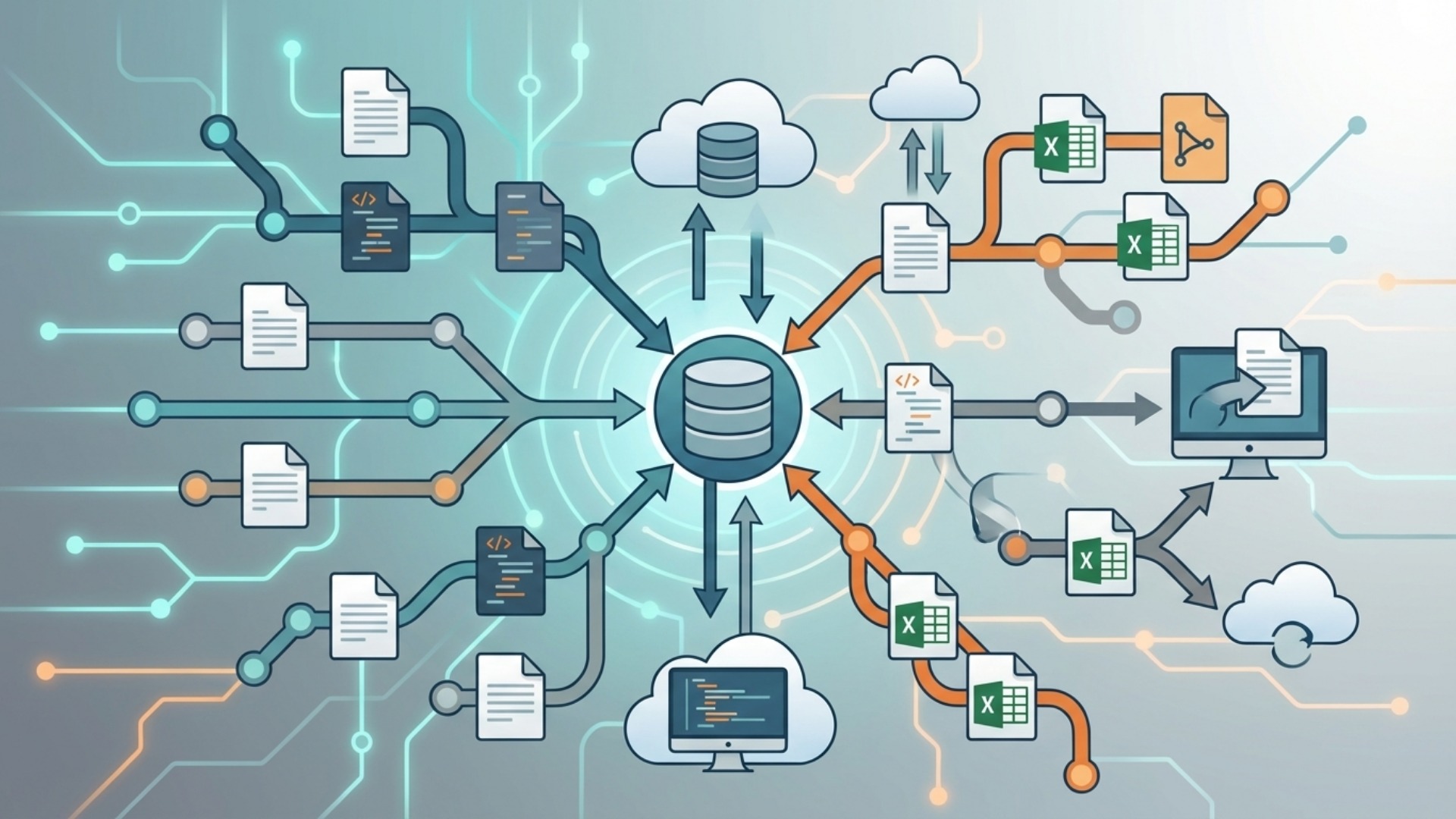
もし貴社にエンジニアがいるなら、より本格的なバージョン管理も視野に入ります。ソフトウェア開発の世界で標準的に使われている「Git(ギット)」というバージョン管理システムは、Excelファイルの管理にも応用できます。Gitを使えば、ファイルの変更履歴を記録し、いつでも過去の状態に戻すことが可能です。
Gitの最大の特徴は、変更内容を「コミット」という単位で記録していく点にあります。各コミットには、変更日時、担当者、そして「なぜこの変更を行ったのか」というメッセージを記録できます。これにより、後から履歴を見返した際に、変更の意図まで正確に把握できるのです。(出典:コードを超えて、あらゆるファイルでGitの力を解き放つ – GitReady)
ただし、Gitは本来テキストファイルの差分管理に最適化されています。Excelのようなバイナリファイルは、そのままではテキストのように行単位での詳細な差分比較ができません。そのため、GitでExcelファイルを管理する場合は、専用の比較ツールを併用するなどの工夫が求められます。専門知識が必要なため、エンジニア以外の職種にとっては学習コストが非常に高い点が最大の障壁と言えるでしょう。
Excelファイル管理を効率化するおすすめツール15選【2026年最新版】
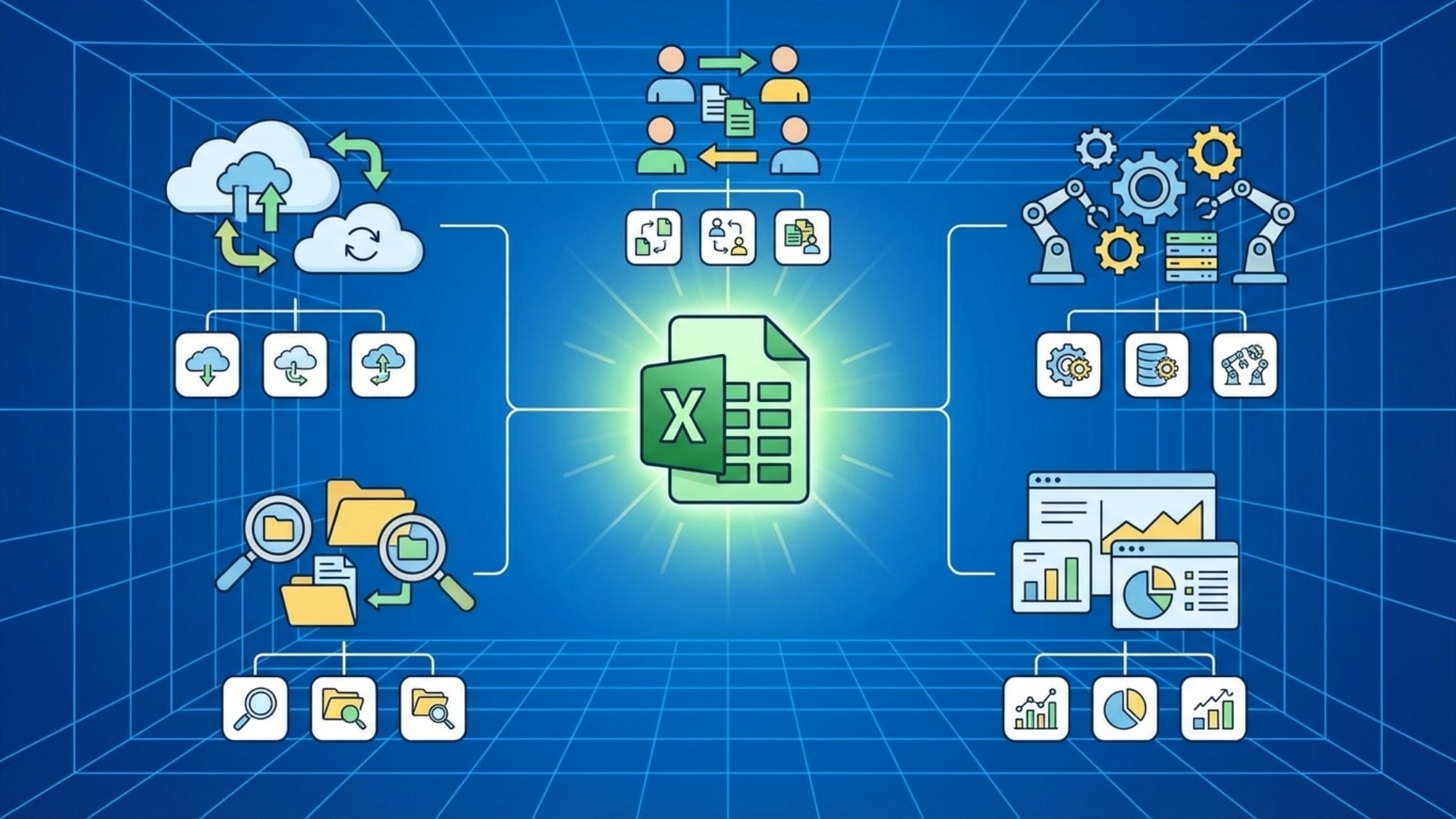
チームの規模や業務内容、予算に応じて最適なファイル管理ツールは異なります。ここでは、代表的なツールを5つのカテゴリに分類し、それぞれの特徴を比較しながら15個のツールを紹介します。自社の課題と照らし合わせながら、最適なツール選定の参考にしてください。
ツールの選定で重要な観点は、「同時編集機能」「バージョン履歴の管理」「アクセス権限設定」「他ツールとの連携性」です。これらの要素を総合的に評価し、導入を検討することが成功への近道です。
| カテゴリ | ツール名 | 主な特徴 |
|---|---|---|
| オンラインストレージ | Google Drive | スプレッドシートでのリアルタイム共同編集が強力。Excelもプレビュー・編集可能。 |
| Microsoft OneDrive | Excelとの親和性が最も高い。デスクトップアプリ同様の共同編集機能。 | |
| Dropbox | ファイルの同期速度と安定性に定評。バージョン履歴や復元機能も充実。 | |
| ドキュメント管理 | Microsoft SharePoint | 高度な権限管理とワークフロー設定が可能。組織的なドキュメント管理に最適。 |
| Box | セキュリティとガバナンス機能が強み。大企業での導入実績が豊富。 | |
| Confluence | ナレッジ共有とドキュメント管理を両立。プロジェクト情報の一元化に。 | |
| プロジェクト管理連携 | Asana | タスクにファイルを紐付けて管理。進捗と成果物を一元的に把握できる。 |
| Trello | カンバン方式のタスク管理。カードにファイルを添付し、視覚的に管理。 | |
| Notion | ドキュメント、DB、タスク管理を統合。ページ内にExcelファイルを埋め込み可能。 | |
| Excel特化・アドイン | Spreadsheet Inquire | Office Professional Plus等の特定エディションで利用可能なアドイン。2つのブックの変更点を詳細に比較・分析。(出典:Analyze a workbook with Spreadsheet Inquire – Microsoft Support) |
| xlCompare | VBAマクロや数式の比較に特化したツール。開発者やパワーユーザー向け。 | |
| Synapsoft | ドキュメント/オフィス系ソフトのベンダー。製品によりバージョン管理機能を持つ。 | |
| 本格バージョン管理 | GitHub | Gitリポジトリのホスティングサービス。エンジニアチームでの管理に標準的。 |
| GitLab | リポジトリ管理に加え、CI/CDなど開発サイクル全体をサポート。 | |
| Bitbucket | JiraなどAtlassian製品との連携がスムーズ。小規模チーム向けに無料プランも。 |
法人向けAI研修
AX CAMP 無料資料
ツール導入を成功させるための3つのポイント

しかし、どんなに優れたツールを導入しても、それが現場で使われなければ意味がありません。ツールの導入を成功させ、ファイル管理のカオスから真に脱却するためには、3つの重要なポイントがあります。それは「目的の明確化」「スモールスタート」「定着化の仕組み作り」です。
これらのポイントを押さえることで、導入後の「誰も使ってくれない」「かえって業務が複雑になった」といった失敗を防げます。ツールはあくまで手段であり、目的ではないという意識を持つことが成功の鍵となります。
- 目的を明確にする:まず、「なぜツールを導入するのか」という目的を具体的に定義します。「同時編集時の上書きミスを防ぎたい」「変更履歴を確実に追跡したい」など、解決したい課題をリストアップしましょう。目的が明確であれば、数あるツールの中から自社に本当に必要な機能を備えたものを正しく選定できます。
- スモールスタートで試す:全社一斉に新しいツールを導入するのは、リスクが大きく、現場の反発を招きやすいです。まずは特定の部門やプロジェクトチームなど、小規模な範囲で試験的に導入する「スモールスタート」を推奨します。小さな成功体験を積み重ね、運用上の課題を洗い出してから徐々に展開する方が、結果的にスムーズな全社導入につながります。
- 定着化の仕組みを作る:ツールを導入するだけでなく、それが当たり前に使われるようになるための「仕組み」を同時に設計することが不可欠です。例えば、シンプルな操作マニュアルの用意、導入時の説明会の実施、各部署に推進担当者を置く、といった施策が考えられます。また、古い運用方法(例:メール添付でのファイル共有)を禁止するなど、新しいツールを使わざるを得ない環境を作ることも効果的です。
Excelのスキルアップで根本的な業務改善を目指すならAX CAMP
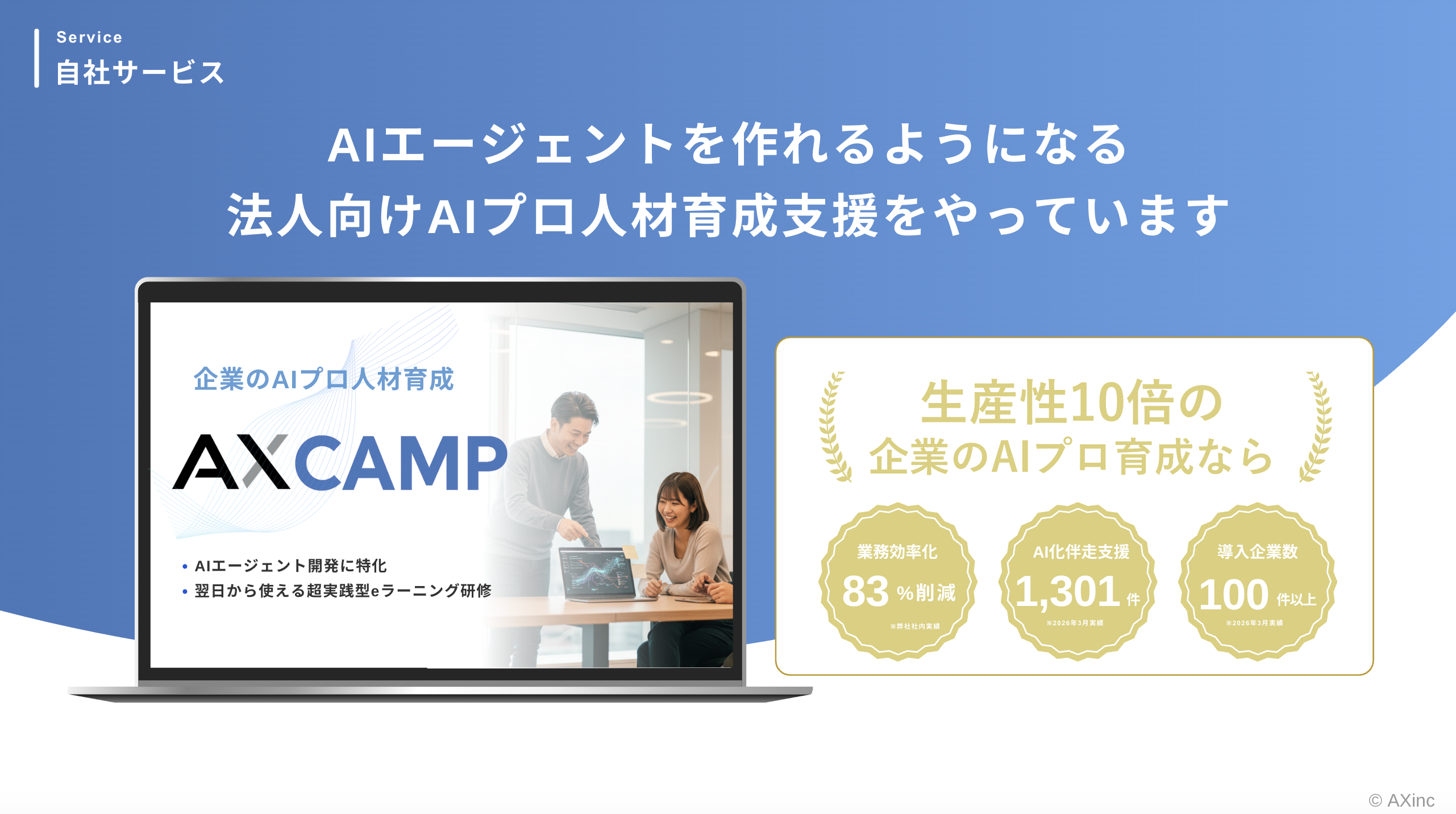
ファイル管理のルール整備やツール導入は、Excel業務の効率化において非常に重要です。しかし、それらは対症療法的な側面に留まることも少なくありません。根本的な業務改善を実現し、生産性をさらに向上させるためには、Excelを扱う従業員一人ひとりのスキルアップが不可欠です。
「そもそもバージョン管理が不要な業務フローを構築できないか?」「手作業でのデータ集計を自動化できないか?」といった視点を持つには、Excelの機能を深く理解し、応用する能力が求められます。AX CAMPの法人向け研修プログラムでは、単なる関数や機能の操作方法を教えるだけではありません。VBAやPower Queryを用いた業務自動化、データ分析、そしてAIとExcelを組み合わせた最先端の活用術まで、実務に直結するスキルを体系的に提供します。
私たちの研修の目的は、貴社の業務から「無駄な作業」を根絶することです。(出典:AI研修ならAX CAMP|実践的なスキルが身につく法人向け研修)ファイル管理に悩む時間を、より付加価値の高い創造的な業務に振り向ける。そのための実践的なスキルとノウハウを、AX CAMPは提供します。実際に、研修を導入された企業様では、SNS運用にかかる時間を1日3時間から1時間に短縮(66%削減)しつつ、月間1,000万インプレッションを達成するなどの成果が生まれています。(出典:PR TIMES)貴社の具体的な課題に合わせたカスタマイズ研修も可能ですので、まずはお気軽にご相談ください。

法人向けAI研修
AX CAMP 無料資料
まとめ:Excelファイルのバージョン管理がカオスな状況から脱却しよう
本記事では、Excelファイルのバージョン管理がカオス化する原因から、具体的な解決策までを網羅的に解説しました。最後に、重要なポイントを振り返ります。
- カオスの原因は属人化、同時編集、履歴追跡困難にある
- まず命名規則とフォルダ構成のルール化から着手する
- Excel標準機能には限界があり、リスクも存在する
- 本格的な管理にはオンラインストレージや専門ツールの導入が有効
- ツール導入は目的の明確化とスモールスタートが成功の鍵
ファイル管理の混乱は、日々の小さな非効率が積み重なって大きな損失を生み出しています。この記事で紹介した鉄則を一つでも実践に移すことで、チームの生産性向上につながるはずです。カオスな状況を「仕方ない」と諦めるのではなく、今日から改善の一歩を踏み出しましょう。
もし、Excel業務の自動化や、AIを活用したさらなる効率化など、より根本的な業務改善にご興味があれば、ぜひAX CAMPにご相談ください。専門のコンサルタントが、貴社の課題に合わせた最適な解決策をご提案します。

法人向けAI研修
AX CAMP 無料資料
