

「会議用の資料作成だけで1日が終わってしまった」「膨大なデータから意思決定に必要なポイントをまとめるのが苦痛だ」とお悩みの方は多いのではないでしょうか。迅速な意思決定が求められるビジネスの現場では、手作業による資料作成がボトルネックになることがあります。
本記事では、AIを活用して意思決定資料の作成を効率化する方法やおすすめのツール、導入手順を分かりやすく解説します。AIの導入によって情報整理や下書きにかかる時間を短縮し、担当者による確認・修正を組み合わせながら、本来注力すべき分析や判断に時間を振り向けましょう。
法人向けAI研修
AX CAMP 無料資料
意思決定資料の作成効率化にAIが必要とされる背景

市場の変化へ迅速に対応するには、必要な情報を整理し、的確な判断につなげる体制の構築が欠かせません。手作業による情報収集や分析の負担を軽減し、迅速な経営判断を支えるアプローチとして、AIによる意思決定資料の作成効率化が注目されています。
経営環境の変化と迅速な意思決定の必要性
市場環境が変化するなかで、意思決定の遅れは機会損失につながる可能性があります。資料作成に時間をかけすぎると、情報が古くなり、適切な判断のタイミングを逃しかねません。
データに基づいた迅速な意思決定を下すには、資料作成プロセスの無駄を省くことが先決です。経営陣や決裁者が求める情報を、必要なタイミングで提示できる体制を整えることで、判断から行動までのリードタイム短縮につながります。
従来の資料作成における業務負荷と属人化の課題
手作業でのデータ収集、グラフ作成、スライド構成の検討などは、現場の大きな負担になっています。特に複数の部局から集まるデータを手動で統合する作業は、転記ミスなどのリスクも伴うものです。
また、資料作成の質が担当者のスキルに依存する「属人化」も課題です。特定の社員に業務が集中すると、その社員が不在の際に意思決定プロセスが滞るおそれがあります。
生成AIを活用して資料作成を効率化するメリット

生成AIを活用するメリットは、情報整理や下書きの時間短縮を図りながら、資料の構成や確認項目を標準化しやすくなる点です。担当者による確認・修正を業務に組み込むことで、資料作成の負担を軽減し、分析や戦略立案に時間を振り向けられます。
データの収集から分析・要約までの時間を大幅に短縮
生成AIは、読み込ませたテキストや数値データから要点を抽出し、要約や集計を支援します。市場レポートの論点整理や競合情報の比較など、資料作成の初期工程に組み込むのが効果的です。ただし、削減できる時間は資料の量や形式、求める精度、確認・修正の負担によって変動します。
資料の骨子を一から作る負担を減らせれば、構成案のブラッシュアップに時間を割く余裕が生まれます。根拠の確認や選択肢の比較など、意思決定に必要な議論へ時間を振り向けましょう。
属人化を解消し資料の品質を平準化
AIに共通のフレームワークやテンプレートを指定すると、資料の構成や確認項目を標準化しやすくなります。例えば、3C分析やSWOT分析などの枠組みに沿った構成案を作成させ、担当者間で検討項目を事前にそろえておくといった活用方法が有効です。
経験の浅い社員であっても、共通の構成案を参考にすればスムーズに論点を整理しやすくなります。ただし、AIの出力には誤りや見落としが含まれるリスクがあり、経験者と同等の品質を保証するものではありません。担当者が数値・出典・論理を必ず検証し、レビュー結果をテンプレートや確認項目に反映しましょう。OpenAIも、誤った事実や架空の引用が生成される場合があるとして、重要な情報の確認を推奨しています(出典:OpenAI公式の回答精度に関する説明)。
法人向けAI研修
AX CAMP 無料資料
AIで資料作成を効率化する具体的な活用シーン4選

AIを資料作成に活用する場面は多岐にわたりますが、定型的な情報整理や構成案の作成は試しやすい業務です。ここでは、日々の業務で実践できる具体的な活用シーンを4つ紹介します。
1.市場調査データや競合分析の自動要約
収集したWeb上の情報やPDFの競合レポートをAIに読み込ませ、意思決定に必要な情報を整理させます。例えば、「このレポートから、自社が参入すべき市場の機会と脅威を3点に要約してください」と指示します。
要約と併せて、根拠となる箇所やページの提示を求めると、原資料と照合しやすくなります。担当者が情報の更新日や引用箇所を確認したうえで、次のアクションプランの策定に活用しましょう。

2.経営会議向けスライドの構成案と下書き作成
会議の目的や決定したい事項を入力し、AIにスライドの構成案を作成させます。アジェンダ、現状分析、課題、提案、期待効果といった流れを指定すると、会議の目的に合わせて構成を検討しやすくなります。
構成案の作成にとどまらず、各スライドに記載するテキストの下書きにもAIの活用が広がっています。生成された下書きをベースに、担当者が根拠や前提条件、決裁者に求める判断を補うことで、説得力のある資料へと仕上げていきます。

3.売上予測や財務データのグラフ化と要因分析
データ分析に対応したAIツールに数値データを読み込ませ、グラフの作成や要因分析の仮説出しを依頼します。例えば、前月比で売上が減少したデータを渡し、「要因として考えられる仮説を5つ挙げてください」と指示します。
AIが提示する市場要因や季節要因は、あくまで検証が必要な仮説として扱います。担当者が集計範囲・計算式・単位を細かく確認し、追加データを用いて仮説を検証しましょう。売上予測を用いる場合も、予測の前提や不確実性を資料に明記する配慮が求められます。

4.報告書や稟議書の自動生成と校正
決定した事項や数値データを箇条書きで入力し、報告書や稟議書の下書きをAIに作成させます。社内の書式や必要項目、文体をプロンプトであらかじめ指定しておくことで、修正の出発点として十分に使える文章を効率よく用意できます。
AIは、誤字脱字や表現のチェックといった校正作業にも役立ちます。AIによる校正を経た後は、担当者が数値・出典・論理・社内規程への適合・承認条件を確認し、社内の承認手続きへと進めましょう。AIによる確認にも見落としのリスクがあるため、最終確認は人間の目で行う必要があります(参考:OpenAI公式の回答精度に関する説明)。

意思決定資料の作成を効率化するAIツール4選

資料作成を効率化する第一歩は、自社の目的に合った適切なツールを選ぶことです。ここでは、情報整理や下書き、スライド作成に活用できるAIツールを4つ紹介します。利用できる機能や上限は、プラン・モデル・管理者設定などによって異なるため、導入時に公式情報を確認してください。
まずは、各ツールの特徴をまとめた比較表をご覧ください。
| サービス | 主な対象 | 特徴 | 確認ポイント |
|---|---|---|---|
| ChatGPT | 全ビジネスパーソン | テキスト生成、アップロードしたデータの集計・グラフ化 | 学習利用の有無と設定・契約条件(データ管理の設定、法人向けデータ利用方針) |
| Claude | リサーチャー、企画担当者 | 長文資料の読み込み、要点整理や要約の下書き | ファイルの対応形式・上限、利用環境ごとの料金とデータ利用条件 |
| Gamma | 営業、プレゼン作成者 | テキストやアウトラインからスライドの下書きを生成 | 出力されたスライドの編集自由度と日本語フォントの対応状況 |
| Microsoft Copilot | Office製品を多用する企業 | 対応する契約・環境でPowerPointやExcelなどと連携 | Microsoft 365のライセンス体系、追加コスト、管理者設定 |
1.ChatGPT(OpenAI):高度なテキスト生成とデータ分析
ChatGPTは、テキスト作成やデータ分析に幅広く活用できる汎用的なAIツールです。データ分析機能では、Excelファイルなどをアップロードするだけで集計やグラフ化を実行してくれます。利用時は、列名や分析目的を明確に指示し、出力された計算結果や分析の前提に誤りがないか確認しましょう(出典:ChatGPT of data analysis function)。
また、独自にカスタマイズした「GPTs」を利用できる環境であれば、自社の書式や作成ルールをあらかじめ設定し、資料の下書き作成を半自動化する運用も可能です。社内資料を扱う場合は、公開範囲や外部連携の設定を事前に確認しておきましょう(参考:OpenAIの法人向けデータ利用方針)。
2.Claude(Anthropic):長文資料の読み込みと要約
Claudeは、PDFなどの資料をアップロードし、内容の整理や要約に強みを持つAIサービスです。市場レポートや財務資料から論点を抽出し、比較資料の下書きを作成する用途に適しています。ただし、読み込めるファイルの形式や量、図表の扱いは契約プランや利用環境によって異なる点に注意しましょう(出典:Claudeのファイルアップロードに関する公式説明)。
経営陣向けの報告書では、読み手や目的、必要な項目を指定して要約を依頼すると、検討のたたき台を作れます。数値や引用の正確性、重要な条件の抜け漏れは、担当者が原資料と照合してください。
3.Gamma:テキストからスライド資料を自動生成
Gammaは、テキストやアウトラインをもとにプレゼンテーションの下書きを作成できるツールです。レイアウトやテーマを使い、スライドの見た目を整える作業を支援します(出典:Gammaのプレゼンテーション機能)。
構成やデザインのたたき台を用意する負担を大幅に軽減できる一方、生成後の確認や微調整は欠かせません。社内テンプレートへの適合や日本語の不自然な改行、出力後のレイアウト崩れがないかをチェックして仕上げましょう。
4.Microsoft Copilot:Officeツールとのシームレスな連携
Microsoft Copilotは、対応する契約・環境においてWord、Excel、PowerPointなどのOfficeアプリと連携させて活用します。例えばPowerPointでは、既存のWord文書などを参照指示するだけで、プレゼンテーションのスライド構成や下書きを自動生成してくれます。利用条件や対応するファイル形式の詳細は公式情報をご確認ください(出典:CopilotによるPowerPoint資料の作成)。
普段使い慣れたツール内でAIを活用できる点が特徴です。導入時には、必要なライセンスや管理者設定に加え、社員が指示の出し方と出力の確認方法を学ぶ機会も用意しましょう。
自社に最適なAIツールを選ぶ際の基準

自社に最適なAIツールを選ぶ際は、機能の豊富さだけでなく、セキュリティや既存システムとの親和性を見極めなければなりません。導入後に「現場で使われない」「セキュリティ規約に抵触した」という事態を防ぐための選定基準を解説します。
セキュリティ要件と機密データの取り扱いルール
意思決定資料には、社外秘の財務データや新規事業のアイデアなど、極めて機密性の高い情報が含まれます。ツール選定の際は、入力・出力データの学習利用の有無に加え、具体的な設定や契約条件の確認が欠かせません。個人設定による学習停止と、法人向け契約に基づく「原則学習不使用」は明確に区別して理解しておく必要があります。例えばChatGPTでは、オプトアウト(学習利用の停止)設定が用意されています(出典:ChatGPTのデータ管理設定)。一方、OpenAIは法人向けサービスの業務データを既定で学習に使用しない方針を明言しています(出典:OpenAIの法人向けデータ利用方針)。
学習に使われないことだけで、機密情報を入力できるとは判断できません。保存期間・削除条件・アクセス権限・外部連携先への送信内容と送信先のデータ利用条件も確認してください。無料・有料やプラン名だけで保護条件を判断せず、公式ポリシーと契約内容、実際の設定を照合し、社内で許可された範囲のデータを扱いましょう。
既存の業務フローやOfficeツールとの連携性
社内で普段使っているツールと連携できるか、出力フォーマットの互換性があるかを確認します。例えば、社内の標準ツールがMicrosoft 365である場合は、Copilotの対応機能を自社の環境で試し、既存の業務フローに組み込めるか検証しましょう。
出力されたデータを再編集する手間を減らすためにも、自社が最終的に使用するファイル形式(PowerPointやPDFなど)に変換でき、変換後も編集・閲覧しやすいツールを選びましょう。
AIを活用した資料作成効率化を社内に導入するステップ

AIを活用した資料作成の効率化を社内に導入する際は、段階的なアプローチが有効です。対象業務を限定して検証し、運用上の課題を解消してから展開範囲を広げましょう。
課題の整理とスモールスタートによる効果検証
まずは、資料作成の頻度が高く、業務負荷が大きい特定の部門(経営企画やマーケティングなど)を対象に、試験的な導入を行います。現状の資料作成時間を工程別に記録し、同程度の分量・難易度の資料で導入前後を比較します。AIへの入力準備、出力後の確認・修正、承認までの時間も含めて測定しましょう。
このスモールスタートの段階で、どのようなプロンプトが有効か、どのようなデータであれば安全に扱えるかといったノウハウを蓄積します。測定した件数や条件、誤り・手戻りの発生状況も記録し、時間短縮と品質の両面から効果を評価してください。
ガイドラインの策定と社内研修の実施
試験導入で得られた知見を元に、全社向けの利用ガイドラインを策定します。ガイドラインには、入力してはいけない機密情報の定義や、AIの出力内容を必ず人間がファクトチェックする運用の徹底などを盛り込みます。
ガイドラインの策定と同時に、効果的なプロンプトの書き方やツールの操作方法を学ぶ社内研修を実施し、社員のリテラシーを底上げします。

AIツールを社内に定着させ業務に組み込む方法

ツールを導入しただけで満足せず、日々の業務プロセスにAIを組み込み、定着させるための仕組みづくりが欠かせません。継続的なサポートと効果測定を繰り返し、業務に合った活用方法を育てましょう。
目的設定から対象者選定までを決める
AIを導入する目的は、対象工程と測定方法をそろえたうえで数値化します。例えば「資料作成時間の50%削減」は目標設定の例であり、期待できる効果を示す数値ではありません。実際の目標は試験導入の結果をもとに定め、まずはどの業務のどの担当者から適用するかを明確にします。
現状のスキルレベルや業務課題を事前にヒアリングし、個々のレベルに合わせたサポート体制を整えます。対象者が「どの作業をAIに任せるべきか」を判断できるよう、具体的なユースケースと担当者が確認する項目を提示しましょう。
実施後の効果測定と定着支援まで設計する
AIツールの利用状況や、確認・修正を含めた作業時間を定期的に測定します。また、社内で上手くいった活用事例やプロンプトを共有する「ナレッジ共有会」を定期開催することで、他メンバーへの横展開を促します。
導入初期に発生しやすい「使い方が分からない」「思ったような出力が出ない」といった疑問に対応するヘルプデスクや、伴走型の支援体制を用意しましょう。疑問を解消できる窓口を明確にしておくことが、継続的な活用を支えます。
AX CAMPなら現場の成果につながるAI資料作成の効率化を支援します
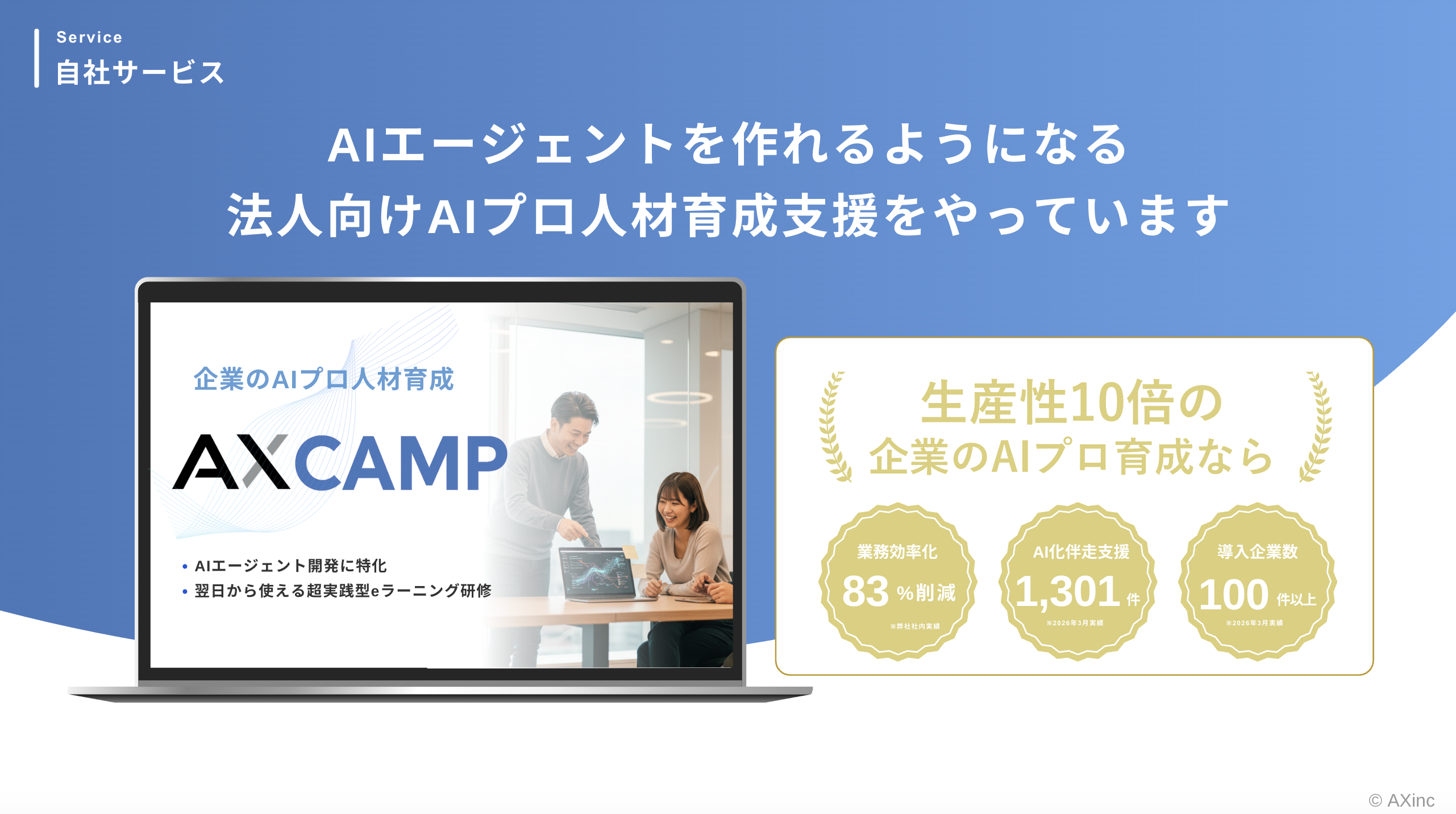
自社でAIツールを導入し、業務に定着させるのが難しい企業に向けて、株式会社AXが提供する法人向けAI研修サービス「AX CAMP」がサポートします。AX CAMPは、AIの操作方法の学習に加え、受講者の実際の業務課題に応じた活用方法の設計や実装を支援する伴走型のプログラムです。
14時間のeラーニングとAI化計画のプランニング、半年〜年間にわたる伴走支援を組み合わせ、実務への定着を強力に後押しします。自社の資料作成業務において、どの工程にAIを導入し、どのように効率化を図るべきか、具体的なロードマップから相談を承っています(出典:AX CAMPのサービス紹介)。
導入事例のインタビューでは、Route66株式会社様が、従来は原稿執筆に最大24時間を要していた業務について、AIによる出力が10秒になったと報告しています。この出力時間は、確認や画像挿入などを含む資料作成全体の所要時間を示すものではありません(出典:Route66株式会社様の事例)。また、C社様では、月間1,000万インプレッション規模のSNS運用で、AIを活用して運用時間を削減した事例が紹介されています(出典:C社様の事例)。
株式会社Foxx様では、AI活用を通じて得た時間と知見を新規事業の創出につなげています(出典:株式会社Foxx様の事例)。これらは各社の対象業務における事例であり、意思決定資料全般の時間短縮率や同様の成果を保証するものではありません。
現場で使えるAI活用スキルを身につけ、組織全体の生産性向上を目指す企業様は、ぜひAX CAMPをご検討ください。


法人向けAI研修
AX CAMP 無料資料
まとめ:AIによる資料作成の効率化で迅速な意思決定を実現しよう
AIによる意思決定資料の作成効率化を進める本質は、情報整理や下書きといった定型業務の負担を減らし、本来の目的である「分析や意思決定」にリソースを集中させることにあります。自社のセキュリティ基準や業務フローに合致するツールを選定し、データの安全性を担保しながら、人間の手による検証体制を整えて運用していきましょう。
手作業による資料作成の負担を軽減するために、まずはスモールスタートでAIを試し、確認・修正を含めた効果を測定してみてはいかがでしょうか。自社での導入や定着に不安がある場合は、伴走支援を提供する「AX CAMP」の活用も検討してみてください。
法人向けAI研修
AX CAMP 無料資料
