

「毎週のリリースノート作成が負担になっている」「社内通知の文章を考えるのに時間がかかり、他の業務が圧迫されている」とお悩みの方は多いのではないでしょうか。情報共有のスピードが求められる現代において、手作業による通知作成はボトルネックになりがちです。
AI社内通知作成自動化を取り入れると、日々の下書き作成や他ツールへの転記にかかる負担が和らぎ、情報発信のスピードが向上します。本記事では、AIを活用した自動化のメリットや具体的な構築手順、おすすめのツールまでを詳しく解説します。
法人向けAI研修
AX CAMP 無料資料
AIを活用した社内通知作成の自動化とは?業務効率化の仕組みを解説

AIを活用した社内通知作成の自動化とは、生成AIと外部ツールを連携させ、情報収集から通知文の下書き作成、承認後の配信までをつなぐ仕組みを指します。この仕組みにより、手作業で行っていたテキスト作成や転記の負担を減らし、コア業務へ集中する時間を確保しやすくなります。
日常的に発生する社内通知の作成は、一見すると小さなタスクに思えるかもしれません。しかし、複数のチャネルへの書き分けや、正確な情報の整理には多くの時間が費やされています。AIを業務プロセスに組み込むことで、これらの定型作業の一部をシステムに任せ、人間は内容の確認と意思決定に集中できるようになります。
生成AIを活用した社内通知作成の基本概念
生成AIを活用した社内通知作成は、大規模言語モデル(LLM)が入力された情報を処理し、指示に応じた文章を生成する技術に基づいています。例えば、開発チームが残した技術的なログや、会議の議事録、申請フォームの入力内容などをAIに読み込ませます。AIを使って、それらのデータから重要な要素を抽出し、社内向けに分かりやすい文章へと再構成します。
このプロセスでは、テンプレートへの当てはめにとどまらず、文脈に応じた文章生成の指示が可能です。通知の対象者や目的に応じてトーン&マナーを指定すれば、親しみやすい社内報から、簡潔さが求められる障害連絡まで幅広く対応します。プログラミングの知識がなくても、日常の言葉(プロンプト)で出力を調整できるため、現場の担当者が主導して導入を進めやすい点も魅力です。
従来の通知作成業務における課題と限界
手作業による従来の通知作成業務には、非効率とリスクが潜んでいます。例えば、用語や表記が統一されない「表記ゆれ」や、作成者による文章のトーンの違いは、組織としての発信に一貫性を欠く原因になります。また、担当者が他の業務で忙しい場合、通知の作成や配信が後回しになり、重要な情報がタイムリーに共有されないこともあります。
さらに、同じ内容の通知であっても、SlackやTeams、メールといった複数のチャネルごとに文章を書き分ける作業は、担当者にとって負担です。文字数制限やメンションのルール、絵文字の使い方などを手動で調整する作業は、ミスや業務の属人化を招く要因にもなります。こうした負担が、社内での情報共有を妨げることがあります。

AI自動化がもたらす主な解決アプローチ
AIを活用した自動化では、通知作成に関わる作業をワークフローとしてつなぎ、手作業を減らします。具体的には、AIエージェントやiPaaS(クラウドサービスなどを連携するツール)を組み合わせ、情報の検知から下書き作成、承認後の配信までを連携させます。例えば、特定のデータベースの更新をトリガーとして、AIが下書きを作成し、担当者の承認を経てチャットツールに配信する流れです。
このアプローチにより、担当者がゼロから文章を考える負担を減らし、下書き作成にかかる時間を大幅に短縮できます。ただし、内容の確認や修正、承認といった人の手による判断時間はあらかじめ確保しておかなければなりません。チャネルごとの書き分けや転記も自動化すれば、手作業による転記ミスを防止でき、元データとの照合や配信先の確認を組み合わせることで、通知業務全体の標準化が実現します。
社内通知の作成を自動化する3つのメリット

社内通知の作成を自動化することで、業務効率化に加え、表現の統一や複数チャネルへの書き分けを進めやすくなります。内容を確認する運用と組み合わせることで、情報共有のスピードと正確性の改善を目指せます。
手作業で行っていた業務にAIを取り入れる効果は、時間短縮だけではありません。通知を継続して発信しやすくなれば、部署間の連携や意思決定にも役立ちます。ここでは、自動化がもたらす具体的な3つのメリットを解説します。
1. 作成工数の大幅な削減と配信の迅速化
自動化のメリットは、通知文の下書き作成にかかる工数を減らせる点にあります。元データを基に構成や文章の案を生成させることで、下書き作成の時間短縮が期待できます。ただし、情報収集や入力内容の整理、生成後の確認・修正・承認には相応の時間を要します。導入による削減効果を測る際は、AIの生成時間だけでなく、前後にある人間側の作業も含めた業務全体の所要時間で評価するのが賢明です。
下書き作成と配信準備の負担が減れば、重要な社内情報をタイムリーに共有しやすくなります。例えば、システムのアップデート情報や人事異動、社内イベントの告知などについて、必要な確認と承認を終えた後の配信処理まで自動化する仕組みが有効です。情報を適切なタイミングで届けることが、組織内の情報格差を縮小する一助となります。
2. 表現の標準化による誤解や伝達ミスの防止
AIにルールやテンプレートを指示することで、通知の表現や構成をそろえやすくなります。ただし、情報の欠落や誤り、指定形式からの逸脱がないか確認が必要です。対象者、実施日時、必要な対応、問い合わせ先などの必須項目を定め、未入力項目を機械的に検証する処理と、元データとの照合を組み合わせましょう。
また、社内向けの通知でも、丁寧で適切な言葉遣いは誤解や不要な摩擦を防ぐために欠かせません。親しみやすい表現や厳格なビジネス表現など、目的に応じたトーン&マナーを指定できます。ただし、指示どおりの表現になるとは限らないため、受け手に誤解を与えないか、文脈に合った言葉遣いかを担当者が確認してください。
3. 複数チャネル(Slack、Teams、メール)への最適化
現代のビジネス環境では、SlackやTeamsなどのチャットツールと、従来のメールが併用されているケースが多々あります。それぞれのプラットフォームには、適した文章の長さや、メンションのルール、マークダウン記法などの特性があります。同じ内容をすべてのチャネルに手動で最適化して投稿するのは、手間がかかる作業です。
AI社内通知作成自動化を導入すれば、1つの元データから、チャネルごとの文章案を生成できます。例えば、Slack向けには絵文字を交えた簡潔な箇条書き、メール向けには丁寧な挨拶文を含む文章、といった書き分けを指示します。配信前に表示の崩れやメンション、内容の差異を確認することで、各チャネルに合わせた情報発信を進めやすくなります。
法人向けAI研修
AX CAMP 無料資料
リリースノートや社内報を自動作成するAIワーカーの作り方

リリースノートや社内報を自動作成するAIワーカーは、役割定義とインプットデータの連携、そしてプロンプトの調整によって構築します。ノーコードツールを使用すれば、画面操作を中心に設定を進められます。ただし、連携先の認証やアクセス権限の設定は必要です。
ここでいうAIワーカーとは、指示や連携ツールを使って特定の業務を実行するAIエージェントを指します。「社内通知の下書き作成」という役割と、利用してよい情報の範囲を定めて構築します。ここからは、具体的な作り方の手順を見ていきましょう。

AIワーカー(エージェント)の基本設計と役割定義
AIワーカーを作る最初のステップは、そのAIにどのような役割(ロール)を与えるかを明確に定義することです。例えば、「あなたは自社の開発チームに所属するテクニカルライターです」と設定します。あわせて、整理する情報、文章の目的、使用する用語を具体的に指定すると、求める出力に近づけやすくなります。
役割定義の中には、作成する通知の目的や、主な読者層(全社員、特定の開発メンバー、役員層など)の情報も含めます。専門用語をどの程度説明するかも指定しましょう。また、元データにない情報を補わず、不明な点は確認事項として出力するよう指示しておくことが、下書きの確認に役立ちます。
通知の元データ(開発ログや議事録)との連携設定
次に、AIワーカーが文章を作成するためのインプットとなる「元データ」との連携設定を行います。通知は与えた事実に基づいて作成させる必要があるため、参照する情報の範囲と更新状態が重要です。例えば、GitHubのコミットログや、Notionにまとめられた仕様書、ミーティングの文字起こしテキストなどが元データとなります。
これらのデータを、APIやノーコードツールを介してAIワーカーに読み込ませる設定を行います。手動でテキストをコピー&ペーストする手間を省くことで、転記ミスを減らせます。取得のタイミングや取得失敗時の対応を決め、入力情報が正しい場合でも生成文との照合は行いましょう。
出力フォーマットとトーン&マナーのプロンプト調整
最後に、AIワーカーがどのような形式で文章を出力するかを指定する「プロンプト」の調整を行います。プロンプトには、自社の文化やルールに合わせた具体的な指示を記述します。例えば、「要点を3つの箇条書きで示すこと」「絵文字を適度に使用して親しみやすい印象にすること」「『です・ます調』で記述すること」といった条件を指定します。
また、避けるべき表現や、必ず含める定型文(問い合わせ先など)も明記します。調整を繰り返すことで表現や構成をそろえやすくなりますが、情報の欠落や指示逸脱は起こり得ます。必須項目の有無、文字数、指定形式などを機械的に検証し、日付・担当者名・変更内容は元データと照合してください。入力内容が変わった場合も、同じ品質が保たれるか継続して確認しましょう。
AIによる通知作成を業務フローに組み込む手順

AIによる通知作成を実際の業務フローに組み込むには、トリガーの設定、下書きの自動生成、そして人間の承認プロセスの構築という3つのステップを踏みます。この手順を整えることで、誤送信のリスクを低減しながら自動化を運用できます。
AIワーカーを作っても、実際の業務フローにうまく組み込めなければ、現場で活用されにくくなります。業務の開始から配信までをつなぎ、必要な確認を組み込むための具体的な手順を解説します。
トリガー(フォーム送信やタスク完了)の設定
自動化フローを起動するための「トリガー」を設定します。トリガーとは、システムが「このイベントが発生したら、自動化処理を開始する」と判断するきっかけのことです。フォームへの情報入力や、タスク管理ツールのステータス変更などを候補にし、利用するツールが必要なイベントを取得できるか確認します。
例えば、Yoomの公式手順では、Googleフォームにリリース情報が送信されたことを起点に、AIワーカーで下書きを作成して通知する構成が紹介されています。トリガーの検知には設定された確認間隔があるため、送信直後に必ず処理されるとは限りません。業務で許容できる待ち時間と契約プランの条件を確認して設定してください(参考:Yoom公式のリリースノート自動化手順)。
AIによる下書き自動生成プロセスの構築
トリガーが検知されると、事前に設計したAIワーカーが起動し、入力されたデータを基に通知文の下書きを生成します。このプロセスでは、ノーコードツール(iPaaS)内で、トリガーから受け取ったデータをAIのプロンプトに変数として埋め込む設定を行います。これにより、毎回異なる入力内容に応じた文章生成が可能になります。
AIには、指定されたトーン&マナーやフォーマットに沿って下書きを作成するよう指示します。Slack用、Teams用、メール用など、複数のバリエーションを生成する設定も有効です。下書き作成の時間短縮が期待できますが、処理時間は入力量やモデル、接続環境などによって変わります。生成後の確認・修正・承認には別途時間が必要であり、生成やデータ取得に失敗した場合は担当者へ知らせる処理も設けましょう。
担当者の確認・承認を経て配信するワークフローの作成
AIが生成した下書きを、そのまま自動で本配信する運用は避けましょう。AIにはハルシネーション(事実とは異なる情報の生成)のリスクがあるため、人間による確認と承認を挟みます。下書きと配信予定先を担当者に提示し、承認待ちとして管理してください。個人情報の扱いは個人情報保護委員会の生成AIサービス利用時の注意喚起、著作権は文化庁のAIと著作権も確認してください。
担当者は本文を元データと照合し、宛先・公開範囲も確認したうえで承認します。例えば、Power Automateでは承認アクションの結果に応じて処理を分岐させ、承認された場合に送信するフローを構築できます(参考:Microsoft公式の承認ワークフロー作成手順)。運用では、承認対象の本文と宛先を固定し、変更時には再承認を求め、承認者の権限も確認します。さらに、通知ごとの識別情報と送信済み記録を使って二重送信を防ぐ処理を設けましょう。こうした確認・承認を組み合わせることで、誤送信や誤情報の拡散リスクを低減できます。
実務で役立つ!さらに便利にするアレンジTips

社内通知の自動化をさらに便利にするには、多言語対応や過去の通知データの参照といったアレンジが役立ちます。グローバル展開する企業や、自社独自のトーンを重視する組織でも、用途に合わせた運用を検討できます。
基本的な自動化フローが稼働し始めたら、業務の付加価値を高めるためのカスタマイズを検討しましょう。現場のニーズに合わせた工夫で、AIの利便性を高められます。ここでは、実務で役立つ2つのアレンジ方法を紹介します。
多言語対応によるグローバル拠点への同時通知
海外に拠点を持つ企業や、多様な国籍のメンバーが在籍する組織では、社内通知を日本語と英語の両方で発信する場面が生じます。手作業での翻訳は時間がかかり、翻訳を担当できるスタッフがいない場合は品質の確認も課題になります。こうした場面では、AIを翻訳案の作成に活用できます。
自動化フローの中に翻訳ステップを追加し、日本語の通知文から他言語の文章案を生成します。担当者が意味の抜けや専門用語、日時の表記を確認し、各言語版の承認後に配信する流れを設けましょう。これにより翻訳作業の負担を減らし、拠点間の情報共有の遅れを抑えやすくなります。ただし、確認や配信処理にかかる時間は残ります。
過去の通知データを学習させた自社専用テンプレートの作成
AIが生成する文章を自社らしいトーンに近づけるには、過去の通知文を参考例として与える方法が有効です。プロンプトの中に、過去に配信した通知文や、社内で使用している文章のスタイルを「お手本(Few-Shot)」として埋め込みます。この方法は、モデル自体を追加学習することとは異なります。
参考例を使って、文章の構造や言葉遣い、絵文字の頻度などを具体的に伝えられます。ただし、過去の通知に含まれる日付や固有名詞まで流用されないよう、「参考例は文体のみ参照し、事実は今回の元データを使う」と指示してください。参考例に機密情報が含まれていないか確認し、生成後の文章も点検しましょう。
AIで社内通知を自動化する際の注意点と対策

AIで社内通知を自動化する際には、ハルシネーションへの対策と、セキュリティおよび個人情報の保護に注意を払う必要があります。これらのリスクを理解し、適切な運用ルールと確認工程を設けることが重要です。
AIは便利な道具ですが、万能ではありません。技術的な限界やリスクを無視して導入を進めると、社内の混乱や情報漏洩といったトラブルを招く可能性があります。導入前に確認しておくべき注意点と、その対策を解説します。
ハルシネーション(嘘の情報)を防ぐ人間の最終チェック
生成AIは、確率的にもっともらしい文章を作り出す仕組みであり、事実とは異なる情報を出力することがあります。例えば、リリースノートの自動作成において、実際には含まれていない機能の追加や、誤った日付、存在しない担当者名を生成してしまうケースが考えられます。
このリスクを低減するには、配信前に担当者が元データと生成文を照合し、内容を確認・承認する運用が必要です。日付や担当者名、変更内容などを確認項目として明文化し、必須項目の機械的な検証も併用しましょう。AIの役割は下書きの作成とし、最終的な発信の責任者を定めます。人間にも見落としは起こり得るため、この工程だけで誤情報の拡散を完全に防げるわけではありません。
社外秘や個人情報の漏洩を防ぐセキュリティ対策
社内通知には、未公開の新機能情報や、人事異動、社員の個人情報などが含まれます。AIへ入力する前に、外部サービスに送信してよい情報かを確認し、不要な個人情報や機密情報は削除・マスキングしてください。個人情報の取り扱いについては、個人情報保護委員会の生成AIサービス利用時の注意喚起も確認しましょう。
データの扱いは、提供事業者・契約プラン・接続先モデル・設定によって異なります。AI提供元と連携ツール双方について、学習利用の有無、保存期間、アクセス権限、再委託先を確認してください。例えば、Gemini API追加利用規約では、無償サービスと有償サービスで入力・出力の利用条件を分けており、地域などによる例外も示しています。標準で学習に利用しない契約と、設定で学習利用を拒否するオプトアウトは区別が必要です。また、学習不使用でもログ保存やアクセス管理の確認は必要であり、APIやiPaaSを経由するだけで安全性が保証されるわけではありません。導入前に、情報システム部門などと自社のセキュリティポリシーへの適合を確認しましょう。
自動化ツールを選ぶ際の3つの選定基準

社内通知の自動化ツールを選ぶ際は、既存チャットツールとの連携性、ノーコード対応、そしてセキュリティ基準の3点を確認することが欠かせません。自社のIT環境や運用体制に合致したツールを選ぶことで、導入後の手戻りを減らせます。
市場には多くの自動化ツールやiPaaSが存在しますが、機能や利用条件は異なります。自社のニーズに合わないツールでは、設定が難しく運用できなかったり、セキュリティ審査に通らなかったりする可能性があります。以下の3つの基準を参考に、ツールを選定してください。
1. 既存の社内チャットツール(Teams/Slack等)との連携性
まず確認すべきは、自社が日常的に使用しているコミュニケーションツール(Slack、Microsoft Teams、LINE WORKS、Google Chatなど)と、選定する自動化ツールが連携できるかどうかです。メッセージの送信に加え、ボタンによる承認やスレッドへの返信など、必要な操作に対応しているかを確認します。
連携が不十分な場合、通知の送信はできても、承認には別の管理画面を開く必要が生じます。対応アプリの名称だけで判断せず、利用できるトリガーやアクション、必要な権限を確かめてください。現場の担当者が使いやすい手順で作成・確認・承認を行えることが、運用定着につながります。
2. プログラミング不要で構築できるノーコード対応
自動化フローの構築やメンテナンスを、非エンジニアの現場担当者(総務、人事、広報など)が行えるかも重要な判断基準です。プログラミングの知識が必要な場合、通知フォーマットの変更や配信先の追加のたびに、開発チームへの依頼が必要になることがあります。
画面上でワークフローを構築できるノーコード対応のツールは、現場での設定変更に役立ちます。ただし、条件分岐や認証、エラー対応の理解は必要です。試用時には、日常的な変更を担当者自身で行えるか、困ったときに参照できる手順書やサポートがあるかも確認しましょう。
3. セキュリティ基準やデータ保護方針の信頼性
企業の重要データや個人情報を扱うため、ツールの提供元のセキュリティ対策を確認することは必須です。具体的には、ISO27001(ISMS)などの認証の有無と適用範囲、通信や保存時の暗号化、権限管理の仕組みなどを確認します。認証の取得だけで、自社の用途に必要な対策がすべて満たされるとは限りません。
データの保存場所や保存期間、二次利用の条件、削除方法も確認事項です。国内保存が必要かどうかを含め、自社が扱う情報と社内規程に応じた要件を整理しましょう。AI提供元だけでなく、データを受け渡す連携サービスも同じ観点で評価することが重要です。
社内通知の自動作成におすすめのツール・サービス3選

社内通知の自動作成では、自社の環境や目的に合ったツールを選ぶことが重要です。ここでは、連携方法や構築のしやすさを比較する候補として、3つのツールを紹介します。利用できる機能や費用は、契約プランと連携構成を確認して判断してください。
| サービス | 主な対象 | 特徴 | 確認ポイント |
|---|---|---|---|
| Yoom | ノーコードで業務を自動化したい現場担当者 | AIワーカーとアプリ連携による下書き作成・通知フロー | 自社ツールの連携可否、起動間隔、AIワーカーの利用条件 |
| Make | 条件分岐を含む自動化を設計したいIT担当者 | 視覚的なシナリオ構築とAIサービス連携 | 必要なアクションの有無、シナリオ構築・保守の負担 |
| Power Automate | Microsoft 365を導入している企業 | TeamsやSharePointとの連携、対応範囲内でのCopilotによるフロー作成支援 | 契約ライセンスの利用範囲、コネクタとAI機能の追加費用、Copilotの対応範囲 |
1. Yoom:AIエージェントと多様なアプリ連携で自動化を実現
Yoomは、複数のクラウドサービスを連携して業務フローを構築するノーコードツールです。公式手順では、Googleフォームへの入力を起点に、AIワーカーでリリースノートの下書きを作成し、保存やSlackへの通知につなげる構成が紹介されています(参考:Yoom公式のリリースノート自動化手順)。
AIワーカーには役割や指示を設定でき、通知文の下書き作成などに活用できます。導入時は、自社で使うアプリと必要な操作に対応しているかを確認しましょう。利用できるAIモデルやAIワーカーの作成数・同時実行数、トリガーの起動間隔などは契約プランによって異なります。下書きの確認・承認工程は、実際の運用に合わせて設計してください。
2. Make:高度なシナリオ分岐とAI連携が可能なプラットフォーム
Makeは、データの流れを視覚的な「シナリオ」として構築する自動化プラットフォームです。OpenAIやAnthropicのClaudeなどのAIサービスとの連携が用意されており、利用したいサービスと対応する操作を確認しながら構成を検討できます(参考:Make公式のアプリ連携一覧)。
例えば、通知内容の緊急度に応じて配信先を切り替えるようなフローを設計する場合は、条件分岐と各送信先のアクションを組み合わせる方法が候補になります。実装時には、条件に合致しない場合や送信に失敗した場合の処理も設計しましょう。自由度に加え、担当者がシナリオを理解し、継続して保守できるかを評価することが重要です。
3. Power Automate:Microsoft製品との親和性が高い自動化ツール
Power Automateは、Microsoftが提供する自動化ツールです。TeamsやOutlook、SharePointなどを利用している企業では、既存環境との連携を検討しやすい選択肢です。Microsoft 365の一部のライセンスには限定的なPower Automateの利用権が含まれますが、利用できるコネクタや機能には制限があります。AIを含む通知フローが既存契約内で実行できるとは限らないため、採用する構成ごとにライセンスや追加費用を確認してください(参考:Microsoft公式のPower Automateライセンス資料)。
Copilotは、自然言語の説明からクラウドフローの構成案を生成する機能です。公式資料では、Outlookでメールを受信したらTeamsに投稿する例が示されています。生成後には接続設定やパラメーターの確認とテストが必要で、対応する操作・地域・言語にも制約があります(参考:Microsoft公式のCopilotによるクラウドフロー作成手順と制限)。社内通知の下書き生成を加える場合は、接続するAI機能と必要な権限・費用を別途確認してください。セキュリティ面も、実際に接続するサービスのデータ利用条件と自社の管理設定を基に判断しましょう。
業種や規模に応じた運用定着のコツ

社内通知の自動化を組織に定着させるには、業種や企業規模に応じた段階的なアプローチが役立ちます。まずは特定の部署でスモールスタートし、効果と課題を確認しながら全社へ展開していきましょう。
大企業では、全社導入にあたってセキュリティ審査や各部署との調整が必要になります。まずは「開発チームのリリースノート作成」や「人事部の入社手続き案内」など、対象と責任者を明確にできる業務で試験運用すると進めやすくなります。導入前後で情報収集・下書き作成・確認・修正・承認・配信にかかる時間を同じ範囲で記録し、手戻りや誤りの件数も含めて評価してください。
一方、中小企業やスタートアップでは、リソースが限られるため、操作のしやすさと費用、運用に必要な担当者の負担を重視して選定しましょう。専任のIT担当者がいない場合でも、現場のマネジャーが主導し、必要に応じて設定支援を受けながら小さな業務から試せます。いずれの場合も、現場の声を拾い上げ、プロンプトやフローを継続的に改善することが定着のポイントです。
社内通知の自動化がもたらす組織コミュニケーションの変化

社内通知の自動化は、作業時間の削減に加え、情報を継続して共有する仕組みづくりにも役立ちます。必要な情報を適切な相手に届けやすくなれば、組織内の状況把握や部署間の連携を支えることができます。
手作業で通知を作成していると、「文章を書く負担が大きいから、この情報は共有を後回しにしよう」と考えてしまうことがあります。AIによって下書き作成の負担を軽減すれば、情報発信に取り組みやすくなります。ただし、確認・承認の作業は残るため、担当者の対応時間も考慮して配信頻度を決めましょう。
また、要点を整理した通知は、受け手が必要な情報を把握する助けになります。発信量を増やすだけでなく、対象者や重要度に応じて配信先を絞り、重複した通知を避けることも大切です。社員からの反応を確認しながら、読みやすさと情報の届け方を改善していきましょう。

AX CAMPなら現場の成果に直結するAI化を設計・サポート
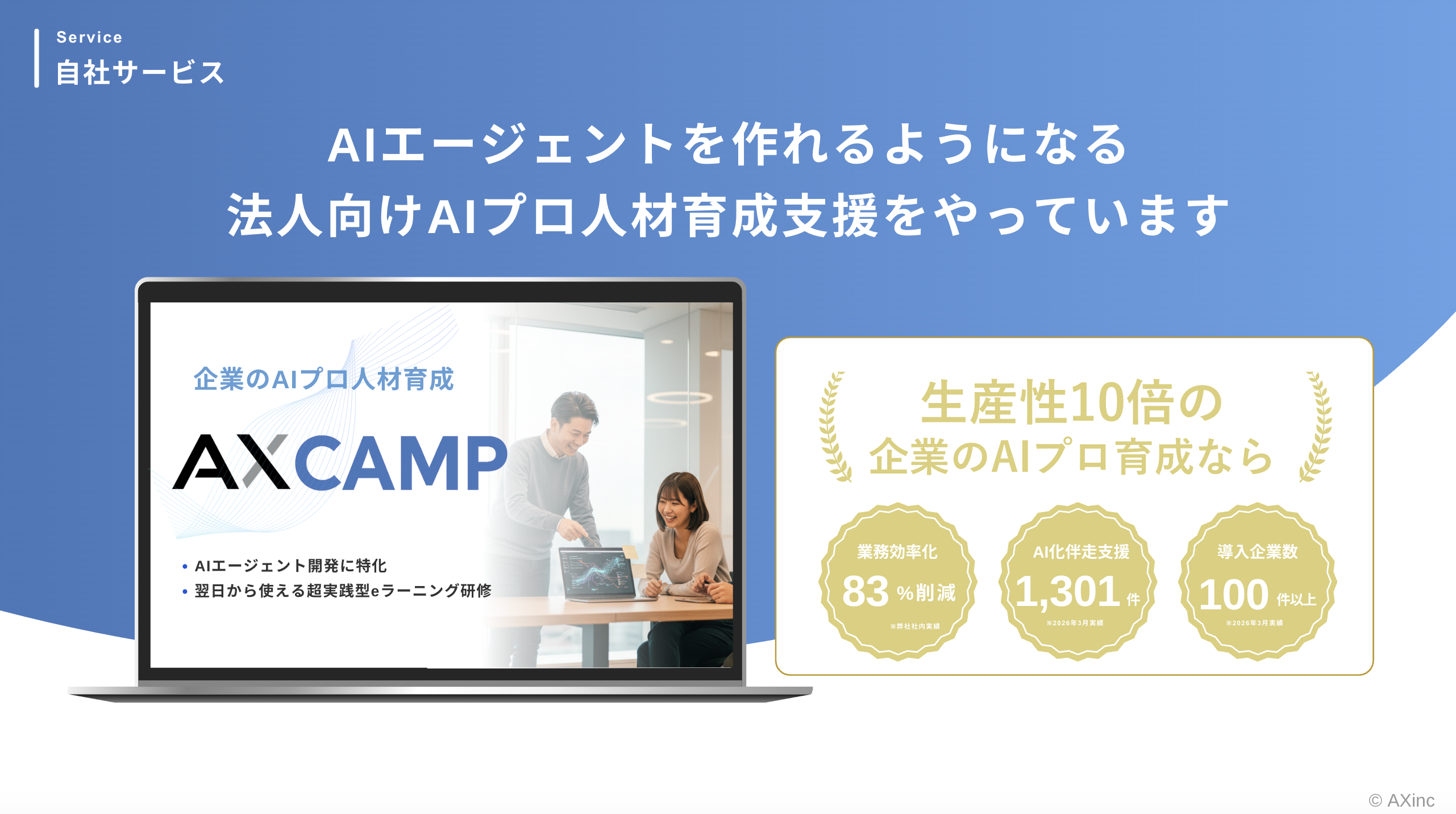
株式会社AXが提供する「AX CAMP」は、現場での業務改善を目指す法人向けAI研修サービスです。知識の習得に加え、自社の業務課題を整理し、AIエージェントやワークフローを実務で活用できる状態を目指します。
AX CAMPでは、14時間の体系的なeラーニング、個別のAI化計画のプランニング、半年から年間にわたる伴走支援が案内されています。業務のヒアリングからAI化の優先順位の整理、実務に沿ったAIエージェントの設計・改善・定着までを支援します。受講内容や支援範囲は、自社の課題とあわせて確認してください(参考:AX CAMP公式サービス案内)。
AXが公開した導入事例では、Route66株式会社で従来最大24時間かかっていた原稿執筆について、導入後のAIによる原稿出力は10秒と報告されています(出典:Route66株式会社 導入事例)。これは、編集・確認や画像の準備・挿入・装飾を含む総作業時間を示す数値ではありません。
また、サービス提供者が公開した個別企業の事例であり、社内通知作成一般の所要時間や、導入後の成果を保証するものではありません。社内通知の自動化を検討する際も、自社の業務内容に合わせて対象工程と確認体制を設計し、実際の効果を確かめることが重要です。


法人向けAI研修
AX CAMP 無料資料
まとめ:AIによる社内通知の自動化で業務をスマートに
AI社内通知作成自動化は、下書き作成や転記の負担を減らし、情報共有を効率化する手段です。適切なツールを選び、元データとの照合、本文と宛先の確認、承認後の配信を組み合わせることで、誤情報や誤送信のリスクを抑えながら運用できます。
まずは、自社で使うチャットツールと連携できるノーコードツールを選び、小さな業務から試してみましょう。データ利用条件や必要なライセンスを確認したうえで、AIの生成時間だけでなく、確認・修正・承認を含む業務全体の負担が減ったかを評価することが大切です。
現場の反応を基に運用を改善しながら、AIを実務に取り入れ、より創造的な業務に集中できる働き方を目指しましょう。
法人向けAI研修
AX CAMP 無料資料
