
「社内に散らばる膨大なマニュアルや資料を整理しきれない」「生成AIを使いたいけれど、ハルシネーション(誤った回答)やセキュリティが心配」とお悩みではありませんか?そんな課題の解決を支援するのが、自分専用のリサーチ環境を作成できるGemini Notebook(旧NotebookLM)です。
企業が生成AIを活用した業務効率化を進める際は、個人情報について個人情報保護委員会の生成AIサービス利用時の注意喚起、著作権について文化庁のAIと著作権も確認してください。
Googleは2026年7月16日にNotebookLMを「Gemini Notebook」へ改称しました。名称変更後も独立した製品として提供されています(出典:Google公式ブログ)。
本記事では、「NotebookLM活用事例」を探している方に向けて、現行のGemini Notebookで検討できる9つの業務活用アイデアや導入メリット、基本的な使い方を解説します。なお、紹介する9項目は特定企業の導入実績ではなく、機能を踏まえた想定ユースケースです。
法人向けAI研修
AX CAMP 無料資料
Gemini Notebook(旧NotebookLM)の概要と基本機能

Googleが開発した「Gemini Notebook」は、AIを搭載したノート作成・リサーチ支援ツールです。ユーザーが登録した資料を回答の根拠として扱い、資料の要約や内容に関する質問応答を行えます。
ユーザー指定のソースを回答の根拠にするグラウンディング技術
登録した情報源に回答を紐付ける「グラウンディング」は、このツールの大きな特徴です。通常のソースベースのチャットと同様に、ノートブックへ登録したソースのみを根拠として回答を生成します。
登録資料に特化した回答が得られるため、根拠を裏付けながら情報を整理する作業がスムーズになります。ただし、Gemini Notebookも誤った内容や不十分な回答を生成するリスクは避けられません。実務で扱う重要な情報は、表示された引用箇所と原文を必ず照合してください。また、Fast ResearchなどでWeb上の情報を検索し、検証済みのデータを新たなソースとして追加していくアプローチも有効です。ソース外の一般知識のみで回答する通常のチャットAIとは、この確実性の面で一線を画します。
ドキュメントやWebサイトから作成する要約・対話機能
手元にあるドキュメントや特定のWebページをソースとして追加すれば、内容の要約や質問応答にすぐ活用を始められます。なお、アップロード可能なファイル形式や容量制限はアップデートで変更される場合があるため、作業前に公式ヘルプや実際の追加画面を確認しておくと確実です。
ソースの登録を終えたら、チャット形式で質問を投げかけるだけで、資料内の関連箇所を特定した回答が返ってきます。複数の資料を横断して共通点や相違点を整理する際にも重宝しますが、出力された内容が原文の意図を正しく反映しているか、最終的な目視確認を怠らないようにしましょう。
導入するメリット

ビジネスの現場にGemini Notebookを導入することで、情報収集やナレッジ共有にかかる時間を短縮できる可能性があります。登録した資料を根拠に回答を確認できる点は、社内文書を扱う業務で役立ちます。
参照元(ソース)を確認しながら回答を検証できる
生成された回答には、根拠となったソース内の該当箇所が引用元としてリンク表示されます。この引用部分をクリックするだけで、資料のどの記述をベースに回答が作られたのかを瞬時に特定可能です。
この仕組みにより、回答と原文を照合しやすくなります。ただし、引用があること自体は回答の正しさを保証しません。資料の読み違い、情報の不足、古い資料の参照などが起こり得るため、重要な意思決定では一次情報を確認してください。
シンプルな質問から始めやすい操作性
一般的な生成AIを使いこなすには、プロンプト(指示文)の細かな調整が欠かせません。本ツールでも質問の具体性が回答の質を左右するものの、基本的には登録した資料に対して普段通りの言葉で問いかけるだけで十分な情報を引き出せます。
「この資料の要点を3点にまとめて」「2つの資料の違いを比較して」といった具体的な質問から利用を始められます。利用者向けに質問例や確認手順を用意すると、社内での運用を進めやすくなります。
法人向けAI研修
AX CAMP 無料資料
Gemini Notebookの具体的な業務活用アイデア9選

ここでは、Gemini Notebookの機能を業務に応用する際のアイデアを9つのシーンに分けて紹介します。以下は特定企業や法律事務所などの公開導入事例ではなく、登録した資料を要約・検索・比較する機能を踏まえた想定ユースケースです。実際の効果や適合性は、利用する資料、アカウント、設定、確認体制によって異なります。
主な活用シーン、対象、想定できる使い方、運用時の確認ポイントを以下にまとめます。
| 活用シーン | 主な対象 | 想定できる使い方 | 確認ポイント |
|---|---|---|---|
| 開発・データ分析支援 | エンジニア、データアナリスト | コードやエラーログの内容整理 | 実行環境と原文の照合 |
| 営業提案の効率化 | 営業部門、企画担当者 | 複数資料の比較と論点整理 | 最新の料金や仕様の確認 |
| 社内FAQ・マニュアル活用 | 総務、ITヘルプデスク | 社内手順書に基づく質問応答 | 手順変更時のソース更新 |
| アンケート・定性データ分析 | マーケティング、CS部門 | 回答の要約と傾向の仮整理 | 個人情報と分析結果の検証 |
| 専門論文の読解・技術調査 | 研究開発、技術マーケティング | 論文の要点整理と用語確認 | 数式・実験結果・原文の確認 |
| 複数論文の横断整理 | 研究者、開発マネージャー | 複数資料の主張や手法の比較 | 対象資料の選定と網羅性 |
| オンボーディング支援 | 人事、新入社員、中途採用者 | 社内マニュアルの検索支援 | 最新の社内ルールとの一致 |
| 個人タスク・学習整理 | ビジネスパーソン、学生 | メモや学習資料の振り返り | 用途ごとの資料整理 |
| 法務・規程マニュアル検索 | 法務部門、弁護士、総務 | 登録文書から関連箇所を探す補助 | 法改正、機密管理、専門家確認 |
1. コード資料とエラーログの内容整理
開発やデータ分析の現場では、コードの読み解きやエラー原因の調査に時間がかかることがあります。Gemini Notebookが対応する形式でコードの説明資料やエラーログを登録し、処理内容や関連箇所を整理する使い方が考えられます。
例えば、各処理の役割を日本語で説明させたり、エラーログに記載された内容を要約させたりすることで、調査の出発点を作れます。ただし、実行環境、依存関係、ログに含まれない状態までは判断できない場合があります。生成された修正案はそのまま適用せず、開発者が検証してください。
2. 複数の提案資料や見積書の比較
複数社から受領した提案資料、見積書、比較表は、形式が異なるため比較に手間がかかります。機密情報の取り扱いと社内ルールを確認したうえで、関連資料を1つのノートブックにまとめ、比較項目を整理する使い方が考えられます。
「各資料に記載されたサポート範囲を比較して」「自社要件に関係する記述を抜き出して」と質問することで、資料ごとの相違点を確認するための下書きを作れます。料金、契約条件、サービス仕様は変更される可能性があるため、最終判断では各社の最新資料と原文を確認してください。
3. 社内操作マニュアルのFAQ化
総務やITヘルプデスクには、各種ツールの設定方法など、基本操作に関する問い合わせが寄せられます。社内で承認された操作マニュアルをGemini Notebookに登録し、必要な手順を探すためのFAQとして利用する方法が考えられます。
業務システムやツールの操作方法に悩む社員が質問した際、登録されたマニュアルから該当する手順を即座に提示してくれます。提示された回答と引用元の記述をダブルチェックできる運用ルールを整えておけば、社内ヘルプデスクを介さない自己解決を促せます。システムの仕様変更に合わせて、ソースとなる資料を常に最新化しておくのが運用のコツです。
4. アンケート回答とユーザーフィードバックの要約
マーケティングやカスタマーサクセス部門では、アンケートの自由記述を確認する作業に時間がかかります。対応する形式に整えた回答データをソースとして追加し、主な意見や論点を仮整理する使い方が考えられます。
「繰り返し挙げられている不満を整理して」「好意的な意見の共通点を示して」と質問することで、定性データを確認するためのレポート骨子を作れます。ただし、集計結果の正確性、少数意見の扱い、個人情報や要配慮情報の有無は人が確認してください。
5. 専門論文の読解と技術調査
研究開発や新規事業の立ち上げフェーズでは、専門性の高い論文をスピーディーに読み解くタスクが発生します。対象の論文をあらかじめソースに登録しておけば、研究目的や実験手法、得られた結果、今後の課題といった要点を効率よく整理するアシスタントとして役立ちます。
論文の要約や難解な専門用語の意味を整理するための壁打ち相手としては非常に有用ですが、複雑な数式や実験条件、統計データの解釈、新規性の有無などを100%正確に評価できるわけではありません。研究の方向性を決める判断や論文への引用を行う際は、必ず原典に立ち返ってファクトチェックを行いましょう。
6. 複数論文の要点と相違点の整理
特定のテーマについて複数の論文を調査する場合、対象資料を1つのノートブックにまとめ、主張や手法の違いを整理する使い方が考えられます。
「各論文の研究目的、使用データ、評価方法を比較して」といった指示により、複数論文を横断して確認するための比較案を作れます。ただし、登録した論文だけで研究領域を網羅できるとは限りません。資料の選定、引用箇所、研究結果の解釈は利用者が検証してください。
7. 導入支援マニュアルのナレッジ共有
社内システムの導入や運用ルールの改定時には、複数のマニュアルやガイドラインが作成されます。承認済みの文書をGemini Notebookにまとめ、必要な情報を探しやすくする方法が考えられます。
プロジェクトメンバーが「共有ドライブの作成ルールはどうなっている?」などと質問し、オンボーディングやトラブルシューティングの手掛かりを得られます。回答が社内ルールに準拠しているとは限らないため、引用元の確認と管理責任者への問い合わせ先も用意してください。
8. 個人タスク・学習ノートの整理
組織的な業務だけでなく、個人や小規模なプロジェクトチームでの学習・インプットの整理にも力を発揮します。無料枠などの機能制限やアップロード上限を事前に把握したうえで、読書メモやセミナーの受講ログ、関連する参考資料をテーマ別のノートブックに集約していくのがおすすめです。
「以前のセミナーで扱われた業務効率化の手順を整理して」「関連する参考資料を示して」と質問することで、過去のメモを振り返る手掛かりを得られます。タスク管理専用ツールではないため、期限や進捗の管理方法は別途設計してください。
9. 法務・規程文書の検索補助
法律事務所や企業の法務部門では、業務規程、社内マニュアル、契約書の雛形などを参照する場面があります。組織の機密情報管理ルールを確認したうえで、登録した文書から関連箇所を探す補助として利用する方法が考えられます。
AIによる回答は、法的な判断や専門家によるリーガルチェックを代替するものではありません。判例の網羅性や最新の法改正への対応状況、回答そのものの正確性は保証されないため、示された引用元や法令の原典、施行日を必ず確認し、最終的な判断は有資格者が行うべきです。また、機密情報や個人データを取り込む前に、使用しているアカウント種別や共有設定、社内のセキュリティガイドラインに抵触しないかを確認しておきましょう。Googleの公式ヘルプでも、回答が不正確な場合があるため専門的な助言として依存しないよう注意喚起がなされています(出典:Gemini Notebook ヘルプ)。
活用できる主な職種や分野

膨大な資料の検索や比較、要約といった作業に追われる多様な職種において、NotebookLM活用事例は増えつつあります。ここでは、特に導入効果の高い3つの部門における具体的な活用アプローチを見ていきましょう。
提案資料やヒアリング記録を活用する営業・企画部門
営業や企画の現場では、顧客ヒアリングの文字起こしデータや過去の提案書が貴重なアセットになります。セキュリティポリシーに則って適切にデータをアップロードしたうえで、顧客が抱える課題の抽出や、次回提案に向けた骨子案の作成といった初期フェーズの壁打ちに活用するのが効果的です。
「前回の商談で顧客が懸念していた点を引用とともに整理して」「過去の類似案件の資料から関連箇所を示して」と指示することで、資料を探す時間の短縮につながります。顧客の意図や提案内容の妥当性は担当者が確認してください。
研修設計やオンボーディングを効率化する人事・総務部門
人事や総務部門において、新入社員のオンボーディングや研修プログラムの設計は多くの工数がかかる業務です。社内規程や福利厚生のしおり、過去の研修テキストなどをテーマごとに整理してあらかじめ登録しておきます。
配属直後のメンバーが疑問を自己解決するための一次窓口として運用すれば、バックオフィスへの重複する問い合わせを大幅に削減できます。ただし、就業規則や各種申請の締め切りといった認識の齟齬が許されない情報については、必ず最新のソースドキュメントへ直接アクセスできる導線を確保しておきましょう。
論文や技術資料から知見を蓄積する研究・開発部門
研究・開発部門では、技術論文、特許資料、製品仕様書などを継続的に確認します。Gemini Notebookに対象資料をまとめ、調査対象の論点を整理する用途が考えられます。
この仕組みを応用することで、競合他社の技術比較や開発アイデアのブレインストーミングを効率化できます。ただし、AIが提示した仮説をそのまま鵜呑みにせず、特許の権利範囲や論文の結論、実際の製品仕様書などの原典に立ち返ってファクトチェックを行うことが前提です。
基本的な使い方と始め方

お使いのGoogleアカウントでツールにアクセスし、新規ノートブックを作成して資料をアップロードするだけで、すぐにドキュメントへの質問を開始できます。なお、個人アカウントか組織のGoogle Workspaceアカウントかによって、セキュリティポリシーや利用制限が異なる点に注意してください。
ステップ1:Googleアカウントでのログインとノートブック作成
まず、Gemini Notebookの公式サイトにアクセスし、利用可能なGoogleアカウントでログインします。Google Workspaceを利用している場合は、組織の管理者が定めた利用条件も確認してください。
ログイン後、画面の案内に従って新しいノートブックを作成します。関連する資料を同じノートブックにまとめるため、業務やプロジェクトごとに名称と用途を決めておくと管理しやすくなります。
ステップ2:対応するソースの追加
ノートブックを作成したら、「ソースの追加」画面からAIに参照させたい資料を選びます。
アップロード可能なファイル形式や取り込み条件は、今後のアップデートで変更される場合があります。PDFやGoogleドライブ内のドキュメント、WebサイトのURL、動画リンクなどを追加する際は、管理画面に表示される最新の対応フォーマットやヘルプページを事前にチェックしましょう。また、著作権で保護されたコンテンツや社外秘のデータを登録する際は、知財部門の確認や組織の利用ガイドラインの遵守が欠かせません。
ステップ3:チャット機能による質問応答とノートの整理
ソースの処理が完了すると、資料の概要や質問候補が表示される場合があります。チャット欄に、確認したい内容を具体的に入力します。
チャットのやり取りから有益なインサイトが得られたら、標準機能を使ってノートブック内のメモ帳へピン留めしておくと便利です。保存したメモも定期的に原文と突き合わせ、プロジェクトの進捗や報告書の構成に合わせて適宜ブラッシュアップしていきましょう。
効率的に使いこなすコツ

NotebookLM活用事例を自社でも再現し、実務で確かな成果を出すためには、取り込む資料の分類ルール、効果的なプロンプトの共有、そして回答の検証フローをあらかじめ設計しておくことが成功の鍵を握ります。
まず、資料はテーマやプロジェクトごとにノートブックを分けることを検討しましょう。目的の異なる資料を混在させると、意図しない文書が回答の根拠として選ばれる可能性があります。
次に、質問は具体的かつ段階的に行うと、確認したい論点を整理しやすくなります。「第1章に記載された課題を3点にまとめて」「その課題に対応する記述を第3章から引用して」のように、対象と出力形式を指定します。
また、AIが生成した回答では、引用箇所を開いて元の資料と照合する習慣をつけましょう。Gemini Notebookも誤る可能性があり、元資料が古い、曖昧、または不完全であれば、回答も不正確になる場合があります。重要な意思決定に利用する情報は、一次情報と担当者による確認が必要です。
利用する際の注意点とセキュリティ
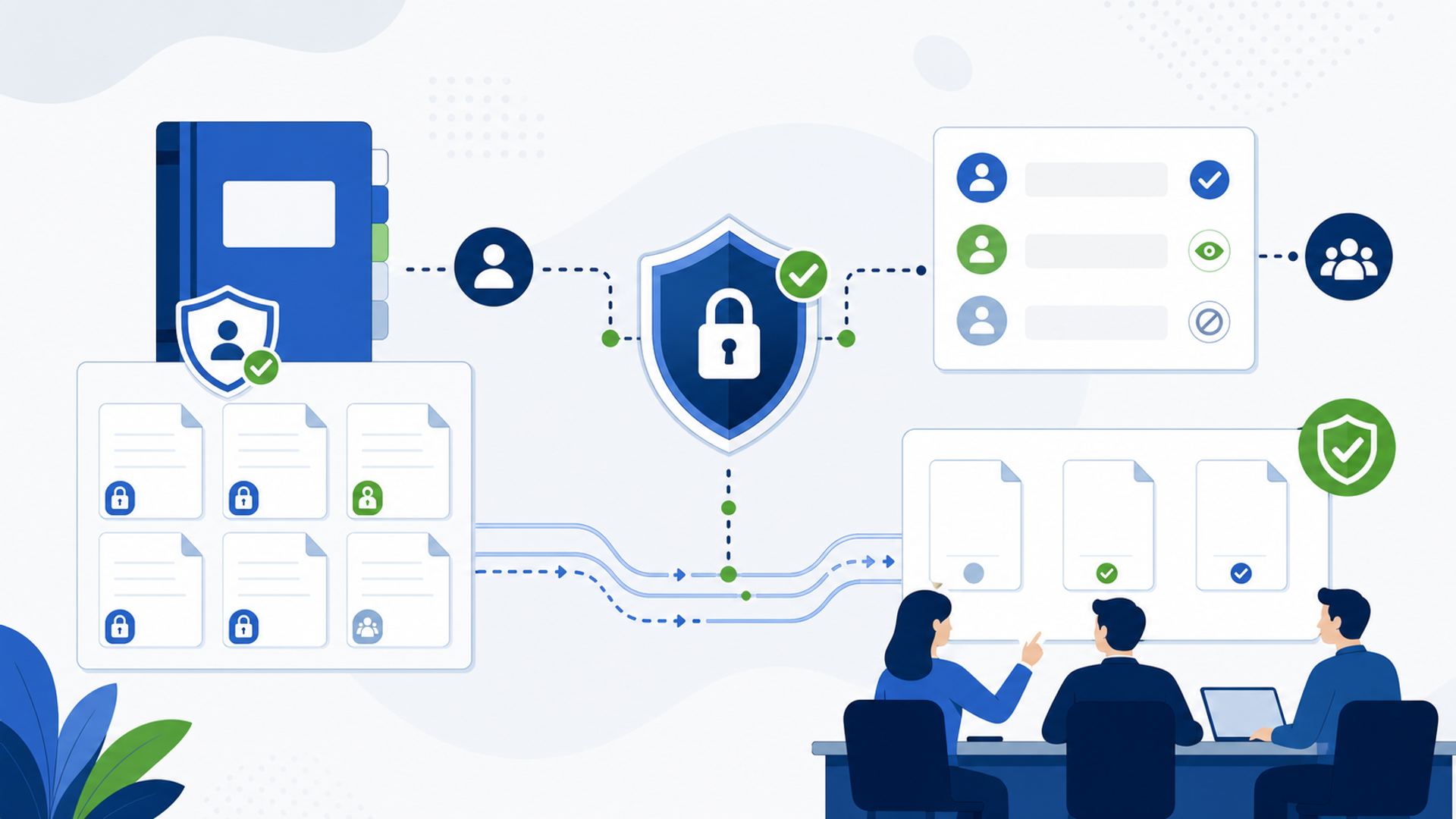
Gemini Notebookをビジネスで利用する際は、アカウント種別、組織の契約、管理設定、共有範囲、フィードバック送信時のデータ取り扱いを確認してください。「Gemini Notebookであれば機密情報を無条件に登録してよい」とは判断できません。
アカウント種別と設定によって異なるデータの取り扱い
データ保護条件は、個人向けアカウントとGoogle Workspaceなどの組織向け環境で同一とは限りません。利用前に、組織が契約しているサービスの規約、管理者設定、Gemini Notebookのプライバシーに関する公式案内を確認してください。
一般利用者がフィードバックを送信した場合、関連するアップロード内容、質問、回答などが人による確認や製品改善に使用される場合があります。一方、Workspace利用者には異なる保護条件が案内されています。詳細はGemini Notebookのプライバシーとデータの取り扱いに関する公式ヘルプを確認してください。機密情報や個人情報は、所属組織の承認、共有設定、アクセス権限、データ保持方針を確認してから扱うことが重要です。
ソースの種類に応じて更新状態を確認する
2026年8月2日に確認したGoogle公式ヘルプでは、Googleドライブからインポートした対応ファイルは数分ごとに自動同期され、元文書の変更はノートブックを開いた際に反映されます。必要に応じて、ソース画面からGoogleドライブとの手動同期も行えます。
一方、アップロードファイルやWeb URLなどには、Googleドライブ由来ソースと同じ自動同期仕様は案内されていません。元データを更新した際は取り込み内容を確認し、必要に応じて再インポートしてください。回答に使用された文書の版や更新日も確認できるようにすると、古い情報に基づく判断を防ぎやすくなります(出典:Gemini Notebook公式ヘルプ「ソースを追加または検索する」)。
他の生成AIツールとの違い

ChatGPTやGeminiなどのチャット型AIとGemini Notebookを比較する際は、一般的な質問への回答を求めるのか、登録した資料を中心に内容を整理したいのかという用途の違いが判断材料になります。
一般的な生成AIは、幅広い質問に対応できますが、非公開の社内ルールや独自資料の内容は、資料を提供しない限り参照できません。また、各サービスで検索機能、ファイル参照機能、データの取り扱いが異なります。
Gemini Notebookの通常のチャット回答は、ノートブックに登録したソースを根拠とします。一方、Geminiアプリ内でノートブックを使う場合は、ノートブックのソースに加えてWeb検索やほかのツールが使われる場合があります。Webから候補を検索してGemini Notebookへソースとして追加する機能も、ソース外の一般知識だけで通常のチャット回答を生成することとは別です(出典:Gemini Notebook公式ヘルプ「Geminiアプリのノートブック」)。ただし、ソースに基づく回答でも正確性が自動的に保証されるわけではないため、用途、契約条件、必要な検証手順を比較して選びましょう。
2026年最新の主なアップデート情報

2026年7月16日、GoogleはNotebookLMを「Gemini Notebook」へ改称しました。名称変更後もリサーチに特化した独立製品として提供され、GeminiアプリやGoogle検索を含むGoogleの各サービスとの連携強化が案内されています(2026年8月2日確認。出典:Google公式ブログ)。
同日の公式発表では、ノートブック内でコードを実行してデータ分析を支援する「セキュアなクラウドコンピュータ」の段階的な提供も案内されました。また、Geminiアプリからノートブックを作成・利用でき、独立したGemini Notebookとの間で内容が同期されます。提供状況はプランや展開時期によって異なるため、業務に組み込む前に対象アカウントで確認してください。
音声概要(Audio Overviews)の対応言語と、音声再生中に質問できるインタラクティブモードの対応言語は別の仕様です。日本語の音声概要には対応していますが、2026年8月2日に確認した公式ヘルプでは、インタラクティブモードは英語でのみ利用可能と案内されています。
モバイルアプリを含む機能の利用可否は、Gemini Notebookの画面とGoogle公式ヘルプで確認してください。業務手順に組み込む場合は、確認日、対象アカウント、利用できた機能を社内手順書に記録しておくと、更新による差異を把握しやすくなります。
Gemini Notebookに関するよくある質問

以下は2026年8月2日にGoogle公式ヘルプで確認した内容です。提供条件や利用上限は変更される可能性があるため、導入時にも最新情報を確認してください。
Q1. Gemini NotebookはGoogle Workspaceのどのプランで利用できますか?
多くの仕事用・学校用Googleアカウントで利用できます。標準アクセスのコアサービスとして案内されている主なエディションは、Business Starter、Enterprise EssentialsおよびEnterprise Essentials Plus、Frontline Starter・Standard・Plus、Nonprofits、Education Fundamentals、Education Standardです。Business Base、Essentials Starter、Workspace Individual、G Suite、Cloud Identity、Chrome Enterprise、Android Enterpriseでは、追加サービスとして標準アクセスが案内されています。
Education PlusとTeaching and Learningアドオンには「より広範なアクセス」、Business Standard・Plus、Enterprise Standard・Plus、Google AI Pro for Educationなどには「高レベルアクセス」が案内されています。AI Expanded AccessとAI Ultra Accessはアドオンです。標準アクセスの上限は、1ユーザー100ノートブック、1ノートブック50ソース、チャット1日50回、音声概要1日3件です。実際の利用可否はライセンスと管理者設定に依存します(出典:仕事用または学校用GoogleアカウントでGemini Notebookを使用する)。
Q2. アップロードできるファイルの形式や容量に制限はありますか?
音声ファイル、コピーして貼り付けたテキスト、Googleドキュメント・スライド・スプレッドシート、画像、DOCX、TXT、Markdown、PDF、CSV、PPTX、Web URL、ePub、公開YouTube動画のURL、Geminiチャットなどをソースとして追加できます。2026年8月2日確認時点では、1ソース当たり最大50万語、ローカルアップロードは最大200MBです。標準アクセスでは1ノートブックに最大50ソースを追加できます。形式ごとの条件もあるため、詳細はソース追加に関する公式ヘルプとGemini Notebookのよくある質問を確認してください。
Q3. 日本語での音声概要(Audio Overviews)機能には対応していますか?
はい。2026年8月2日確認時点で、音声概要の対応言語に日本語が含まれています。ただし、音声概要の再生中にAIホストへ質問できるインタラクティブモードは英語でのみ利用可能です。音声概要の生成可否や利用回数は、アカウントのアクセス区分や管理設定によって異なります(出典:音声概要に関するGemini Notebook公式ヘルプ)。
AX CAMPなら現場成果から逆算した活用法を設計できます
Gemini Notebookをはじめとする生成AIツールは、導入するだけで現場に定着するとは限りません。株式会社AXが提供する法人向けAI研修サービス「AX CAMP」は、研修を終えることではなく、「現場で成果を出すこと」をゴールに据えた実践的なプログラムです。
完全オンラインで受講可能であり、14時間のeラーニング、自社専用のAI化計画を策定するプランニング、半年〜年間にわたる伴走支援を組み合わせ、受講者が自ら業務課題を解決できる状態を目指します。プログラミング不要で、PCの基本操作ができれば受講できるため、現場のDX推進を支援します。
実際の導入事例として、Route66株式会社様では、原稿執筆にかかる時間が最大24時間から、AIを活用することで10秒へ短縮された事例が紹介されています(出典:Route66株式会社様の導入事例)。自社の業務課題に合わせたAI活用を設計したい企業様は、ぜひお気軽にご相談ください。



法人向けAI研修
AX CAMP 無料資料
まとめ:活用アイデアから考える業務効率化
Gemini Notebookは、登録した資料を根拠として、要約、検索、比較、質問応答を支援するAIリサーチツールです。今回紹介した9項目は特定企業の導入実績ではなく、実務で検討できる活用アイデアです。
Gemini Notebookも誤る可能性があるため、回答の引用箇所と原文を確認する運用が欠かせません。
まずは機密性の低い身近なマニュアルや公開資料を使い、回答の確認方法、資料の更新手順、アクセス権限を含めて小規模に検証するとよいでしょう。機密情報や個人情報を扱う場合は、アカウント種別ごとのデータ保護条件と組織の利用規程を確認してください。
社内資料を「使える知識」へ変えるには、ツールの導入だけでなく、資料管理と人による確認を組み合わせることが重要です。
法人向けAI研修
AX CAMP 無料資料
